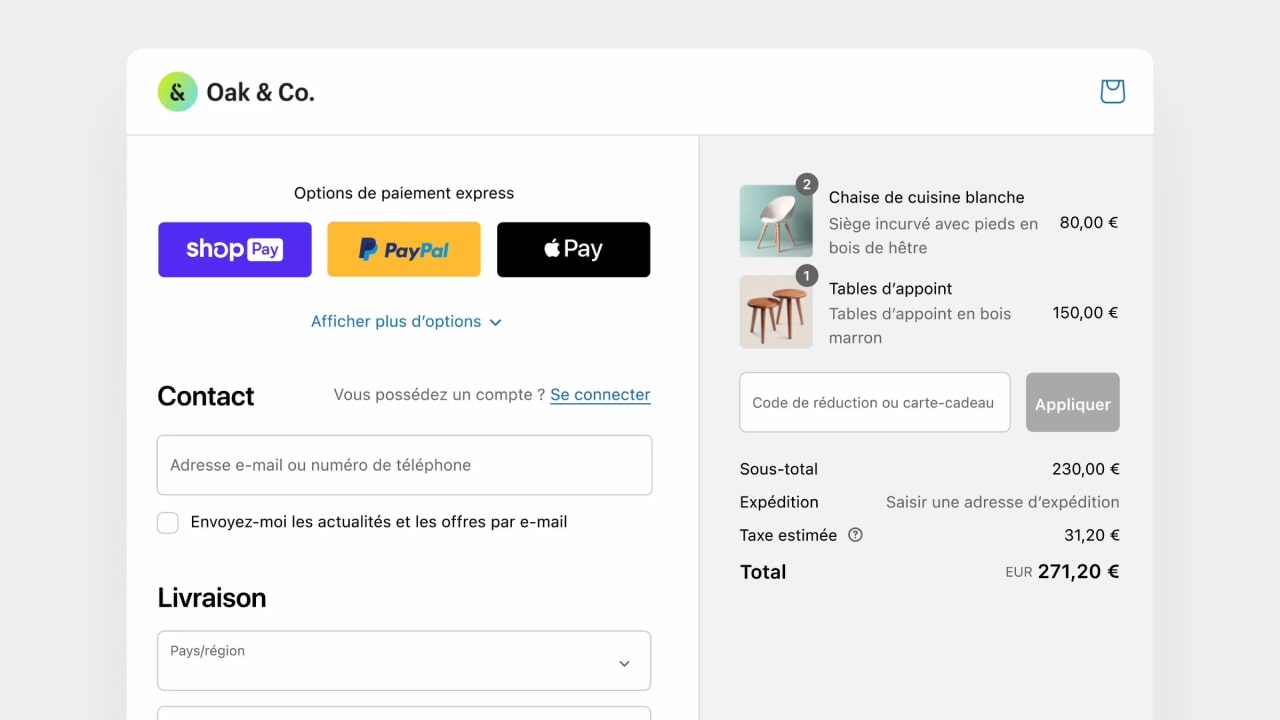
Come cambiare la lingua del Checkout di Shopify?
Metodo 1: Cambiare la lingua del Suo tema
Molti temi Shopify includono una funzionalità di traduzione integrata che Le consente di tradurre l’intero negozio, incluso il checkout. È il metodo più semplice per cambiare la lingua del checkout, soprattutto se cerca traduzioni di base.
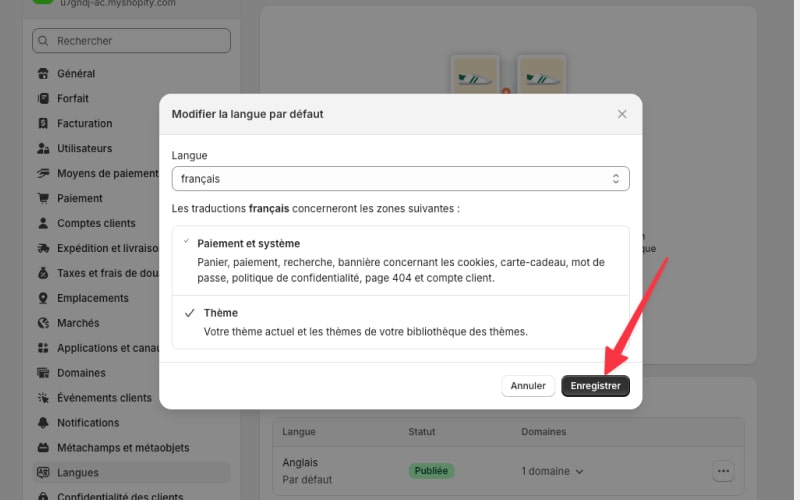
Cambiare la lingua predefinita del Suo negozio online
Può facilmente cambiare la lingua predefinita del Suo negozio seguendo questi passaggi:
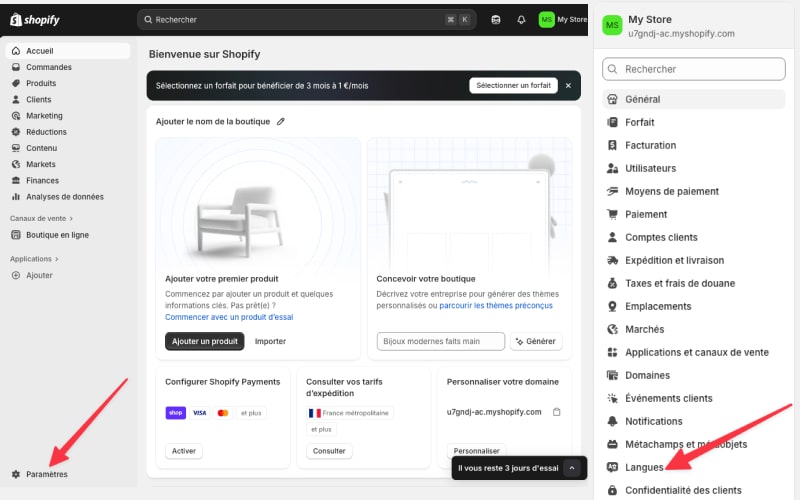
- Dalla Sua admin Shopify, vada su Impostazioni > Lingue.

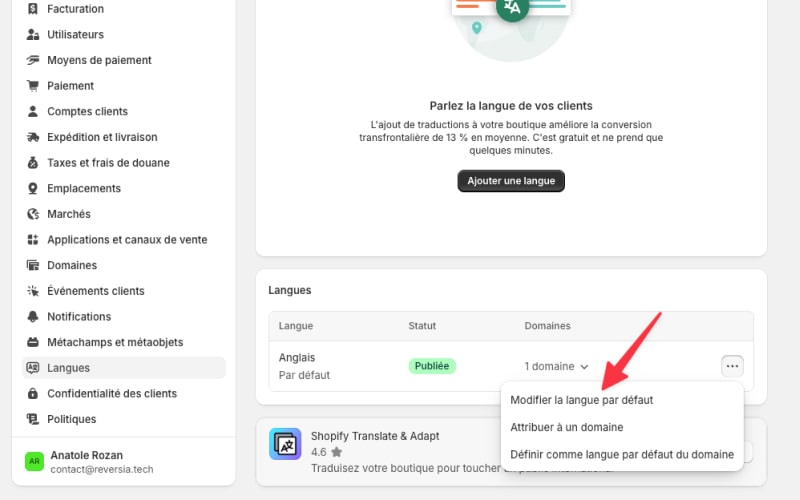
- Nella sezione “Lingue pubblicate”, clicchi su … accanto alla lingua predefinita attuale, poi clicchi su Cambia predefinita.
- Selezioni la nuova lingua predefinita dal menu, poi clicchi su Salva.
Aggiungere nuove lingue al Suo negozio online
Se la lingua che desidera non è disponibile nella lista pubblicata, dovrà aggiungerla manualmente. Tenga presente che aggiungere una lingua fornisce traduzioni di checkout solo per i temi compatibili. Ecco come procedere:
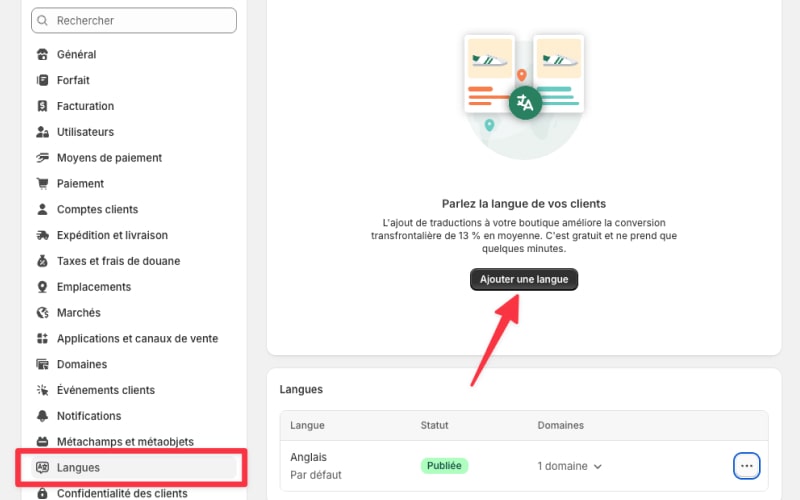
- Dalla Sua admin Shopify, vada su Impostazioni > Lingue.
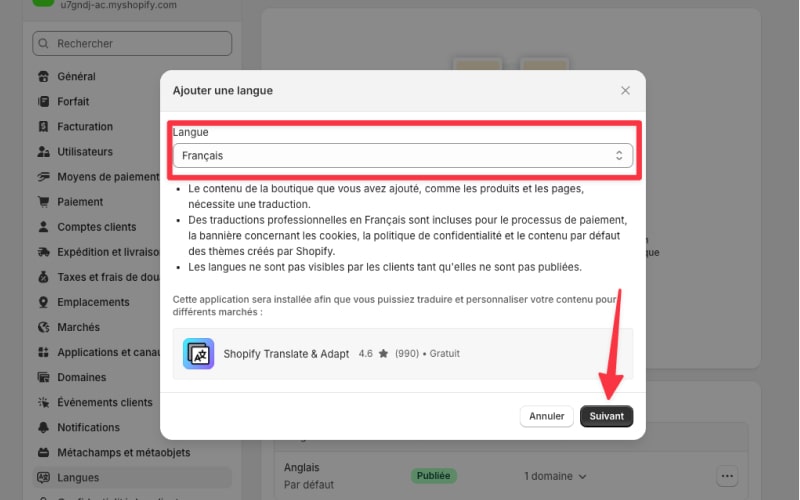
- Clicchi su Aggiungi una lingua, poi selezioni la lingua desiderata dal menu a tendina. Una volta selezionata, clicchi su Aggiungi.
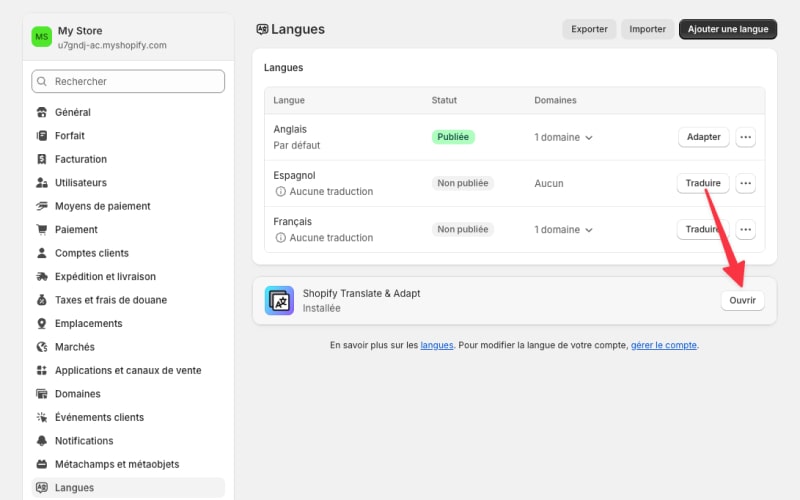
- Utilizzi l’applicazione Translate & Adapt, un’app creata da Shopify per importare le Sue traduzioni in Shopify, o visiti l’App Store Shopify per installare un’app di traduzione. Segua le istruzioni dell’app per tradurre e pubblicare le nuove lingue.
- Clicchi su Traduci per tradurre automaticamente la lingua.
- Una volta che ha aggiunto una lingua, può pubblicarla per renderla disponibile ai Suoi clienti:
- Nella Sua admin Shopify, vada su Impostazioni > Lingue.
- Nella sezione “Lingue non pubblicate”, clicchi su Pubblica accanto alla lingua che vuole rendere disponibile.
- Clicchi su Pubblica per confermare.
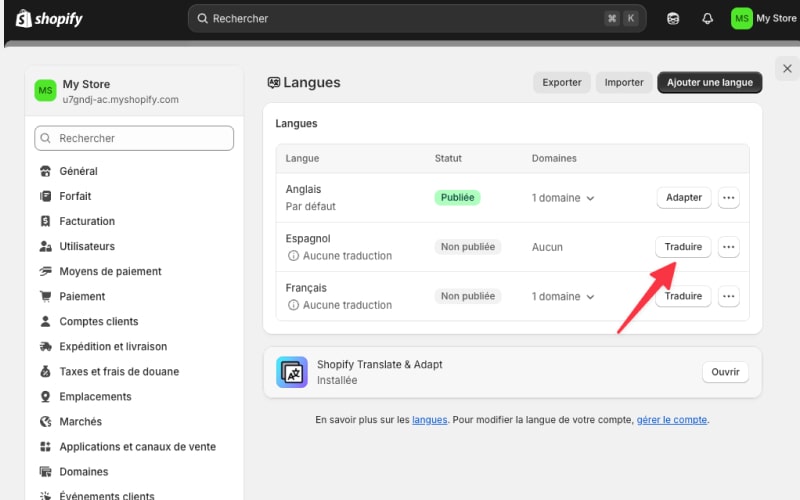
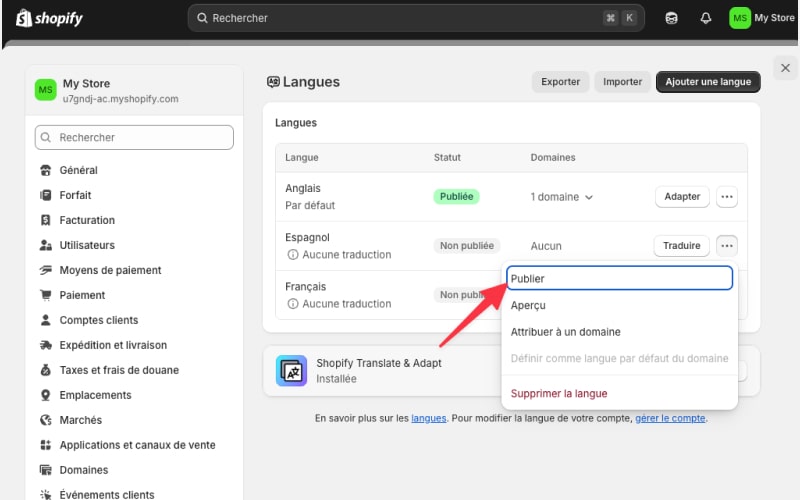
Nota: Senza traduzioni aggiuntive, verranno visualizzate solo le traduzioni predefinite del tema e del checkout, mentre qualsiasi altro contenuto tornerà alla lingua predefinita.
Creare le Sue traduzioni per il Suo tema
Se il Suo tema non ha la lingua di cui ha bisogno, o se vuole regolare le traduzioni predefinite, può creare le Sue traduzioni. Ecco come procedere:
Creare le Sue traduzioni con l’app Shopify Translate & Adapt
- Installi l’app Shopify Translate & Adapt
- Vada su Tema > Contenuto predefinito del tema > Checkout e sistema
- Sostituisca il testo con il suo equivalente nell’altra lingua poi clicchi su Salva
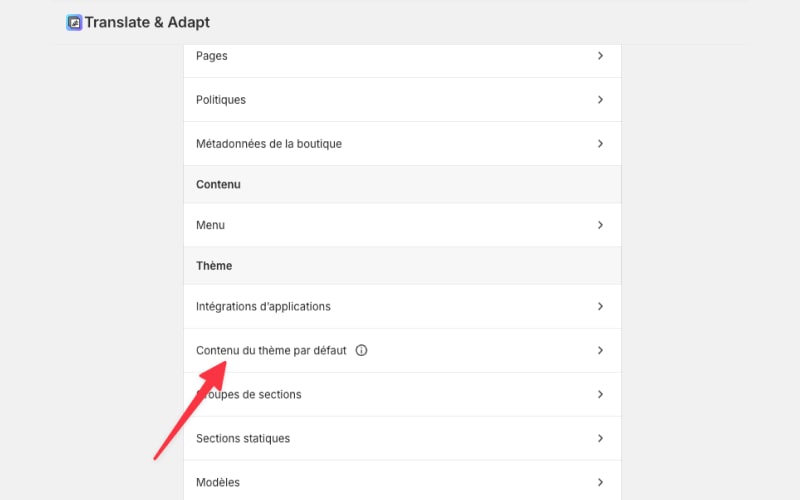
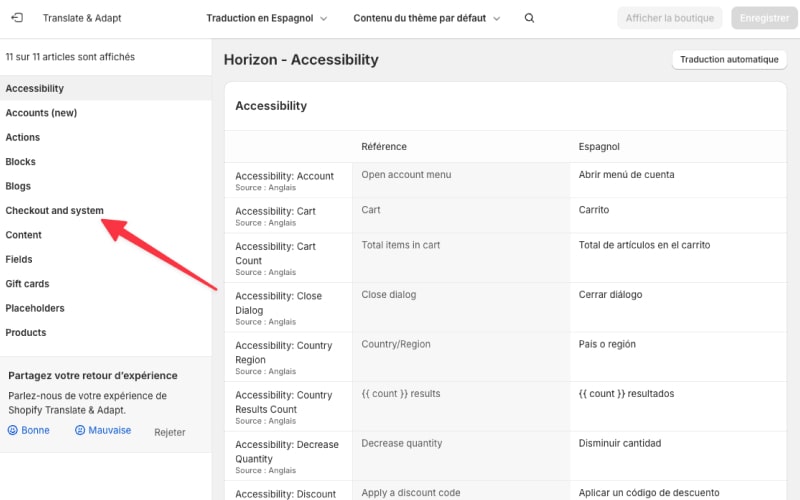
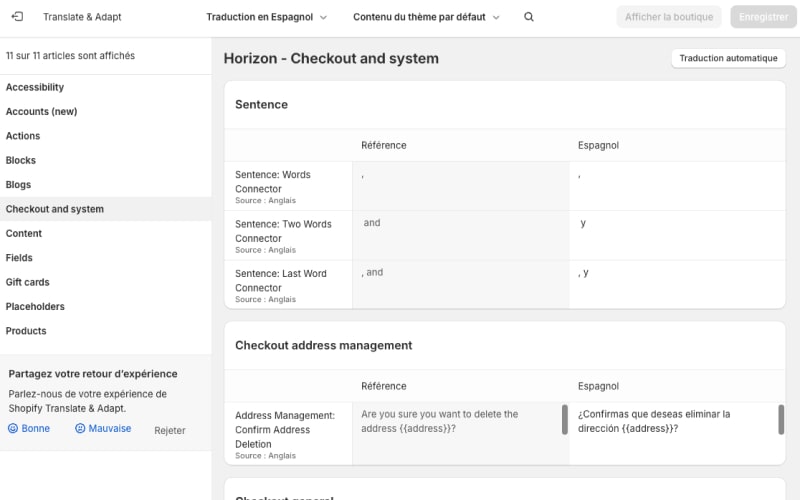
Se vede delle parentesi angolari ( < > ) attorno a parole o frasi in un blocco di testo, significa che può modificare il codice HTML. Clicchi su di esse e traduca solo il testo pertinente.
Ad esempio, se l’HTML mostra <strong>Checkout</strong>, si concentri sulla traduzione della parola “Checkout” solamente. Lo tradurrei in vietnamita qui come <strong>Thanh toán</strong>.
Aggiungere traduzioni di lingua tramite file CSV
- Dalla Sua admin Shopify, vada su Impostazioni > Lingue.
- Clicchi su Esporta.
- Selezioni la lingua che vuole esportare.
- Nel file CSV scaricato, aggiunga le Sue traduzioni nella colonna “Contenuto tradotto”. Salvi le Sue modifiche. Non ha bisogno di modificare i valori nelle altre colonne del file CSV.
- Ritorni su Impostazioni > Lingue.
- Clicchi su Importa.
- Clicchi su Aggiungi un file e selezioni il Suo file CSV tradotto.
- Spunti Sovrascrivi le traduzioni esistenti se vuole che il contenuto di lingua tradotta nel Suo file CSV sostituisca le traduzioni esistenti. Deselezioni questa opzione se vuole importare solo il nuovo contenuto tradotto senza sostituire le traduzioni esistenti.
- Clicchi su Carica e continua.
- Verifichi le informazioni di importazione e clicchi su Importa.
Riceverà un’email di conferma che elenca tutte le traduzioni fallite o ignorate. Se il Suo file CSV contiene errori, l’importazione si fermerà e gli errori verranno visualizzati sulla pagina.
Metodo 2: Modificare il Suo Checkout
Questo metodo Le consente di modificare direttamente i campi di testo nelle impostazioni del Suo tema, offrendole un maggiore controllo sulla formulazione specifica utilizzata nel processo di pagamento, rendendola più allineata con il Suo marchio.
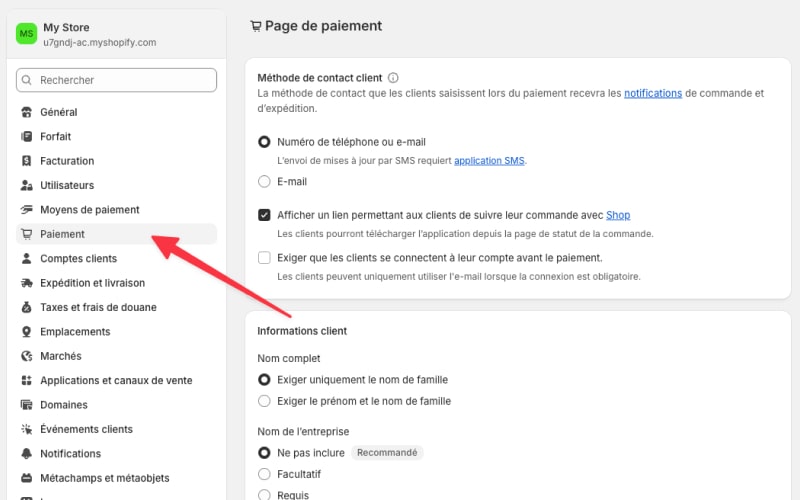
- Dalla Sua admin Shopify, navighi verso Impostazioni > Pagamento.
- Scorra verso il basso e trovi la sezione “Lingua del processo di pagamento”, clicchi su Modifica il contenuto del processo di pagamento.
- Modifichi il testo nei campi del checkout per adattarlo meglio alla voce del Suo marchio.
- Una volta apportate le modifiche, clicchi su Salva per applicarle.