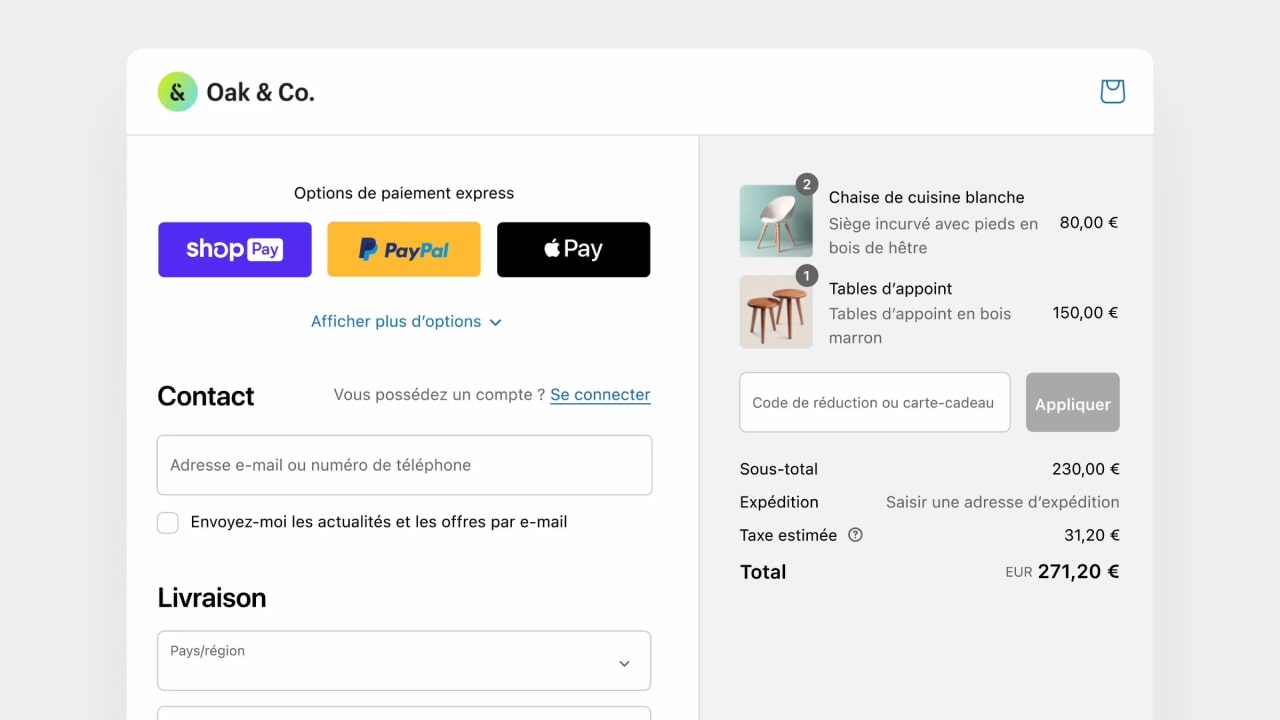
Stellen Sie sich vor, wie viel einfacher es für Ihre Kunden wäre, ihre Einkäufe in ihrer eigenen Sprache abzuschließen!

In diesem Leitfaden erklären wir die einfachen Schritte, um die Sprache Ihres Checkouts auf Shopify zu ändern, damit Ihr Geschäft für Kunden weltweit zugänglicher und benutzerfreundlicher wird.

Methode 1: Ändern Sie Ihre Theme-Sprache

Viele Shopify-Themes beinhalten eine integrierte Übersetzungsfunktion, die es Ihnen ermöglicht, Ihren gesamten Shop, einschließlich des Checkouts, zu übersetzen. Dies ist die einfachste Methode, um die Sprache des Checkouts zu ändern, insbesondere wenn Sie nach grundlegenden Übersetzungen suchen.

Ändern Sie die Standardsprache Ihres Online-Shops

Sie können die Standardsprache Ihres Shops ganz einfach ändern, indem Sie diese Schritte befolgen:
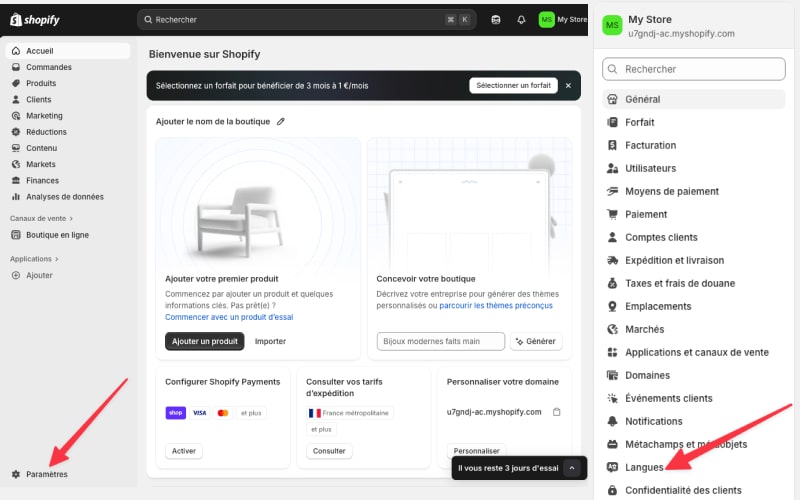
  1. Gehen Sie in Ihrem Shopify-Admin zu Einstellungen > Sprachen.Shopify Standardsprache
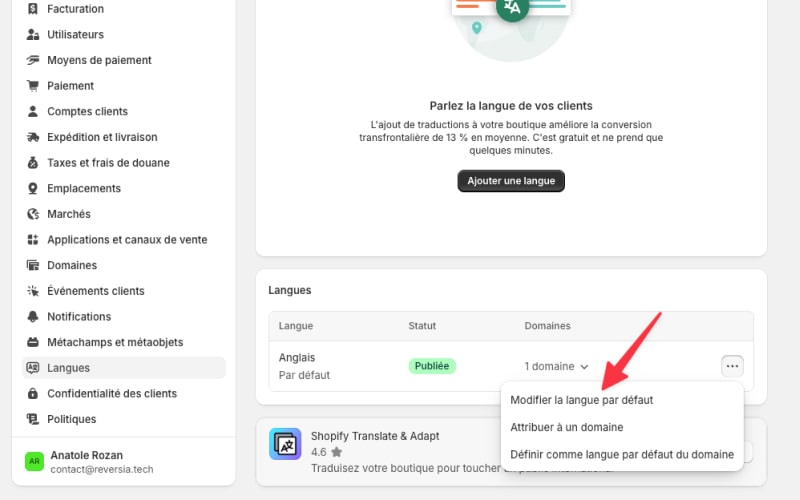
  2. Klicken Sie im Abschnitt „Veröffentlichte Sprachen“ auf neben der aktuellen Standardsprache und dann auf Standard ändern.Shopify Standardsprache ändern
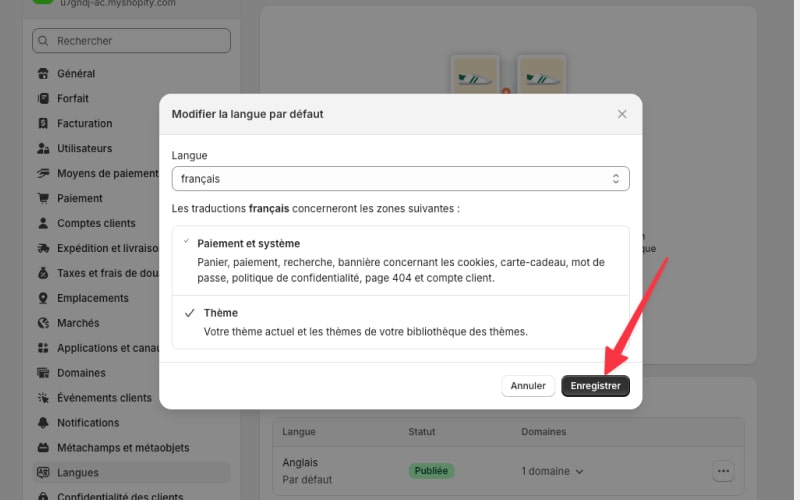
  3. Wählen Sie die neue Standardsprache aus dem Menü und klicken Sie dann auf Speichern.Standardsprache speichern

Fügen Sie neue Sprachen zu Ihrem Online-Shop hinzu

Wenn die gewünschte Sprache nicht in der veröffentlichten Liste verfügbar ist, müssen Sie sie manuell hinzufügen. Beachten Sie, dass das Hinzufügen einer Sprache nur für kompatible Themes Checkout-Übersetzungen bietet. So gehen Sie vor:
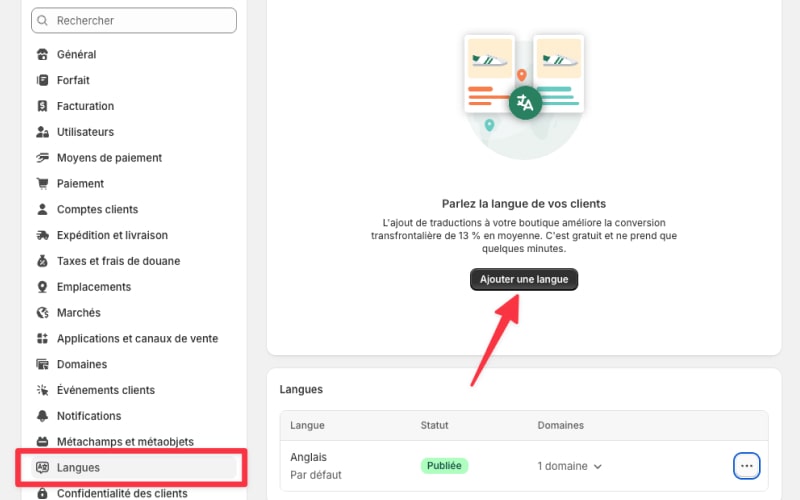
  1. Gehen Sie in Ihrem Shopify-Admin zu Einstellungen > Sprachen.Sprachenmenü
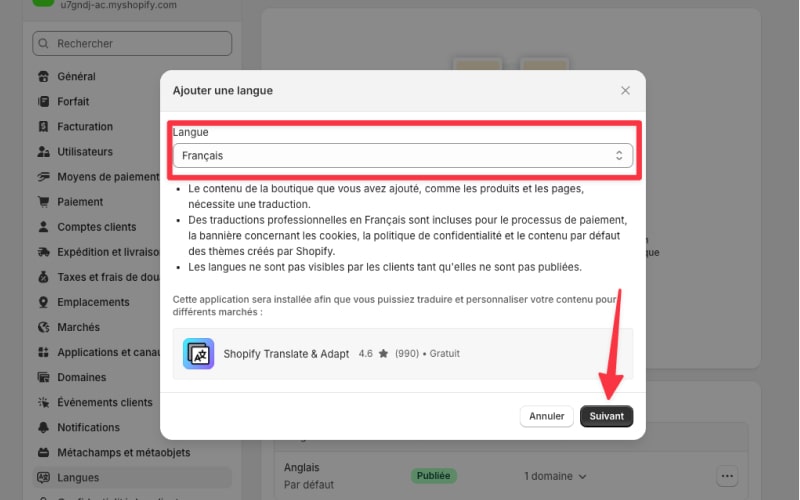
  2. Klicken Sie auf Sprache hinzufügen, wählen Sie dann die gewünschte Sprache aus dem Dropdown-Menü aus. Sobald ausgewählt, klicken Sie auf Hinzufügen.Eine Sprache hinzufügen
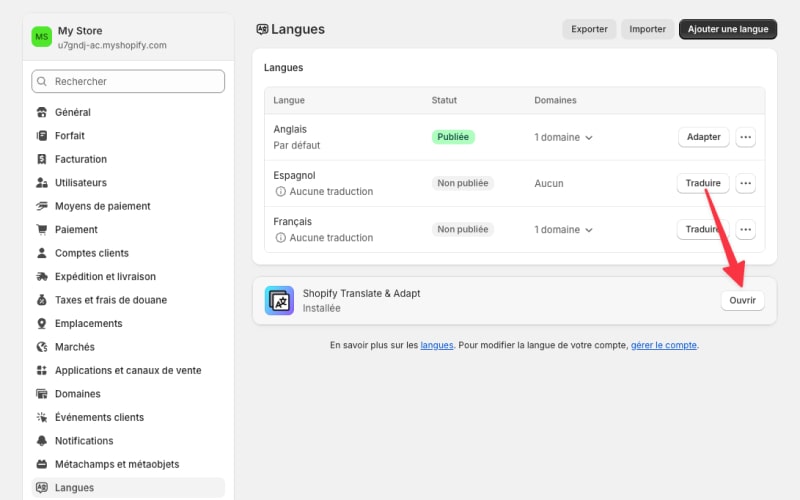
  3. Verwenden Sie die Translate & Adapt App, eine von Shopify erstellte App, um Ihre Übersetzungen in Shopify zu importieren, oder besuchen Sie den Shopify App Store, um eine Übersetzungs-App zu installieren. Befolgen Sie die Anweisungen der App, um die neuen Sprachen zu übersetzen und zu veröffentlichen.translate-adapt
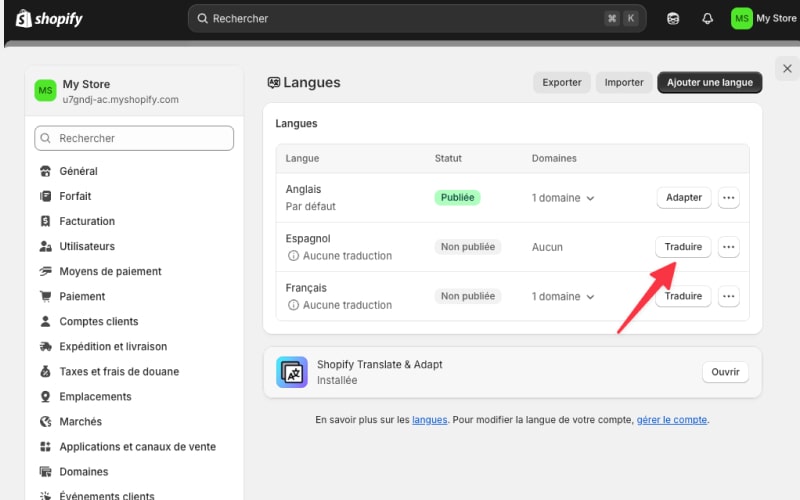
  4. Klicken Sie auf Übersetzen, um die Sprache automatisch zu übersetzen.Shopify übersetzen
  5. Sobald Sie eine Sprache hinzugefügt haben, können Sie sie veröffentlichen, um sie Ihren Kunden zur Verfügung zu stellen:
    • Gehen Sie in Ihrem Shopify-Admin zu Einstellungen > Sprachen.
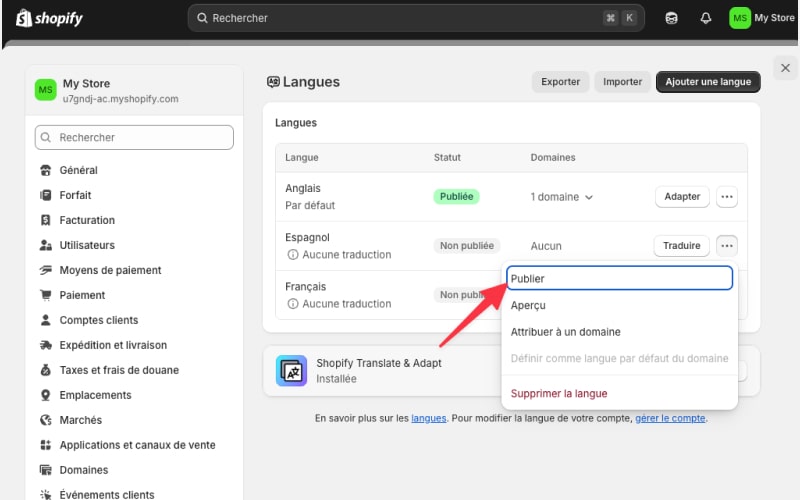
    • Klicken Sie im Abschnitt „Unveröffentlichte Sprachen“ auf Veröffentlichen neben der Sprache, die Sie verfügbar machen möchten.
    • Klicken Sie auf Veröffentlichen, um zu bestätigen.Shopify Sprache veröffentlichen
Hinweis: Ohne zusätzliche Übersetzungen werden nur die Standardübersetzungen des Themes und des Checkouts angezeigt, während alle anderen Inhalte auf die Standardsprache zurückgesetzt werden.

Erstellen Sie Ihre eigenen Übersetzungen für Ihr Theme

Wenn Ihr Theme die benötigte Sprache nicht enthält oder Sie die Standardübersetzungen anpassen möchten, können Sie Ihre eigenen Übersetzungen erstellen. So gehen Sie vor:

Erstellen Sie Ihre eigenen Übersetzungen mit der Shopify Translate & Adapt App

  1. Installieren Sie die Shopify Translate & Adapt App
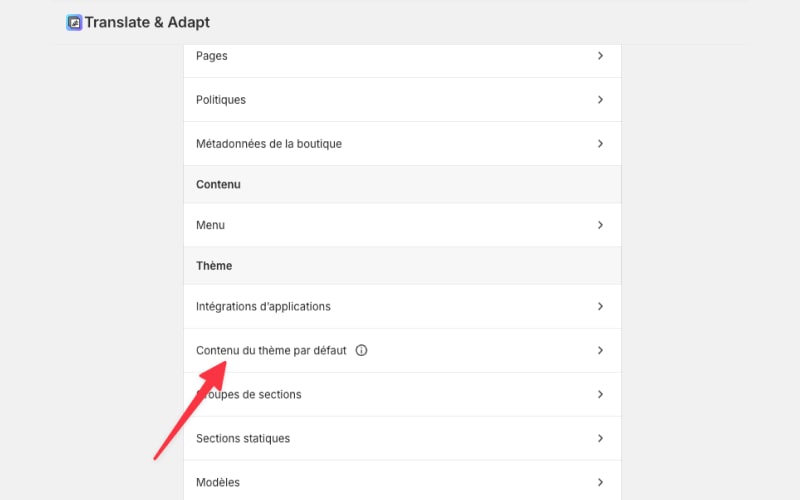
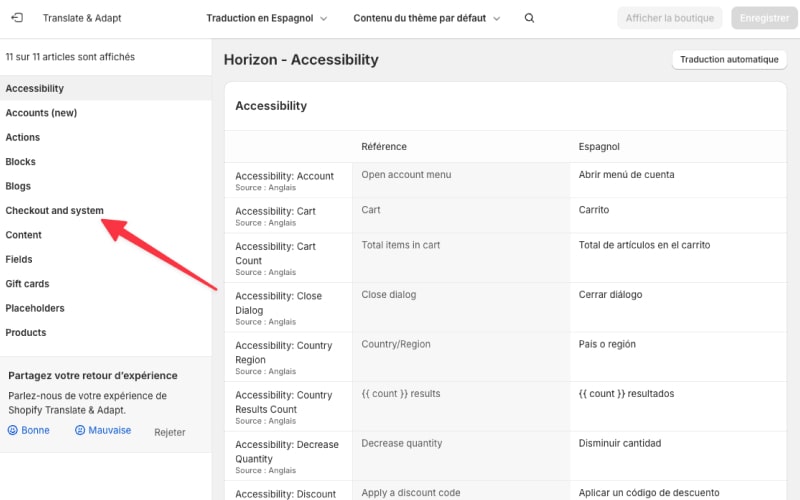
  2. Gehen Sie zu Theme > Standard-Theme-Inhalt > Checkout und SystemStandard-Theme-InhaltCheckout-System
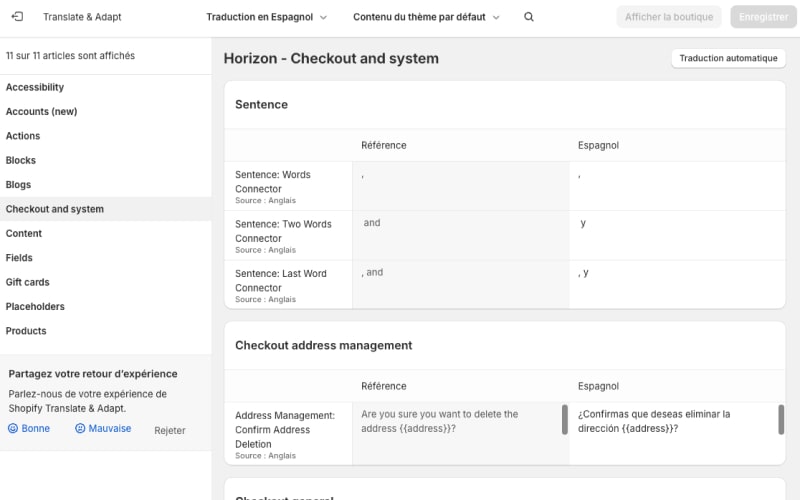
  3. Ersetzen Sie den Text durch das Äquivalent in der anderen Sprache und klicken Sie dann auf SpeichernShopify Ersatz
Wenn Sie in einem Textblock spitze Klammern ( < > ) um Wörter oder Phrasen sehen, bedeutet dies, dass Sie den HTML-Code bearbeiten können. Klicken Sie darauf und übersetzen Sie nur den relevanten Text. Zum Beispiel, wenn das HTML zeigt Checkout, konzentrieren Sie sich darauf, nur das Wort „Checkout“ zu übersetzen. Ich würde es hier auf Vietnamesisch als Thanh toán übersetzen.

Fügen Sie Sprachübersetzungen über CSV-Dateien hinzu

  1. Gehen Sie in Ihrem Shopify-Admin zu Einstellungen > Sprachen.
  2. Klicken Sie auf Exportieren.
  3. Wählen Sie die Sprache, die Sie exportieren möchten.
  4. Fügen Sie in der heruntergeladenen CSV-Datei Ihre Übersetzungen in der Spalte „Übersetzter Inhalt“ hinzu. Speichern Sie Ihre Änderungen. Sie müssen die Werte in den anderen Spalten der CSV-Datei nicht ändern.
  5. Kehren Sie zu Einstellungen > Sprachen zurück.
  6. Klicken Sie auf Importieren.
  7. Klicken Sie auf Datei hinzufügen und wählen Sie Ihre übersetzte CSV-Datei aus.
  8. Aktivieren Sie Vorhandene Übersetzungen überschreiben, wenn Sie möchten, dass der übersetzte Sprachinhalt in Ihrer CSV-Datei vorhandene Übersetzungen ersetzt. Deaktivieren Sie diese Option, wenn Sie nur neuen übersetzten Inhalt importieren möchten, ohne vorhandene Übersetzungen zu ersetzen.
  9. Klicken Sie auf Hochladen und fortfahren.
  10. Überprüfen Sie die Importinformationen und klicken Sie auf Importieren.
Sie erhalten eine Bestätigungs-E-Mail, in der alle fehlgeschlagenen oder ignorierten Übersetzungen aufgelistet sind. Wenn Ihre CSV-Datei Fehler enthält, wird der Import gestoppt und die Fehler werden auf der Seite angezeigt.

Methode 2: Ändern Sie Ihren Checkout

Diese Methode ermöglicht es Ihnen, die Textfelder in Ihren Theme-Einstellungen direkt zu bearbeiten, sodass Sie mehr Kontrolle über die spezifische Wortwahl im Zahlungsprozess haben und diese besser mit Ihrer Marke übereinstimmt.
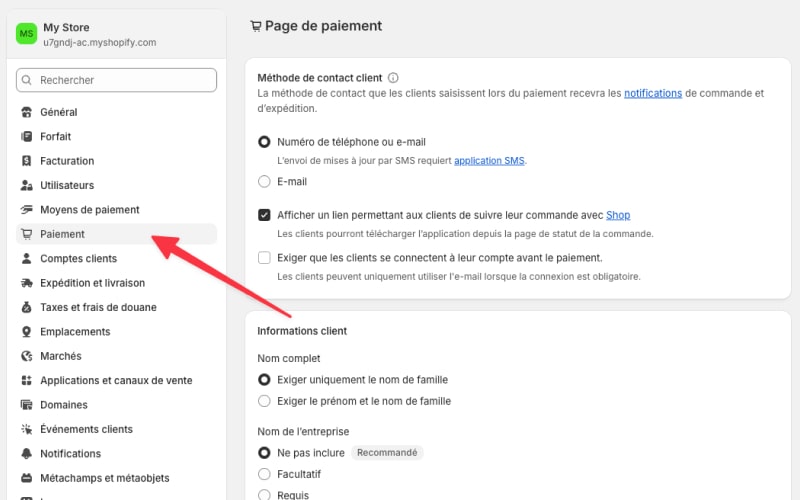
  1. Gehen Sie in Ihrem Shopify-Admin zu Einstellungen > Zahlungen.shopify payments
  2. Scrollen Sie nach unten und sehen Sie den Abschnitt „Checkout-Sprache“, klicken Sie auf Checkout-Inhalt bearbeiten.
  3. Ändern Sie den Text in den Checkout-Feldern, um ihn besser an Ihre Markenstimme anzupassen.
  4. Nachdem Sie Ihre Änderungen vorgenommen haben, klicken Sie auf Speichern, um sie anzuwenden.
Fazit

Ein lokalisierter Checkout-Prozess geht über die reine Übersetzung hinaus—es geht darum, Vertrauen aufzubauen und jedem Kunden das Gefühl zu geben, geschätzt zu werden, egal woher er kommt. Indem Sie die einfachen Schritte zur Änderung der Checkout-Sprache unternehmen, schaffen Sie eine einladende Umgebung für internationale Käufer. Diese kleine Änderung kann einen großen Unterschied bei der Steigerung Ihrer Verkäufe und der Förderung der Kundenbindung machen.

FAQ

  • Was ist die einfachste Methode, um die Checkout-Sprache auf Shopify zu ändern?

    Die einfachste Methode, um die Checkout-Sprache auf Shopify zu ändern, besteht darin, die Standardsprachenänderung im Abschnitt "Sprachen" in den Einstellungen aufzurufen. Diese Methode ermöglicht es Ihnen, die Standardeinstellungen der Sprache direkt zu ändern, wodurch gleichzeitig die Checkout-, System- und Themensprache geändert wird.

  • Gibt es Drittanbieter-Apps, um Ihren Checkout zu übersetzen?

    Ja, es gibt Drittanbieter-Apps im Shopify App Store, um Ihren Checkout zu übersetzen. Mit über 300 Ergebnissen für das Stichwort "Übersetzung" bieten diese Apps verschiedene Funktionen, um Ihnen zu helfen, Ihren Checkout und andere Teile Ihres Online-Shops in verschiedene Sprachen zu übersetzen. Beliebte Optionen sind Apps wie Shopify Translate & Adapt, Transcy: AI Language Translate, Langwill: Language Translate und viele andere.

  • Was tun, wenn mein Shopify-Theme keine Sprachänderungen im Checkout unterstützt?

    Wenn Ihr Shopify-Theme keine Sprachänderungen im Checkout unterstützt, haben Sie einige Optionen:
    - Verwenden Sie eine Drittanbieter-Übersetzungs-App aus dem Shopify App Store, um mehrsprachige Unterstützung hinzuzufügen.
    - Kontaktieren Sie den Shopify-Support oder Ihren Theme-Entwickler, um zu sehen, ob es Lösungen oder Updates für Ihr spezifisches Theme gibt.
    - Erwägen Sie den Wechsel zu einem Theme, das mehrsprachige Checkouts unterstützt, wenn diese Funktion für Ihr Geschäft entscheidend ist.

  • Wie stellen Sie die Genauigkeit Ihrer Shopify-Checkout-Übersetzungen sicher?

    Um die Genauigkeit Ihrer Shopify-Checkout-Übersetzungen sicherzustellen, sollten Sie Folgendes sorgfältig berücksichtigen:
    1. Nutzen Sie professionelle Übersetzungsdienste oder Muttersprachler, um Übersetzungen zu überprüfen und zu bearbeiten.
    2. Testen Sie den Checkout-Prozess in jeder Sprache, um Kontext und Ablauf zu überprüfen.
    3. Verwenden Sie das integrierte Übersetzungsmanagementsystem von Shopify für unterstützte Sprachen.
    4. Aktualisieren und überprüfen Sie Übersetzungen regelmäßig, insbesondere nach Änderungen an Ihrem Shop.
    5. Sammeln Sie Feedback von internationalen Kunden und nehmen Sie bei Bedarf Anpassungen vor.

  • Können Kunden während des Checkouts verschiedene Sprachen wählen?

    Ja, aber diese Funktion ist hauptsächlich für Shopify Plus-Händler verfügbar. Bei Standard-Shopify-Plänen wird die Checkout-Sprache in der Regel durch die primäre Spracheinstellung des Shops bestimmt, obwohl einige Drittanbieter-Apps möglicherweise Lösungen für mehrsprachige Unterstützung bieten.

Bereit, Ihren Shop zu übersetzen?

Übersetzen und starten Sie Ihren Shop international mit Reversia!

Ausgezeichnet

Über 4.000 Bewertungen auf