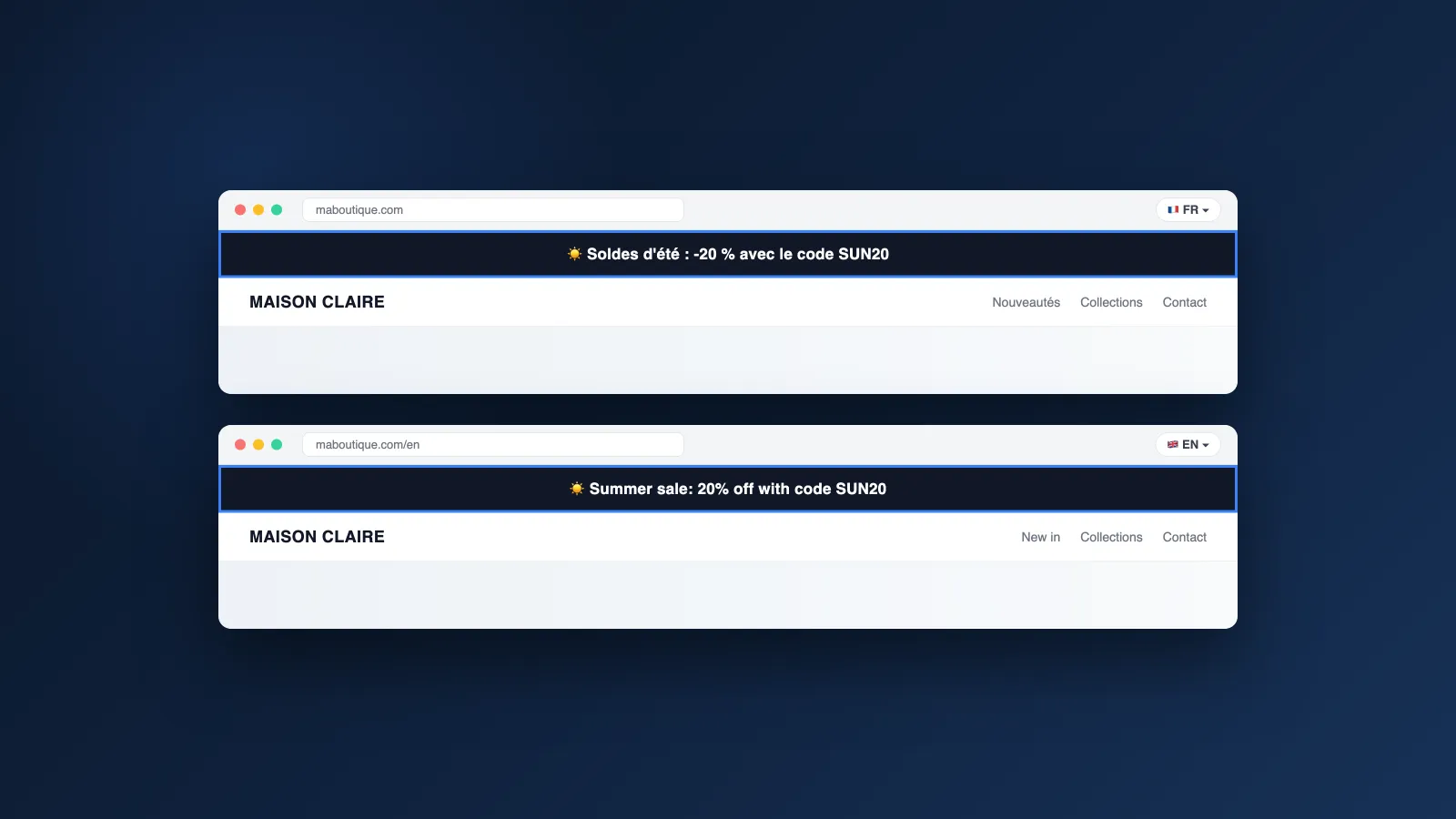
« Envío gratis a partir de 50 € », « -20 % este fin de semana »: la barra de anuncios es el primer texto que leen tus visitantes, en cada página. Y también, muy a menudo, el último en traducirse: muchas tiendas multilingües muestran su promo en un solo idioma.
La razón es simple: esta barra no es ni un producto ni una página, es un ajuste del tema, y por eso sigue un circuito de traducción aparte. Aquí tienes los tres pasos para traducirla bien, y las trampas que reportan los comerciantes.
Por qué la barra de anuncios se escapa de tus traducciones
El texto de la barra se escribe en el editor de temas, en los ajustes de la sección. El sistema de traducción de Shopify lo clasifica por tanto en « Contenido del tema », lejos de los productos y páginas que uno piensa en traducir:
| De dónde viene tu barra | Cómo reconocerla | Dónde se traduce |
|---|---|---|
| Sección nativa del tema | Se ajusta en Personalizar, en el encabezado (Dawn y la mayoría de temas) | Translate & Adapt o tu app de traducción, sección « Contenido del tema » |
| App de barra de anuncios | Instalada desde la App Store (barras animadas, cuentas atrás…) | En la propia app, si ofrece idiomas |
| Texto incrustado en el código del tema | Añadido en el código Liquid, a menudo por un desarrollador | En ningún sitio: primero hay que hacerlo traducible en el código |
Este artículo sigue el caso más común, la sección nativa del tema, y luego trata las barras de apps. Si tu barra está incrustada en el código, empieza por devolverla a una sección del tema.
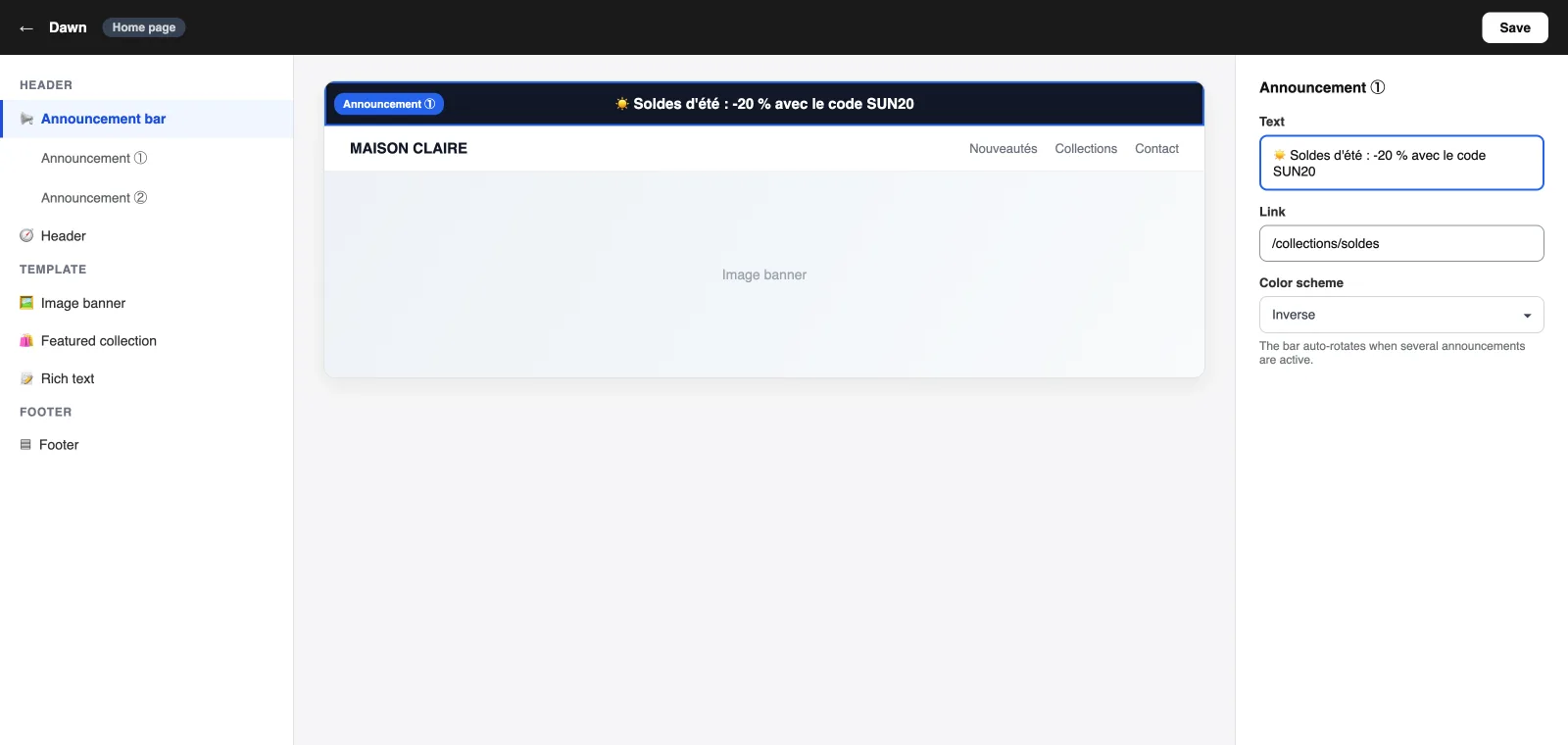
Paso 1: escribir el anuncio en el editor de temas
Todo empieza en « Tienda online » y luego « Personalizar ». La barra de anuncios vive en la zona del encabezado del tema, encima del menú:
- Cada anuncio es un bloque con su texto, su enlace y su esquema de colores
- Añade varios anuncios y la barra los rota automáticamente
- Escribe siempre en el idioma por defecto de la tienda: es la fuente de la que parten las traducciones
En este punto, la barra solo existe en un idioma. Tus visitantes ingleses ven el texto en español, hasta el siguiente paso.
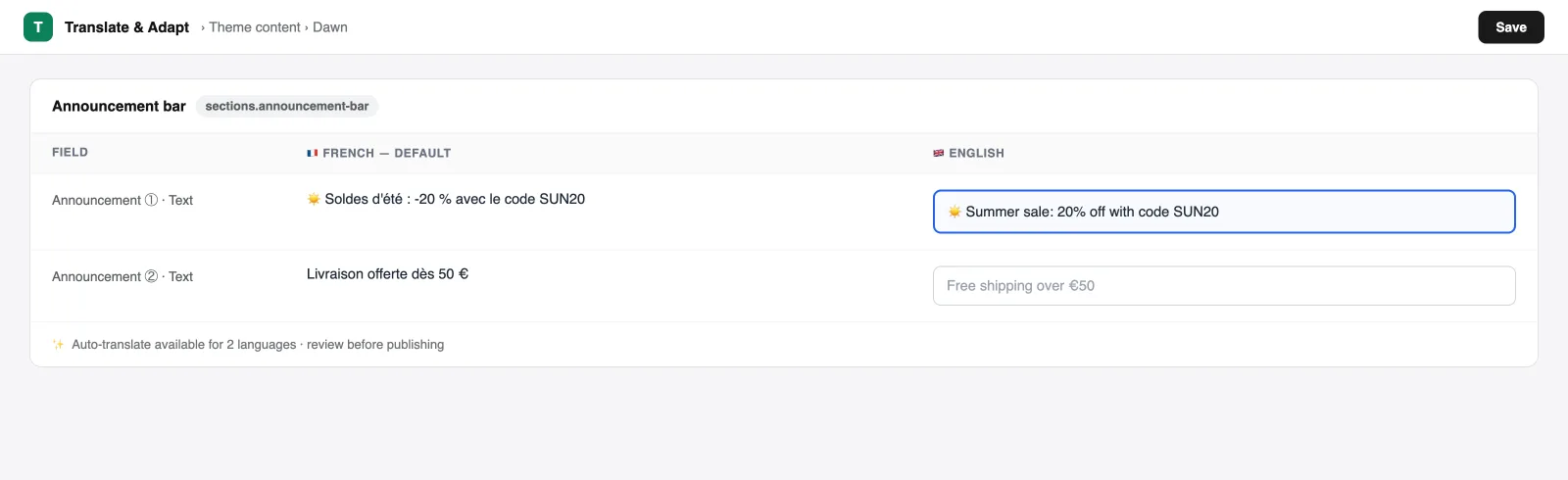
Paso 2: traducirla en el contenido del tema
La barra se traduce en Translate & Adapt, o en cualquier app de traducción construida sobre el sistema nativo de Shopify. Se esconde en la sección « Contenido del tema »:
- Abre Translate & Adapt, elige el idioma de destino y luego « Contenido del tema »
- Atajo práctico: desde el editor de temas, el menú « ⋯ » ofrece « Localizar » entre las acciones de apps
- ¿No la encuentras? Usa el buscador de la app y escribe una palabra exacta de tu anuncio
- Escribe o genera la traducción, revísala y guarda
El cambio se ve inmediatamente en la versión traducida de la tienda. Recordatorio útil: Translate & Adapt limita la traducción automática a 2 idiomas.
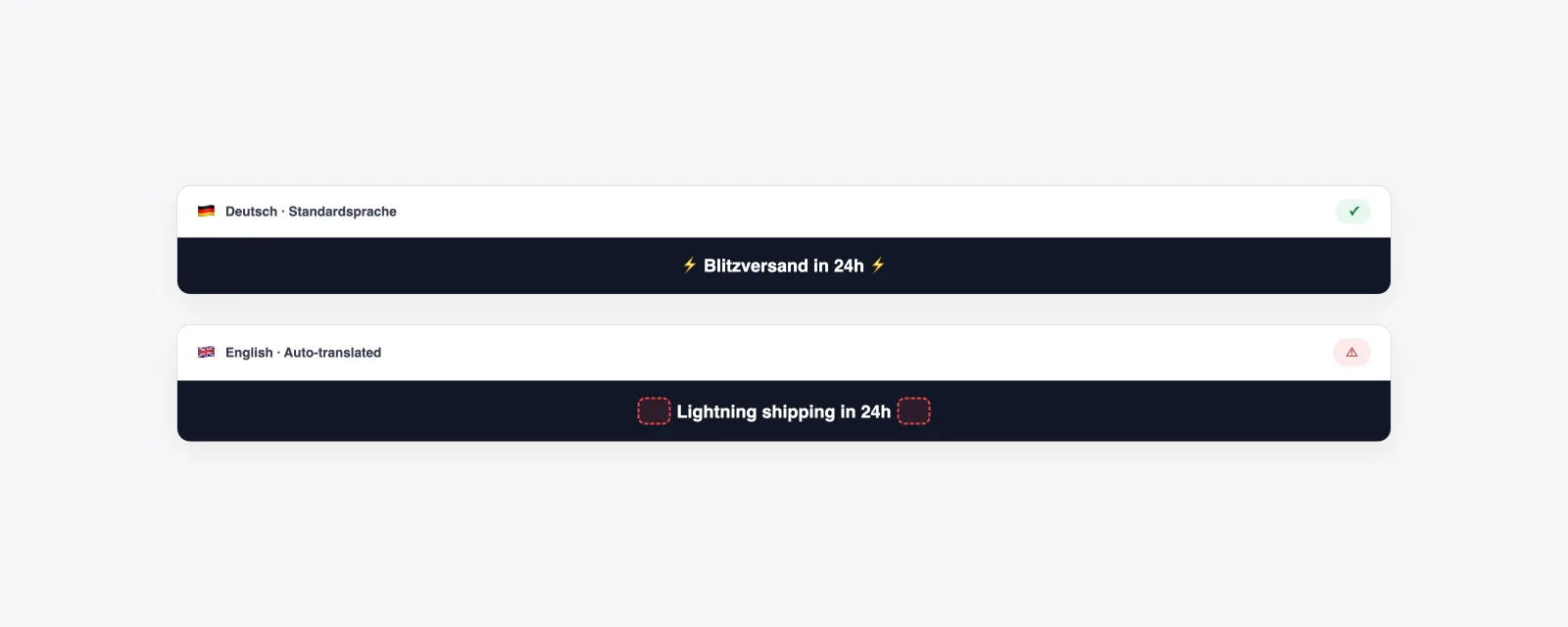
Paso 3: revisar emojis, mercados y actualizaciones
Trampa señalada en los foros de Shopify: la traducción automática suele eliminar los emojis y caracteres especiales. Una barra alemana « ⚡ Blitzversand ⚡ » sale en inglés sin sus rayos.
- Tras cada traducción automática, vuelve a insertar los emojis a mano en cada idioma
- Dos mercados que comparten idioma (inglés Europa e inglés internacional) se adaptan mercado a mercado, no solo idioma a idioma
- Cada modificación del texto fuente reinicia el contador: repasa las traducciones después de cambiar tu oferta
La barra de una app se traduce en la app
Si tu barra viene de una app dedicada (barras animadas, cuentas atrás, progreso de envío), su texto lo guarda la app: nunca aparecerá en el contenido del tema de Translate & Adapt.
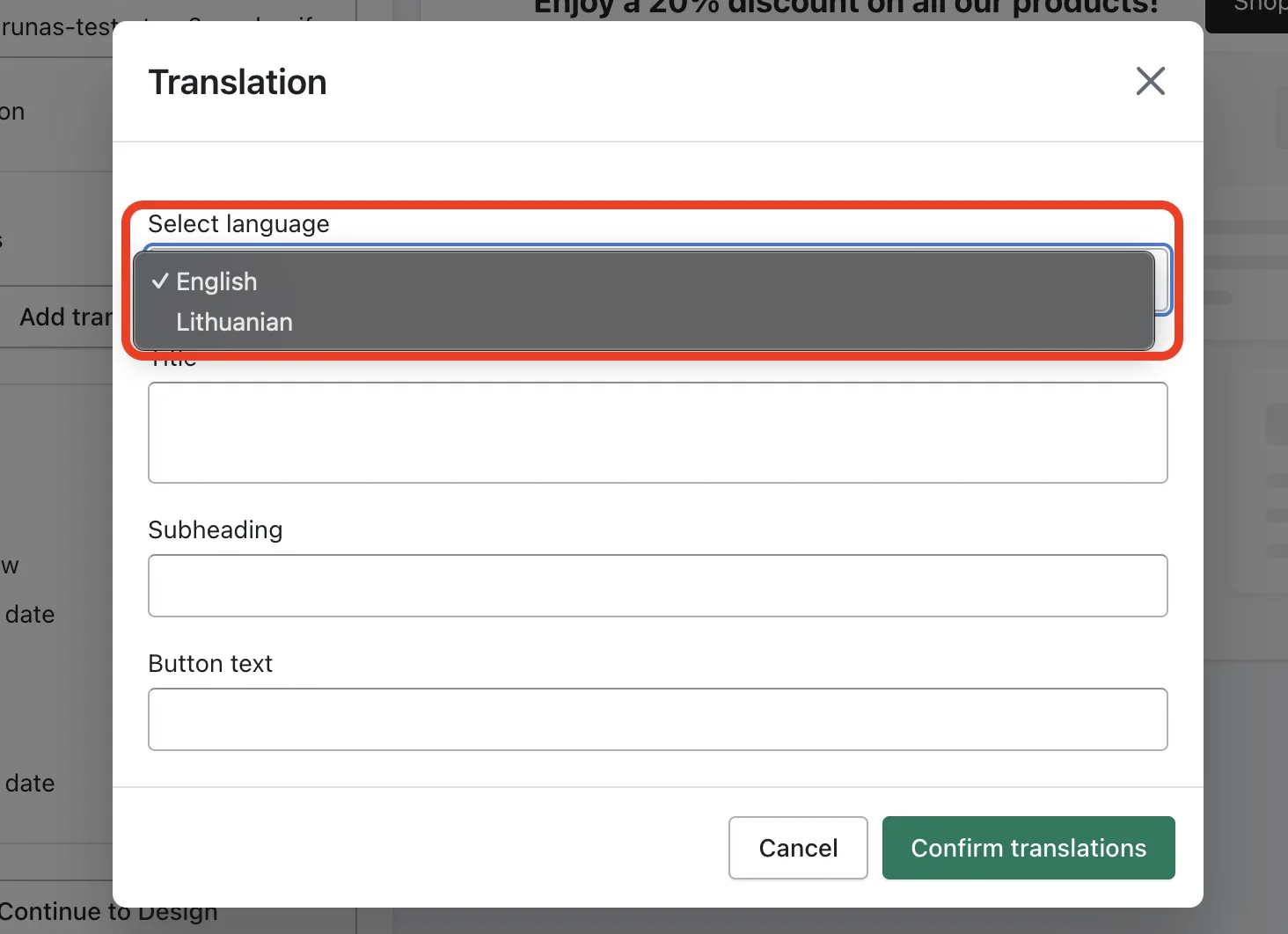
Busca una opción « Translations » o « Languages » en los ajustes de la app: ahí es donde cada mensaje se declina por idioma. Una app que no la tenga mostrará el mismo texto a todos tus mercados, algo a comprobar antes de adoptarla.
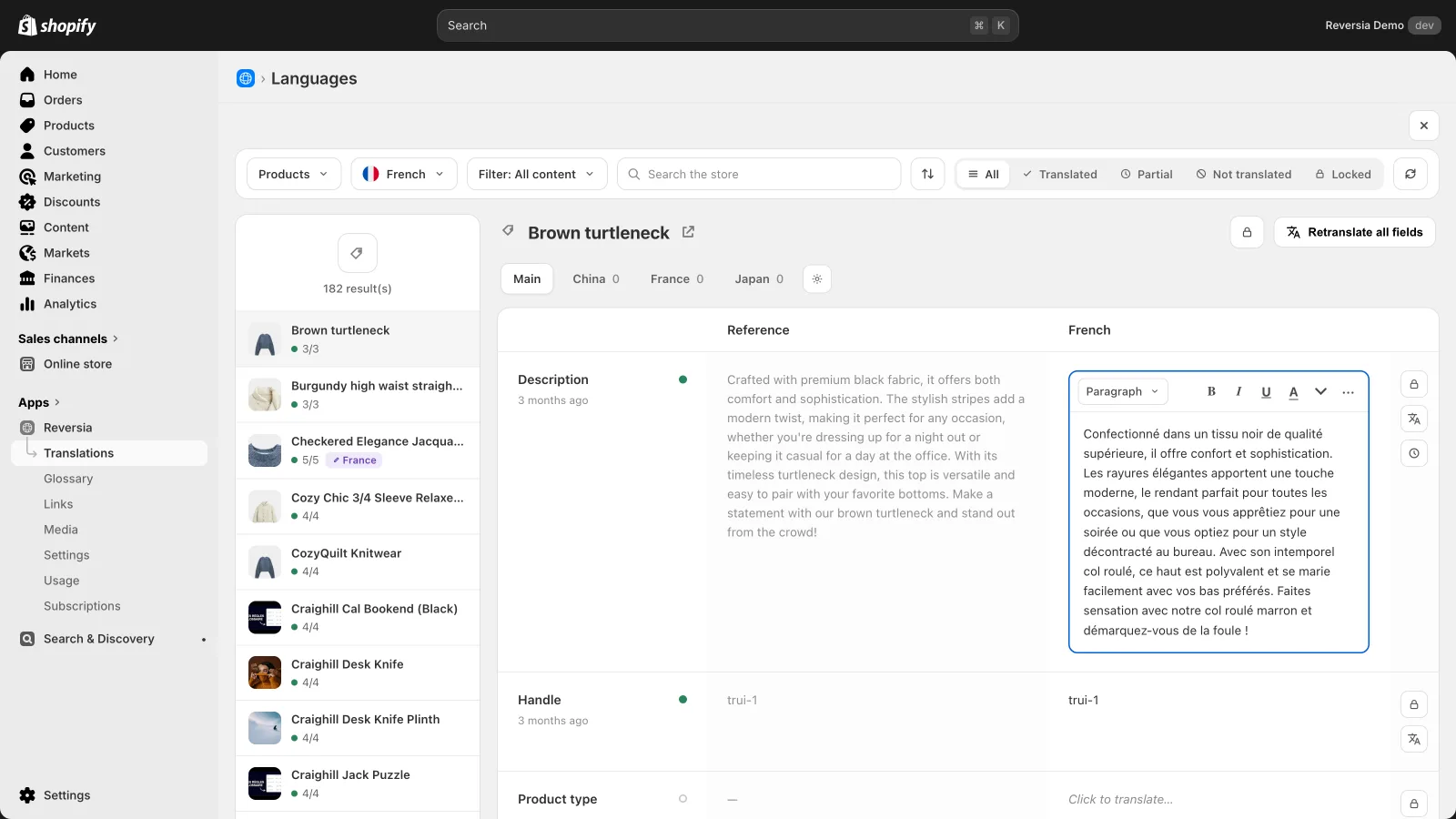
Con Reversia, la barra sigue al resto de la tienda
Reversia trata la barra de anuncios como cualquier contenido del tema: se traduce junto con tus productos, páginas y notificaciones, en todos tus idiomas, con Claude, el modelo de IA de Anthropic.
- Cambia tu anuncio y la modificación se detecta y se traduce automáticamente
- Los emojis, mayúsculas y caracteres especiales se conservan en cada idioma
- El glosario protege tus códigos promo y nombres de marca hasta en la barra
- Cada texto sigue siendo revisable y ajustable en el editor antes de publicar
Se acabó la barra olvidada tras un cambio de oferta: modificas el texto una vez y cada idioma muestra la promo correcta.
FAQ: la traducción de la barra de anuncios de Shopify
¿Dónde se traduce la barra de anuncios de Shopify?
En la sección « Contenido del tema » de Translate & Adapt o de tu app de traducción, porque su texto es un ajuste de sección del tema. También puedes llegar desde el editor de temas con el menú « ⋯ » y luego « Localizar ».
¿Por qué mi barra sigue en el idioma original en algunos mercados?
O la traducción no existe para ese idioma, o el mercado comparte idioma con otro y necesita una adaptación mercado a mercado. Comprueba también que la barra viene del tema y no de una app, que gestiona sus propios idiomas.
Los emojis desaparecen de mi barra traducida, ¿qué hago?
Es un efecto conocido de la traducción automática, que suele eliminar emojis y caracteres especiales. Repasa cada idioma para volver a insertarlos a mano, o usa una herramienta de traducción que los conserve, como Reversia.
¿Reversia traduce la barra de anuncios?
Sí. La barra forma parte del contenido del tema, que Reversia traduce con el resto de la tienda en todos tus idiomas. Las modificaciones se detectan automáticamente y cada texto sigue siendo revisable en el editor.