Añadiste una funcionalidad casera a tu tema Shopify, un banner de confianza, un aviso legal, un bloque a medida. Y a la hora de traducir, su texto no aparece por ningún lado en Translate & Adapt.
No es un bug: una cadena escrita en duro en el Liquid no es un recurso traducible. Esta es la mecánica para corregirlo, archivos de locales, claves y filtro « t », con un ejemplo completo.
Por qué tus textos personalizados se escapan de las apps de traducción
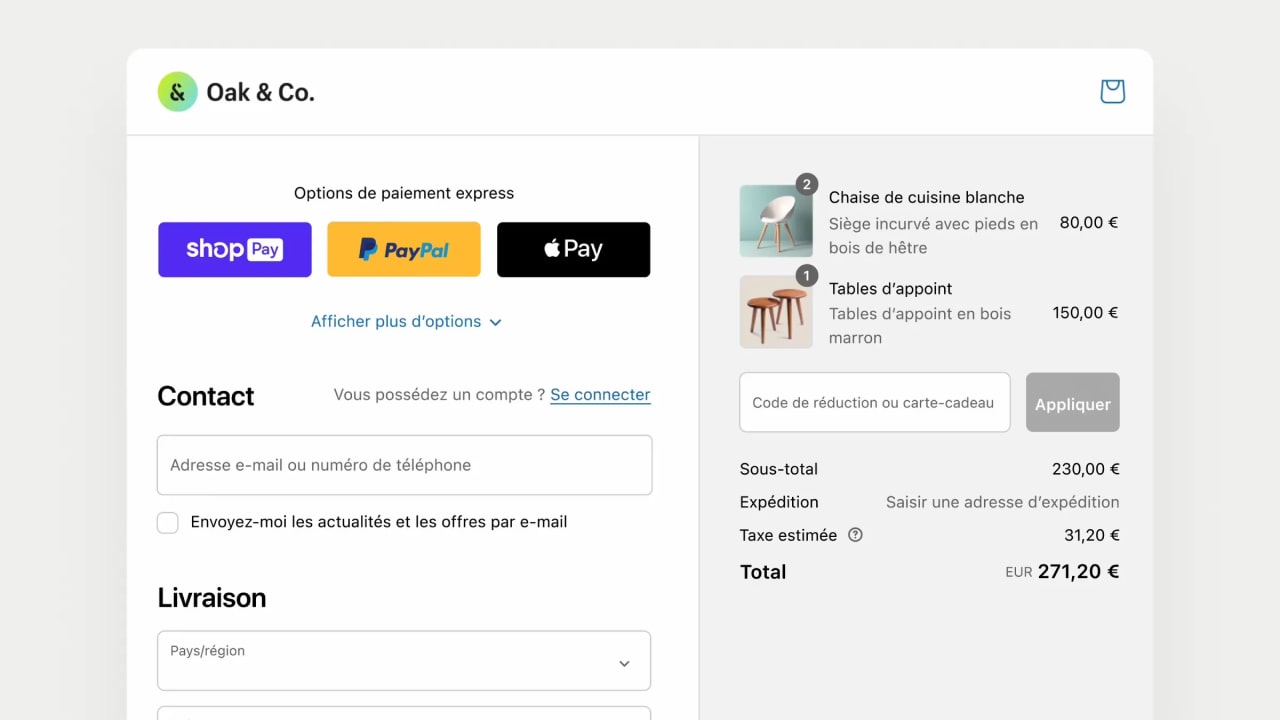
Shopify no traduce HTML en bruto: traduce recursos. Productos, colecciones, páginas y las cadenas del tema declaradas en los archivos de locales.
- Un texto escrito en duro en un archivo .liquid es invisible para Translate & Adapt y para cualquier otra app de traducción
- Un texto que pasa por una clave de traducción y el filtro « t » se convierte en un recurso traducible como cualquier otro
- La corrección se hace una vez por cadena, directamente en el código del tema
Shopify ya te avisa al añadir un idioma: « todo el contenido requiere traducción, incluido el texto del tema ». Pero ese texto tiene que estar declarado en el lugar correcto.
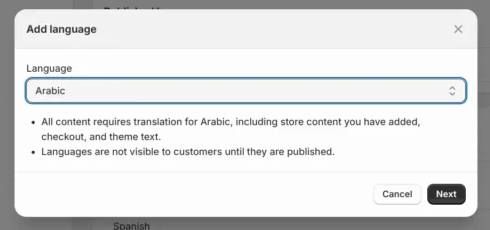
Antes de nada: añade el idioma en Shopify
Si aún no está hecho, el idioma de destino se declara en los ajustes de la tienda:
- Abre « Configuración » y luego « Idiomas » en tu admin de Shopify.
- Haz clic en « Añadir un idioma » y elígelo en el menú.
- Asígnalo a uno o varios mercados de Shopify y confirma.
Translate & Adapt se instala automáticamente por el camino. Recordatorio útil: su traducción automática, proporcionada por la API Google Cloud Translation, está limitada a dos idiomas; más allá, todo es entrada manual.
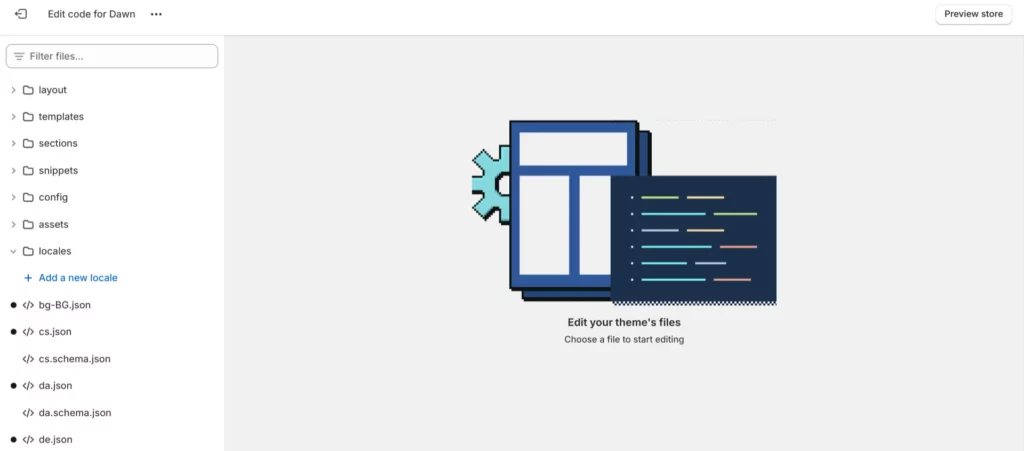
Abrir los archivos de locales del tema
Dos nociones bastan para entenderlo todo: los archivos de locales, que guardan las traducciones de cada idioma, y las claves pasadas al filtro « t », que buscan el valor correcto en el momento correcto.
- En el admin, abre « Tienda online » y luego el menú « ⋯ » junto a tu tema.
- Selecciona « Editar código ».
- La carpeta « locales » está al final de la barra lateral del editor.
Los nombres de archivo siguen la nomenclatura IETF: « es.json » para el español, « en-US.json » para el inglés americano. Y distingue los dos tipos: los .json controlan lo que ven tus visitantes, los .schema.json solo afectan al editor de temas.
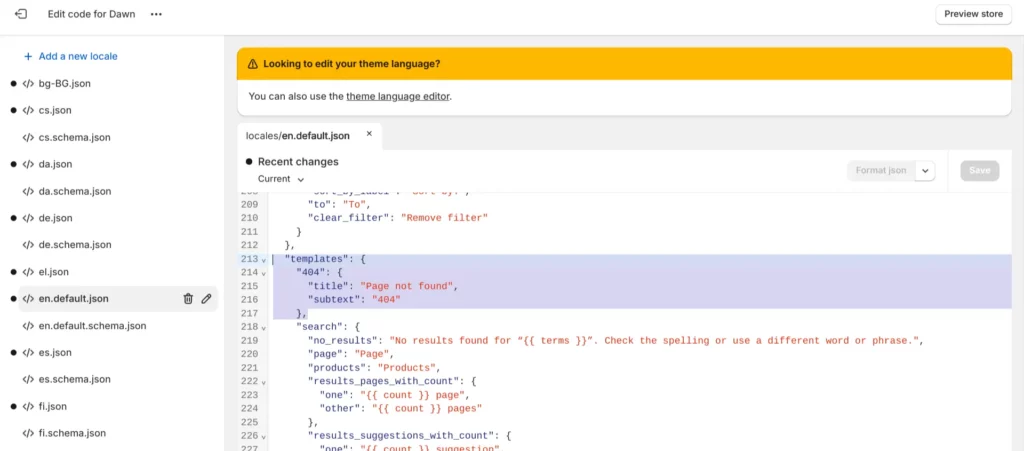
Declarar la clave y llamarla con el filtro t
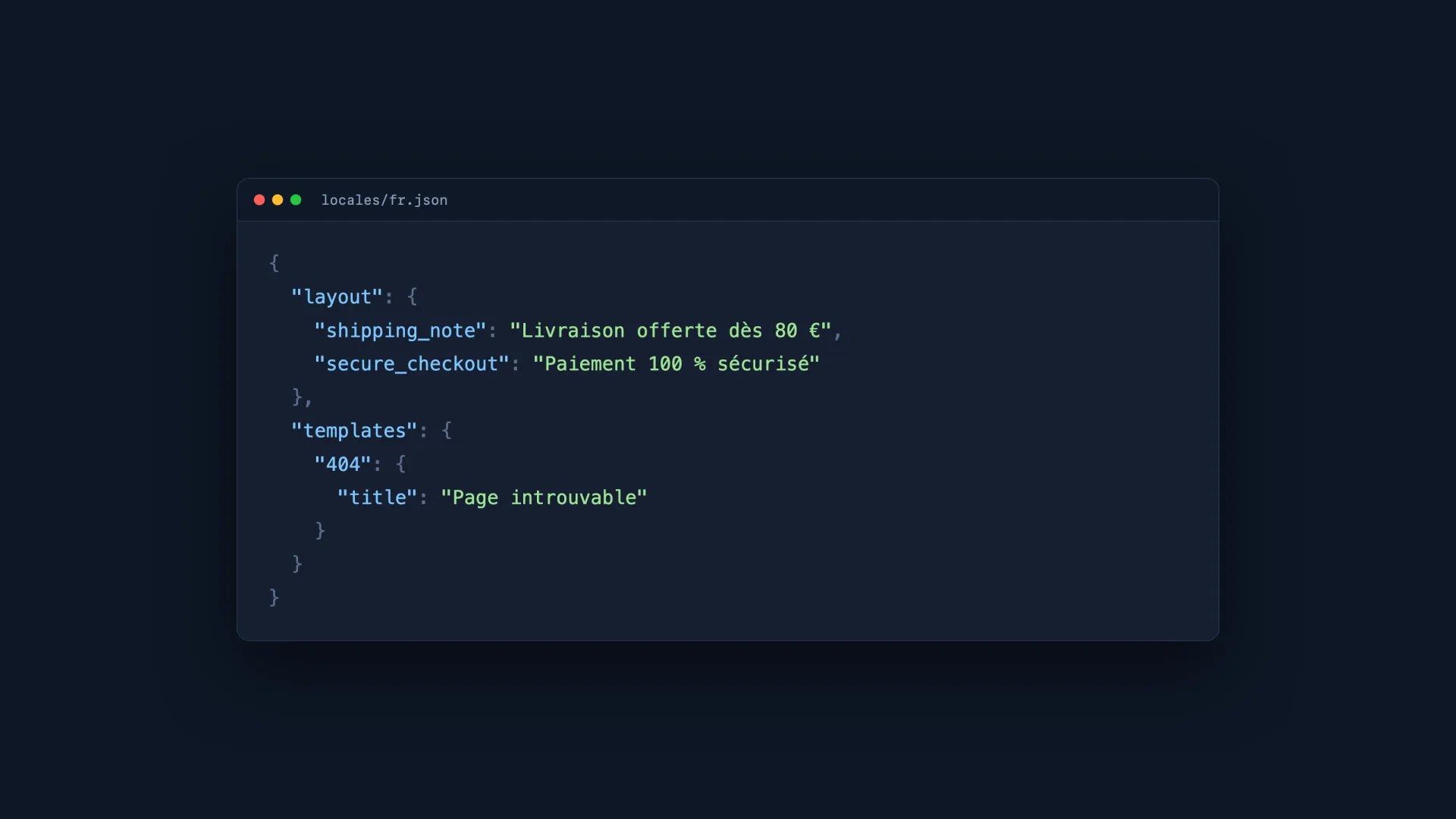
Las traducciones se organizan en categoría, grupo y valor. Tomemos un banner de confianza añadido a mano al tema: primero se declara su cadena en el archivo de locale del idioma por defecto.
    json
    "layout": {
  "shipping_note": "Envío gratis a partir de 80 €",
  "secure_checkout": "Pago 100 % seguro"
}
Después, en el archivo .liquid correspondiente, se sustituye el texto en duro por la clave pasada al filtro « t »:
    liquid
    <p class="reassurance">
  {{ 'layout.shipping_note' | t }} ·
  {{ 'layout.secure_checkout' | t }}
</p>
Y ya está: la cadena se convierte en un recurso traducible, visible en Translate & Adapt y en cualquier app de traducción. Dos límites que conviene conocer: 3.400 traducciones como máximo por archivo de locale, y 1.000 caracteres por valor.
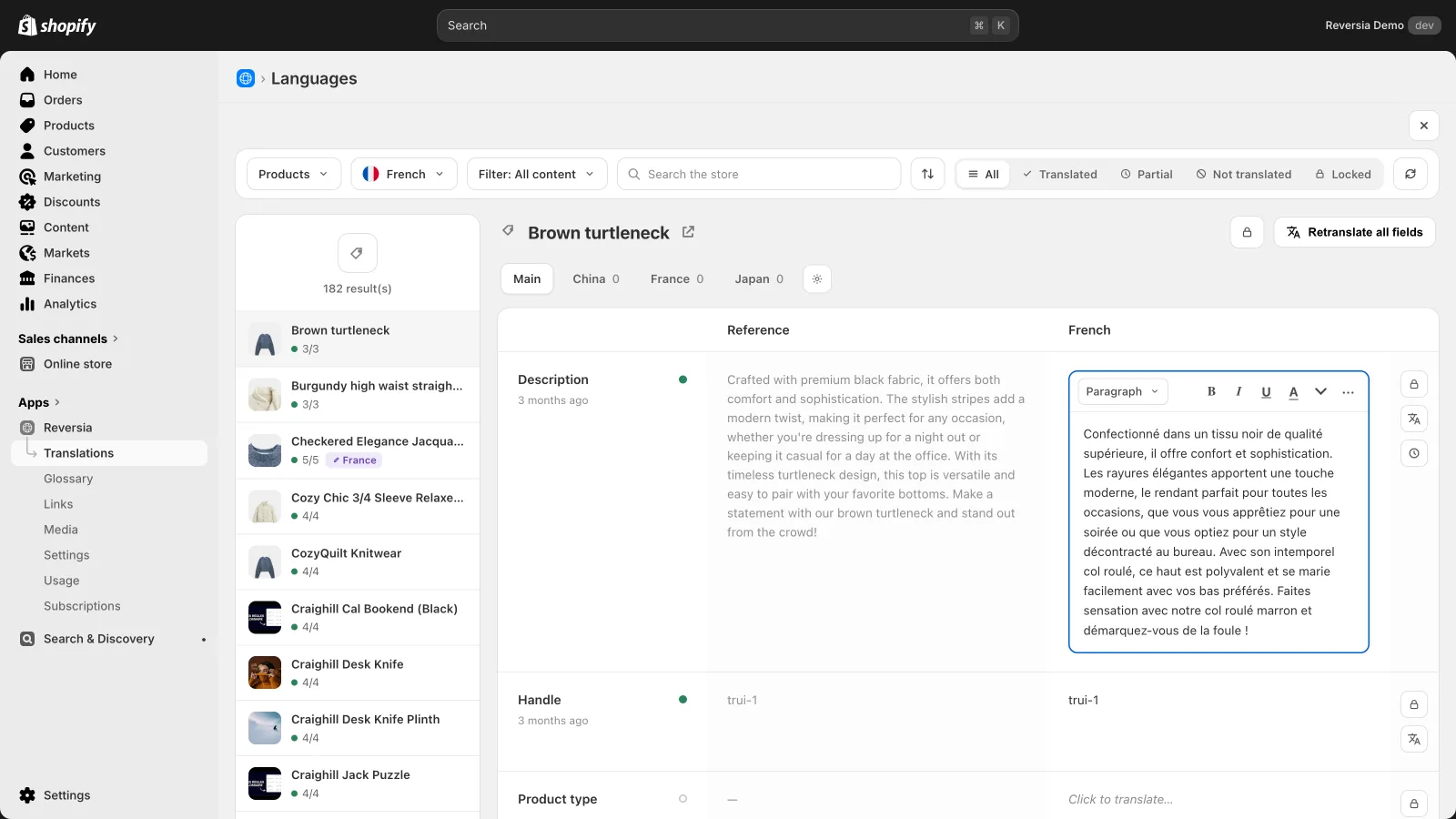
Automatizar la traducción de esas cadenas con Reversia
Una vez declaradas tus cadenas en los locales, falta traducirlas. En Translate & Adapt eso es entrada manual, idioma por idioma, campo a campo. Reversia toma el relevo automáticamente:
- Las cadenas del tema se detectan y traducen con el resto de la tienda, en todos tus idiomas
- El glosario protege tus términos técnicos y nombres de marca, valioso para contenido codificado
- Cada traducción sigue siendo revisable y editable en el editor lado a lado, con bloqueo
- Las claves añadidas más tarde se detectan: el tema no se desincroniza
El trabajo en Liquid se hace una sola vez: después, cada idioma nuevo cuesta unos minutos, no una pasada completa de entrada de datos.
Lo que hay que recordar
El reflejo a conservar: cada tipo de contenido tiene su camino de traducción.
| Tipo de contenido | Cómo hacerlo multilingüe |
|---|---|
| Textos estándar del tema (botones, 404, carrito) | Ya declarados en los locales, traducidos por tu app de traducción |
| Texto personalizado codificado en duro en Liquid | Declarar una clave en el locale, llamarla con el filtro « t » y traducir |
| Productos, colecciones, páginas, metafields | Recursos nativos, traducidos directamente por la app |
| Ajustes visibles solo en el editor de temas | Archivos .schema.json, sin impacto en los visitantes |
Un tema limpio es un tema donde todos los textos pasan por los locales. Es el requisito para que una traducción automatizada cubra de verdad el 100 % de la tienda.
FAQ: Liquid y traducción del tema
¿Por qué mi texto personalizado no aparece en Translate & Adapt?
Porque está escrito en duro en un archivo .liquid. Solo las cadenas declaradas en los archivos de locales y llamadas mediante el filtro « t » son recursos traducibles.
¿Qué diferencia hay entre un archivo .json y uno .schema.json?
Los .json contienen las traducciones del storefront, lo que ven tus visitantes. Los .schema.json solo traducen las etiquetas del editor de temas, únicamente en el admin.
¿Hay límites en los archivos de locales?
Sí: 3.400 traducciones como máximo por archivo y 1.000 caracteres por valor. De sobra para un tema, pero conviene saberlo antes de guardar ahí contenidos largos.
¿Reversia traduce las cadenas del tema?
Sí. Toda cadena correctamente declarada en los locales se detecta y traduce automáticamente a todos tus idiomas, con el glosario y el prompt de marca aplicados.