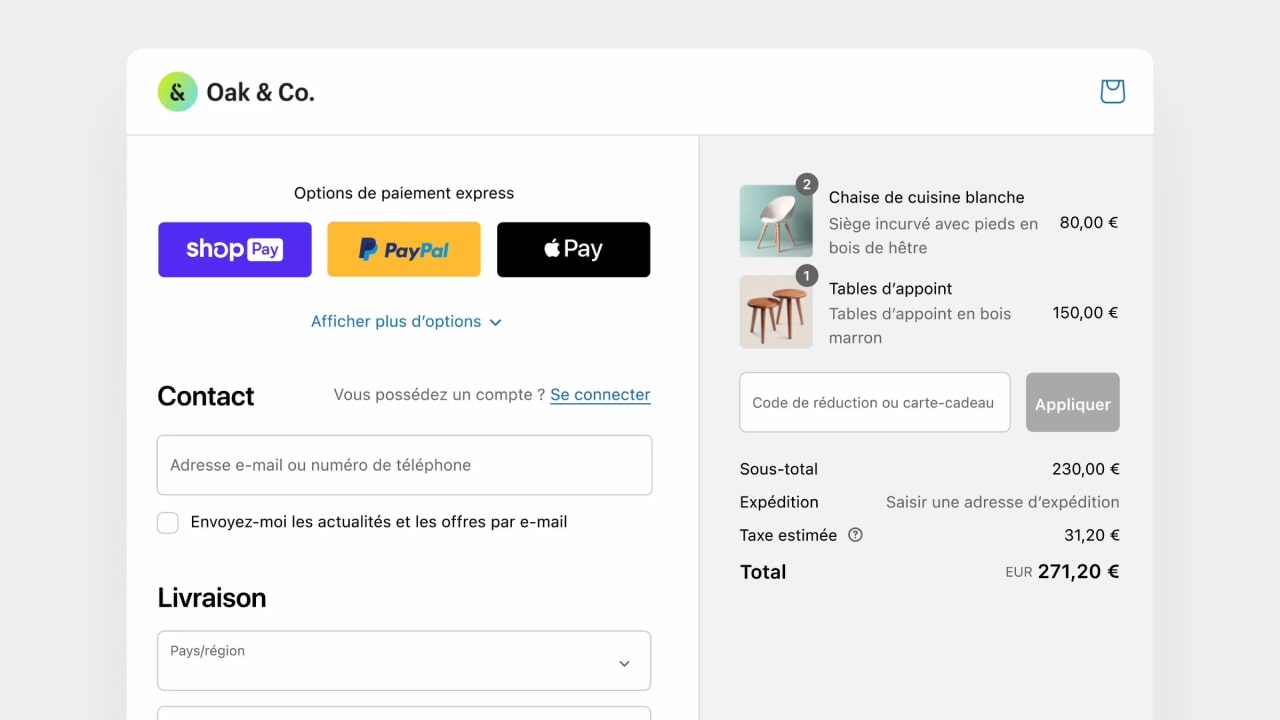
Wie ändert man die Sprache des Shopify-Checkouts?
Methode 1: Ändern Sie Ihre Theme-Sprache
Viele Shopify-Themes beinhalten eine integrierte Übersetzungsfunktion, die es Ihnen ermöglicht, Ihren gesamten Shop, einschließlich des Checkouts, zu übersetzen. Dies ist die einfachste Methode, um die Sprache des Checkouts zu ändern, insbesondere wenn Sie nach grundlegenden Übersetzungen suchen.Ändern Sie die Standardsprache Ihres Online-Shops
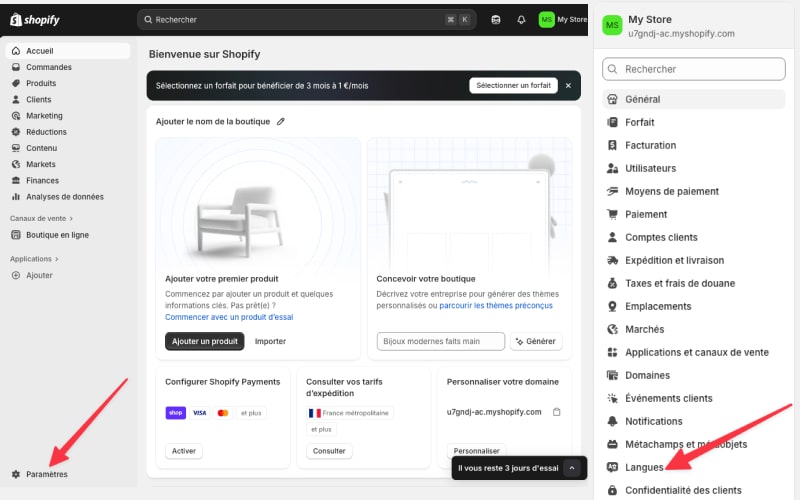
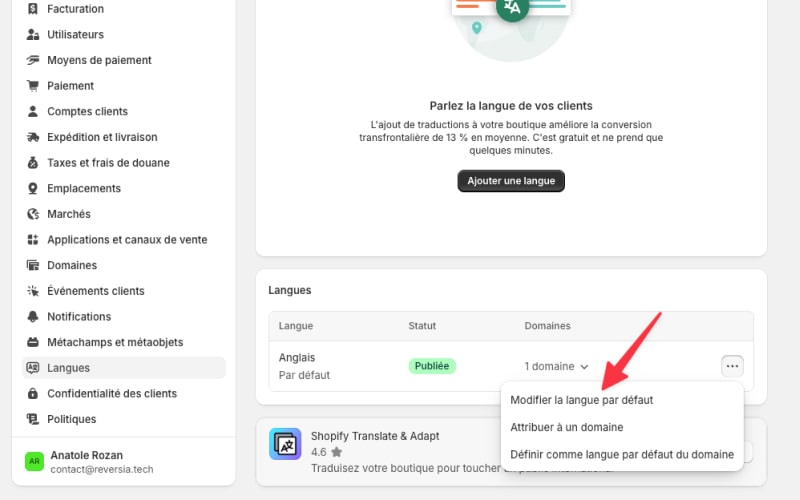
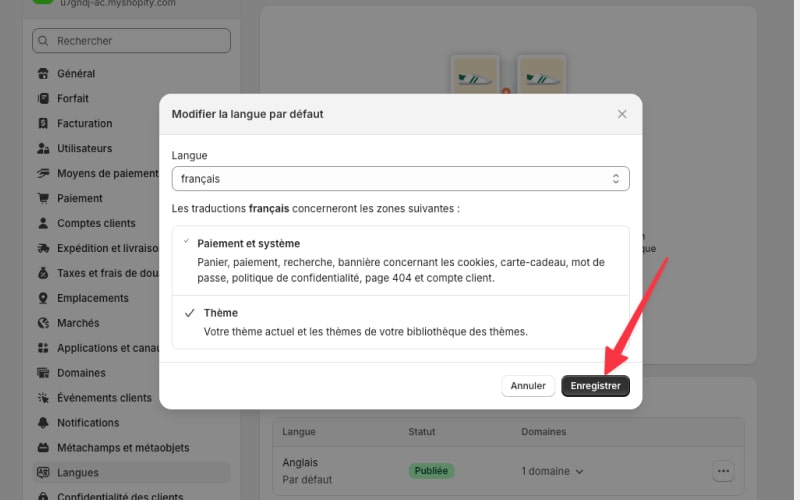
Sie können die Standardsprache Ihres Shops ganz einfach ändern, indem Sie diese Schritte befolgen:- Gehen Sie in Ihrem Shopify-Admin zu Einstellungen > Sprachen.

- Klicken Sie im Abschnitt „Veröffentlichte Sprachen“ auf … neben der aktuellen Standardsprache und dann auf Standard ändern.
- Wählen Sie die neue Standardsprache aus dem Menü und klicken Sie dann auf Speichern.
Fügen Sie neue Sprachen zu Ihrem Online-Shop hinzu
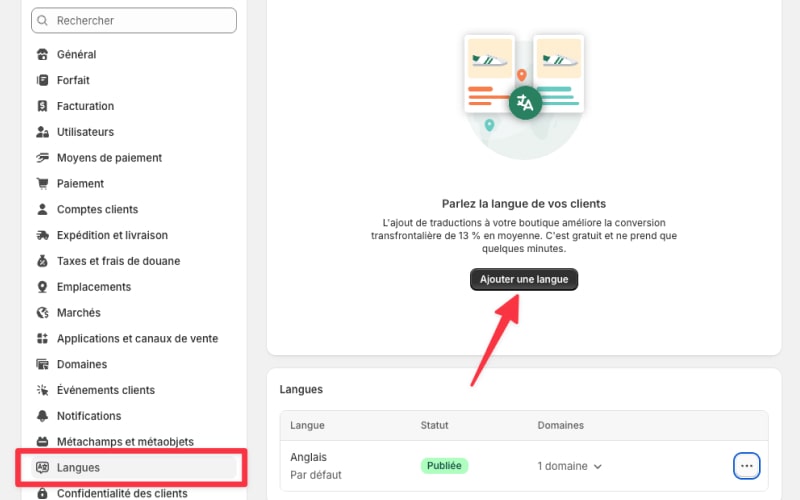
Wenn die gewünschte Sprache nicht in der veröffentlichten Liste verfügbar ist, müssen Sie sie manuell hinzufügen. Beachten Sie, dass das Hinzufügen einer Sprache nur für kompatible Themes Checkout-Übersetzungen bietet. So gehen Sie vor:- Gehen Sie in Ihrem Shopify-Admin zu Einstellungen > Sprachen.
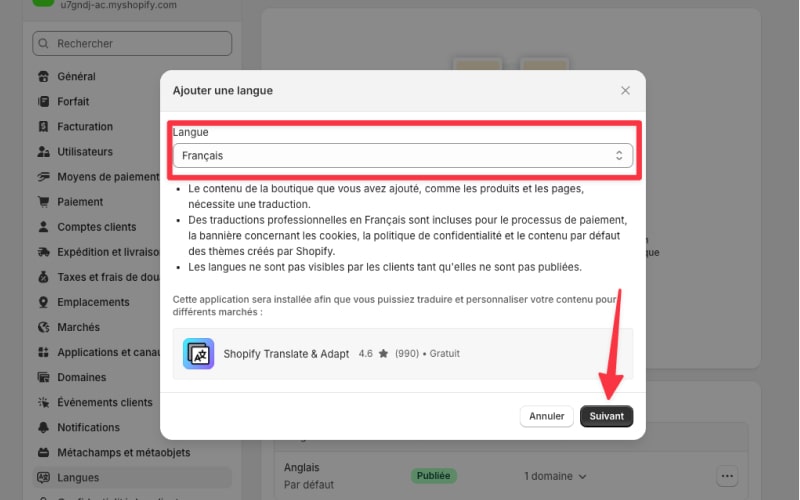
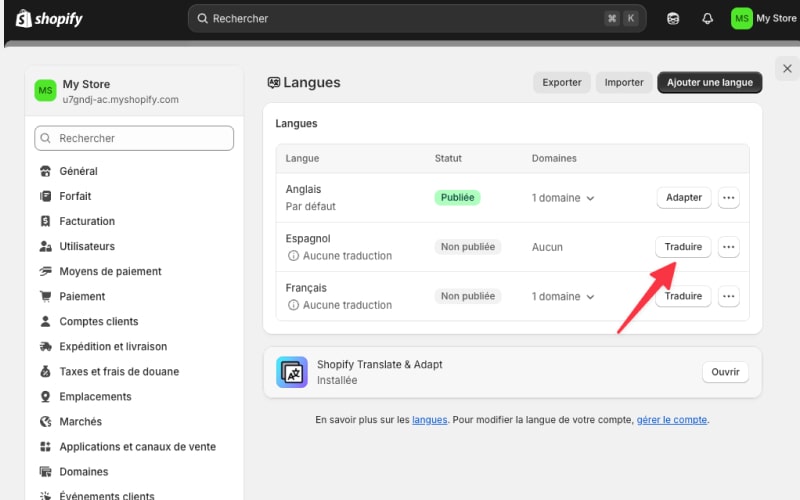
- Klicken Sie auf Sprache hinzufügen, wählen Sie dann die gewünschte Sprache aus dem Dropdown-Menü aus. Sobald ausgewählt, klicken Sie auf Hinzufügen.
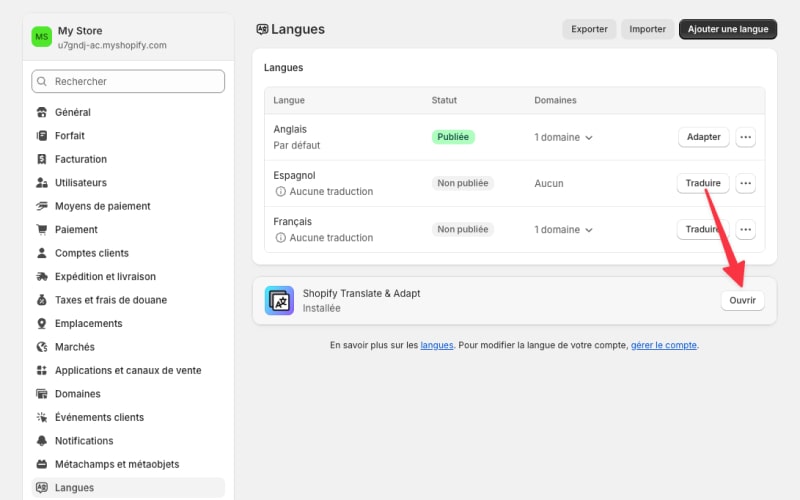
- Verwenden Sie die Translate & Adapt App, eine von Shopify erstellte App, um Ihre Übersetzungen in Shopify zu importieren, oder besuchen Sie den Shopify App Store, um eine Übersetzungs-App zu installieren. Befolgen Sie die Anweisungen der App, um die neuen Sprachen zu übersetzen und zu veröffentlichen.
- Klicken Sie auf Übersetzen, um die Sprache automatisch zu übersetzen.
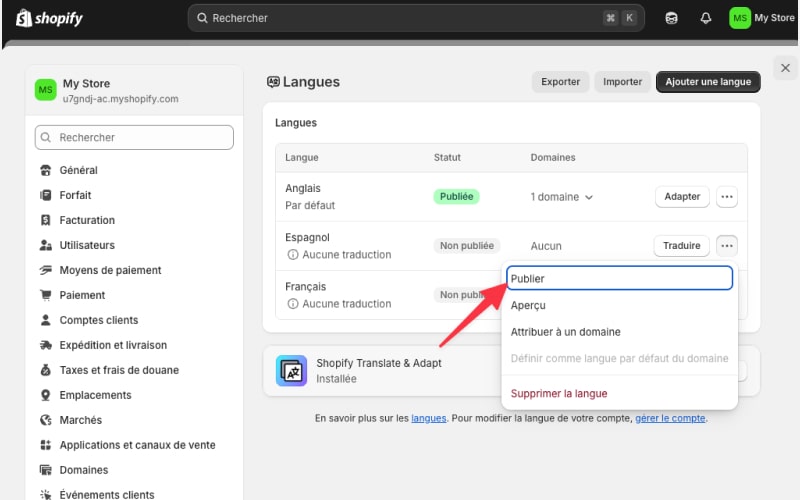
- Sobald Sie eine Sprache hinzugefügt haben, können Sie sie veröffentlichen, um sie Ihren Kunden zur Verfügung zu stellen:
- Gehen Sie in Ihrem Shopify-Admin zu Einstellungen > Sprachen.
- Klicken Sie im Abschnitt „Unveröffentlichte Sprachen“ auf Veröffentlichen neben der Sprache, die Sie verfügbar machen möchten.
- Klicken Sie auf Veröffentlichen, um zu bestätigen.
Erstellen Sie Ihre eigenen Übersetzungen für Ihr Theme
Wenn Ihr Theme die benötigte Sprache nicht enthält oder Sie die Standardübersetzungen anpassen möchten, können Sie Ihre eigenen Übersetzungen erstellen. So gehen Sie vor:Erstellen Sie Ihre eigenen Übersetzungen mit der Shopify Translate & Adapt App
- Installieren Sie die Shopify Translate & Adapt App
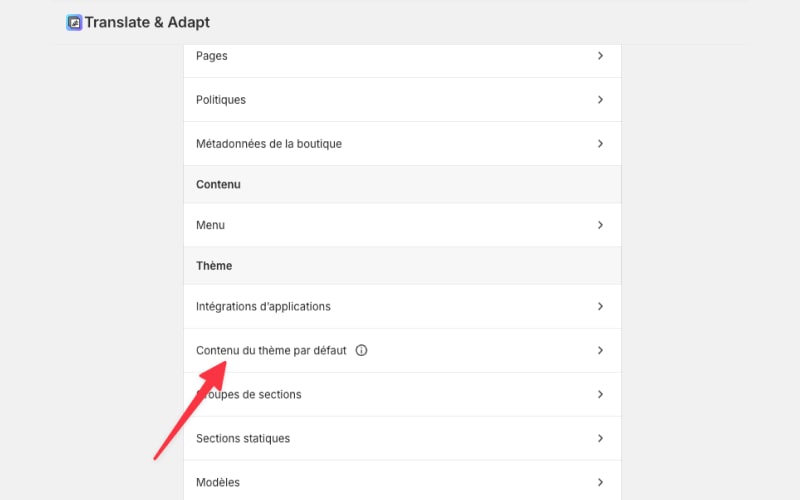
- Gehen Sie zu Theme > Standard-Theme-Inhalt > Checkout und System
- Ersetzen Sie den Text durch das Äquivalent in der anderen Sprache und klicken Sie dann auf Speichern
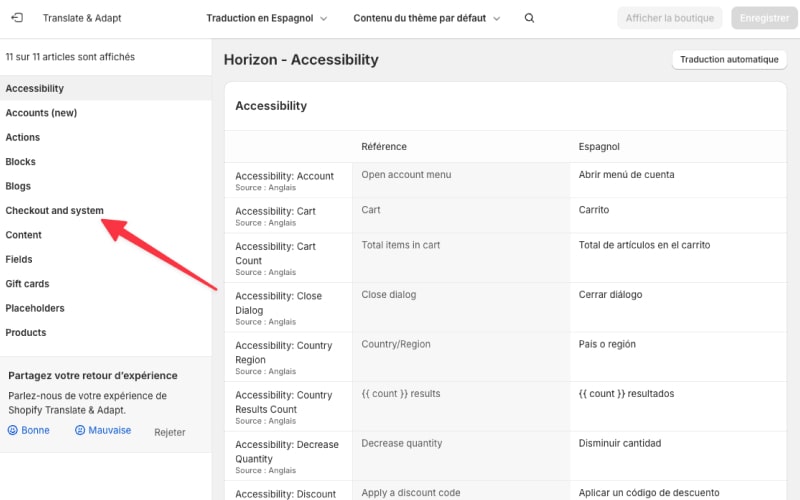
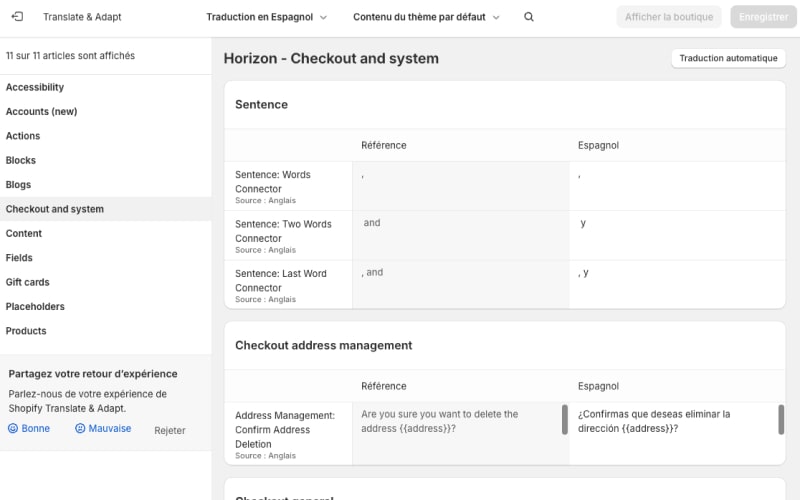
Checkout, konzentrieren Sie sich darauf, nur das Wort „Checkout“ zu übersetzen. Ich würde es hier auf Vietnamesisch als Thanh toán übersetzen.
Fügen Sie Sprachübersetzungen über CSV-Dateien hinzu
- Gehen Sie in Ihrem Shopify-Admin zu Einstellungen > Sprachen.
- Klicken Sie auf Exportieren.
- Wählen Sie die Sprache, die Sie exportieren möchten.
- Fügen Sie in der heruntergeladenen CSV-Datei Ihre Übersetzungen in der Spalte „Übersetzter Inhalt“ hinzu. Speichern Sie Ihre Änderungen. Sie müssen die Werte in den anderen Spalten der CSV-Datei nicht ändern.
- Kehren Sie zu Einstellungen > Sprachen zurück.
- Klicken Sie auf Importieren.
- Klicken Sie auf Datei hinzufügen und wählen Sie Ihre übersetzte CSV-Datei aus.
- Aktivieren Sie Vorhandene Übersetzungen überschreiben, wenn Sie möchten, dass der übersetzte Sprachinhalt in Ihrer CSV-Datei vorhandene Übersetzungen ersetzt. Deaktivieren Sie diese Option, wenn Sie nur neuen übersetzten Inhalt importieren möchten, ohne vorhandene Übersetzungen zu ersetzen.
- Klicken Sie auf Hochladen und fortfahren.
- Überprüfen Sie die Importinformationen und klicken Sie auf Importieren.
Methode 2: Ändern Sie Ihren Checkout
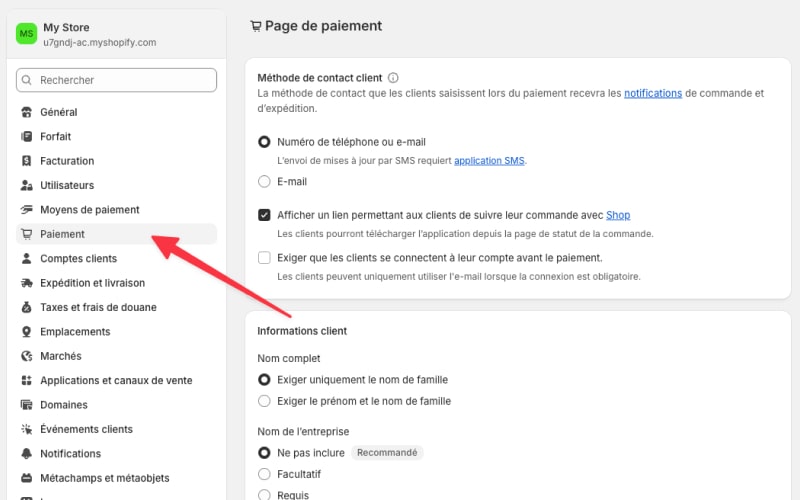
Diese Methode ermöglicht es Ihnen, die Textfelder in Ihren Theme-Einstellungen direkt zu bearbeiten, sodass Sie mehr Kontrolle über die spezifische Wortwahl im Zahlungsprozess haben und diese besser mit Ihrer Marke übereinstimmt.- Gehen Sie in Ihrem Shopify-Admin zu Einstellungen > Zahlungen.
- Scrollen Sie nach unten und sehen Sie den Abschnitt „Checkout-Sprache“, klicken Sie auf Checkout-Inhalt bearbeiten.
- Ändern Sie den Text in den Checkout-Feldern, um ihn besser an Ihre Markenstimme anzupassen.
- Nachdem Sie Ihre Änderungen vorgenommen haben, klicken Sie auf Speichern, um sie anzuwenden.