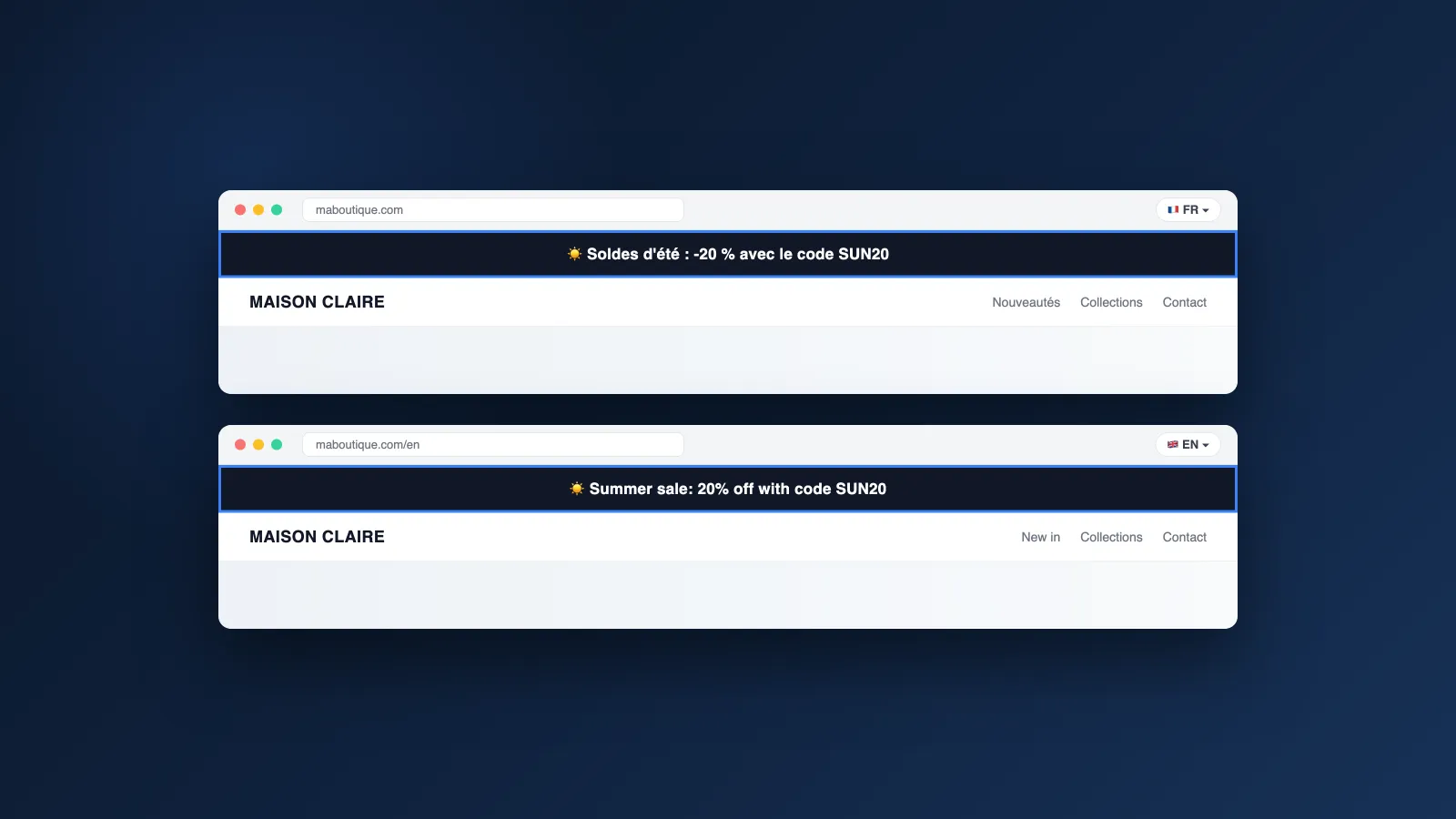
« Spedizione gratuita da 50 € », « -20% questo weekend »: la barra degli annunci è il primissimo testo che i tuoi visitatori leggono, su ogni pagina. Ed è anche, molto spesso, l'ultimo a venire tradotto: tanti negozi multilingue mostrano la promo in una sola lingua.
Il motivo è semplice: questa barra non è né un prodotto né una pagina, è un'impostazione del tema, e segue quindi un circuito di traduzione a parte. Ecco i tre passi per tradurla bene, e le trappole segnalate dai merchant.
Perché la barra degli annunci sfugge alle tue traduzioni
Il testo della barra si scrive nell'editor del tema, nelle impostazioni della sezione. Il sistema di traduzione di Shopify lo archivia quindi in « Contenuti del tema », lontano dai prodotti e dalle pagine a cui si pensa di solito:
| Da dove viene la tua barra | Come riconoscerla | Dove si traduce |
|---|---|---|
| Sezione nativa del tema | Si imposta da Personalizza, nell'header (Dawn e la maggior parte dei temi) | Translate & Adapt o la tua app di traduzione, sezione « Contenuti del tema » |
| App di barra degli annunci | Installata dall'App Store (barre animate, conti alla rovescia…) | Nell'app stessa, se offre le lingue |
| Testo scritto nel codice del tema | Aggiunto nel codice Liquid, spesso da uno sviluppatore | Da nessuna parte: prima va reso traducibile nel codice |
Questo articolo segue il caso più comune, la sezione nativa del tema, poi tratta le barre delle app. Se la tua barra è scritta nel codice, comincia col riportarla in una sezione del tema.
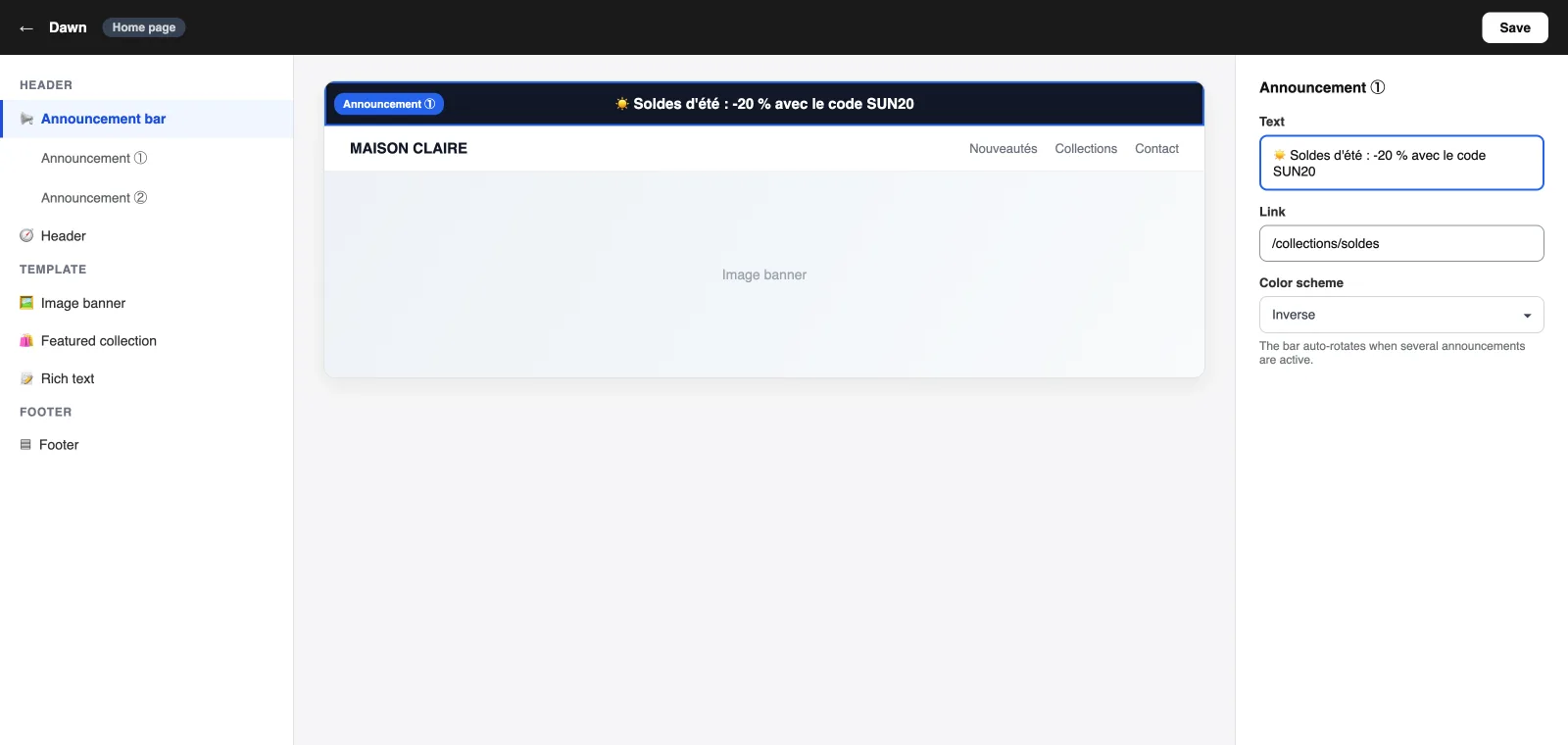
Passo 1: scrivere l'annuncio nell'editor del tema
Tutto parte da « Negozio online » e poi « Personalizza ». La barra degli annunci vive nella zona header del tema, sopra il menu:
- Ogni annuncio è un blocco con il suo testo, il suo link e il suo schema colori
- Aggiungi più annunci e la barra li fa scorrere automaticamente
- Scrivi sempre nella lingua predefinita del negozio: è la fonte da cui partono le traduzioni
A questo punto la barra esiste in una sola lingua. I tuoi visitatori inglesi vedono il testo italiano, fino al passo successivo.
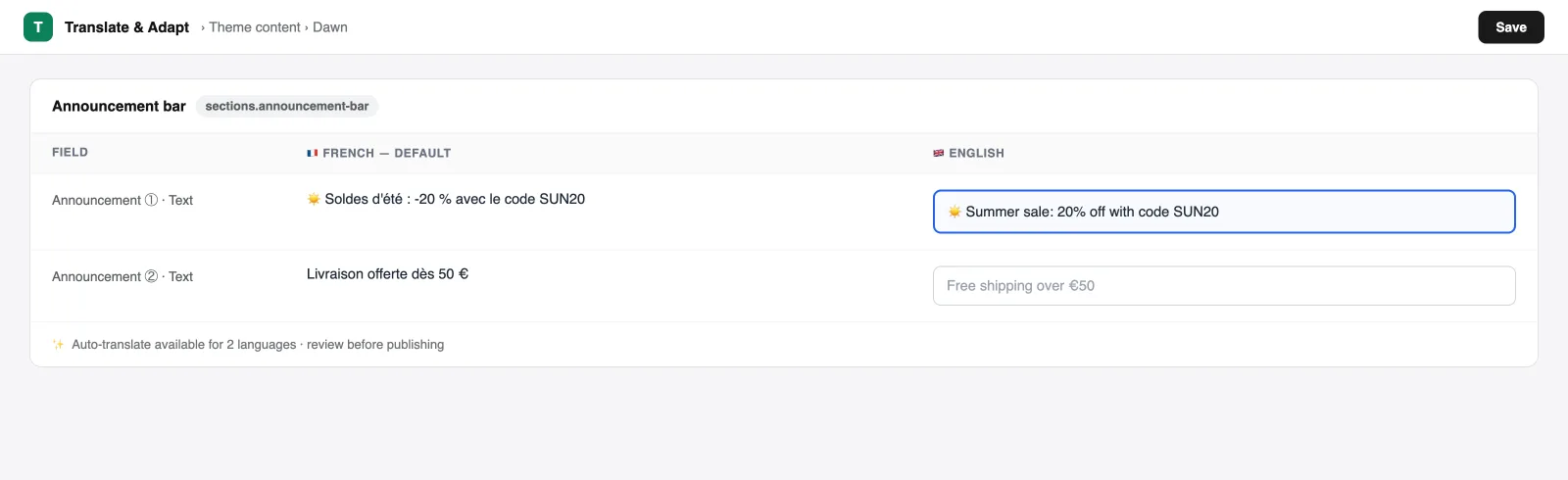
Passo 2: tradurla nei contenuti del tema
La barra si traduce in Translate & Adapt, o in qualunque app di traduzione costruita sul sistema nativo di Shopify. Si nasconde nella sezione « Contenuti del tema »:
- Apri Translate & Adapt, scegli la lingua di destinazione, poi « Contenuti del tema »
- Scorciatoia utile: dall'editor del tema, il menu « ⋯ » propone « Localizza » tra le azioni delle app
- Non la trovi? Usa la ricerca dell'app e digita una parola esatta del tuo annuncio
- Scrivi o genera la traduzione, rileggila, poi salva
La modifica è visibile subito sulla versione tradotta del negozio. Promemoria utile: Translate & Adapt limita la traduzione automatica a 2 lingue.
Passo 3: controllare emoji, mercati e aggiornamenti
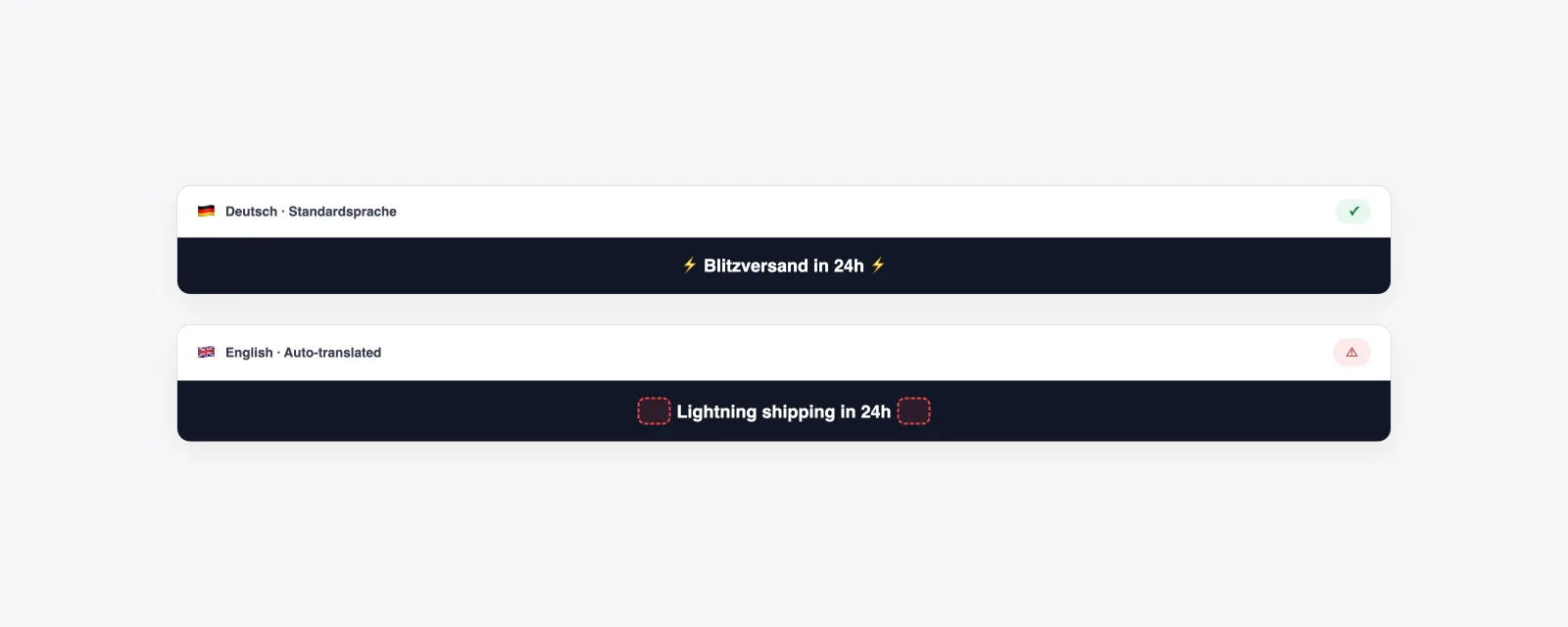
Trappola segnalata sui forum Shopify: la traduzione automatica elimina spesso emoji e caratteri speciali. Una barra tedesca « ⚡ Blitzversand ⚡ » esce in inglese senza i suoi fulmini.
- Dopo ogni traduzione automatica, reinserisci le emoji a mano in ogni lingua
- Due mercati che condividono una lingua (inglese Europa e inglese internazionale) si adattano mercato per mercato, non solo lingua per lingua
- Ogni modifica al testo sorgente azzera il contatore: ripassa sulle traduzioni dopo un cambio di offerta
La barra di un'app si traduce nell'app
Se la tua barra viene da un'app dedicata (barre animate, conti alla rovescia, progresso spedizione), il suo testo è salvato dall'app: non comparirà mai nei contenuti del tema di Translate & Adapt.
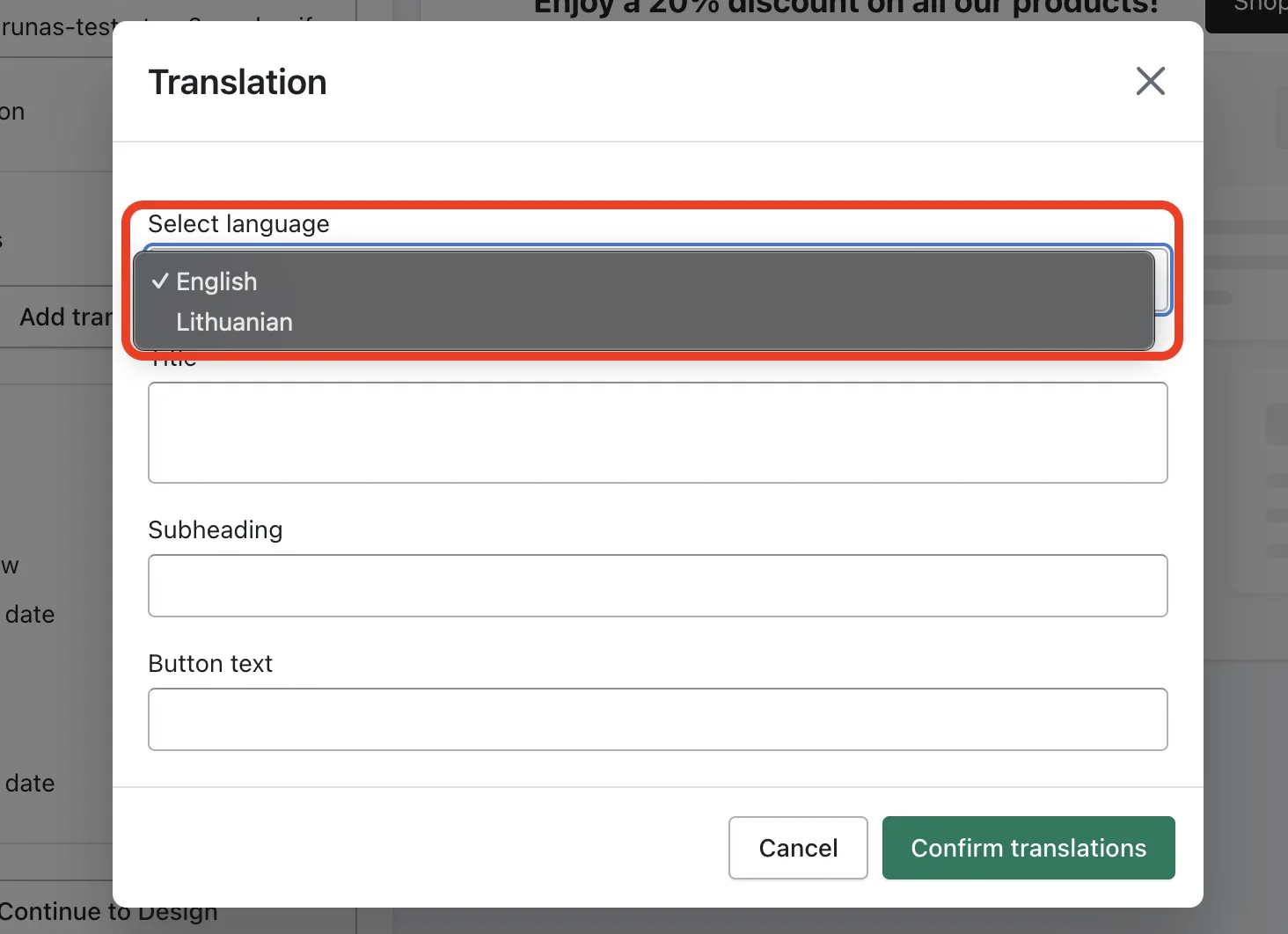
Cerca un'opzione « Translations » o « Languages » nelle impostazioni dell'app: è lì che ogni messaggio si declina per lingua. Un'app che non la offre mostrerà lo stesso testo a tutti i tuoi mercati, da verificare prima di adottarla.
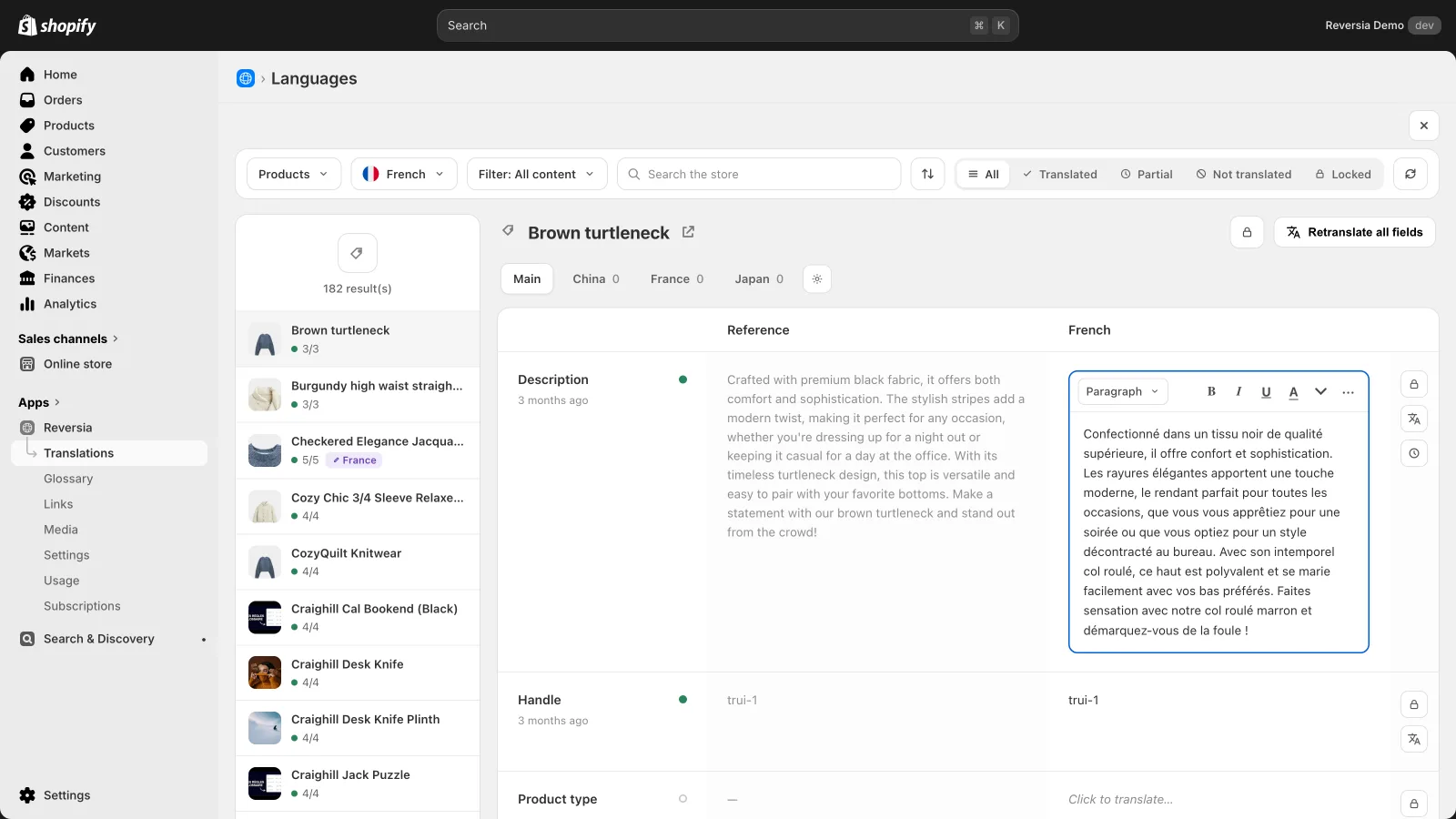
Con Reversia, la barra segue il resto del negozio
Reversia tratta la barra degli annunci come qualsiasi contenuto del tema: viene tradotta insieme a prodotti, pagine e notifiche, in tutte le tue lingue, da Claude, il modello di IA di Anthropic.
- Cambia il tuo annuncio e la modifica viene rilevata e tradotta automaticamente
- Emoji, maiuscole e caratteri speciali restano intatti in ogni lingua
- Il glossario protegge i tuoi codici sconto e nomi di brand fin dentro la barra
- Ogni testo resta rileggibile e modificabile nell'editor prima della pubblicazione
Basta barre dimenticate dopo un cambio di offerta: modifichi il testo una volta e ogni lingua mostra la promo giusta.
FAQ: la traduzione della barra degli annunci di Shopify
Dove si traduce la barra degli annunci di Shopify?
Nella sezione « Contenuti del tema » di Translate & Adapt o della tua app di traduzione, perché il suo testo è un'impostazione di sezione del tema. Puoi arrivarci anche dall'editor del tema con il menu « ⋯ » e poi « Localizza ».
Perché la mia barra resta nella lingua originale su alcuni mercati?
O la traduzione non esiste per quella lingua, o il mercato condivide la lingua con un altro e richiede un adattamento mercato per mercato. Verifica anche che la barra venga dal tema e non da un'app, che gestisce le proprie lingue.
Le emoji spariscono dalla mia barra tradotta, cosa faccio?
È un effetto noto della traduzione automatica, che spesso elimina emoji e caratteri speciali. Ripassa ogni lingua per reinserirle a mano, oppure usa uno strumento di traduzione che le conserva, come Reversia.
Reversia traduce la barra degli annunci?
Sì. La barra fa parte dei contenuti del tema, che Reversia traduce con il resto del negozio in tutte le tue lingue. Le modifiche vengono rilevate automaticamente e ogni testo resta rileggibile nell'editor.