Hai aggiunto una funzionalità fatta in casa al tuo tema Shopify, un banner di rassicurazione, una nota legale, un blocco su misura. E al momento di tradurre, il suo testo non compare da nessuna parte in Translate & Adapt.
Non è un bug: una stringa scritta in duro nel Liquid non è una risorsa traducibile. Ecco la meccanica per correggerla, file di locale, chiavi e filtro « t », con un esempio completo.
Perché i tuoi testi personalizzati sfuggono alle app di traduzione
Shopify non traduce HTML grezzo: traduce risorse. Prodotti, collezioni, pagine e le stringhe del tema dichiarate nei file di locale.
- Un testo scritto in duro in un file .liquid è invisibile per Translate & Adapt e per qualsiasi altra app di traduzione
- Un testo che passa da una chiave di traduzione e dal filtro « t » diventa una risorsa traducibile come le altre
- La correzione si fa una volta per stringa, direttamente nel codice del tema
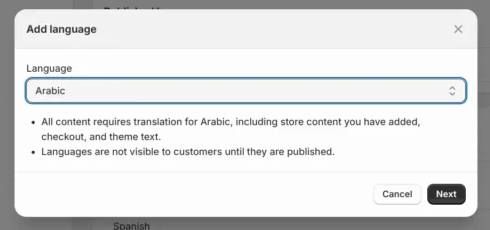
Shopify ti avvisa già quando aggiungi una lingua: « tutti i contenuti richiedono traduzione, incluso il testo del tema ». Ma quel testo deve essere dichiarato nel posto giusto.
Prima di tutto: aggiungi la lingua in Shopify
Se non è già fatto, la lingua di destinazione si dichiara nelle impostazioni del negozio:
- Apri « Impostazioni » e poi « Lingue » nel tuo admin Shopify.
- Clicca su « Aggiungi una lingua » e sceglila dal menu.
- Assegnala a uno o più mercati Shopify, poi conferma.
Translate & Adapt si installa automaticamente nel frattempo. Promemoria utile: la sua traduzione automatica, fornita dall'API Google Cloud Translation, è limitata a due lingue; oltre, tutto è inserimento manuale.
Aprire i file di locale del tema
Bastano due nozioni per capire tutto: i file di locale, che conservano le traduzioni di ogni lingua, e le chiavi passate al filtro « t », che recuperano il valore giusto al momento giusto.
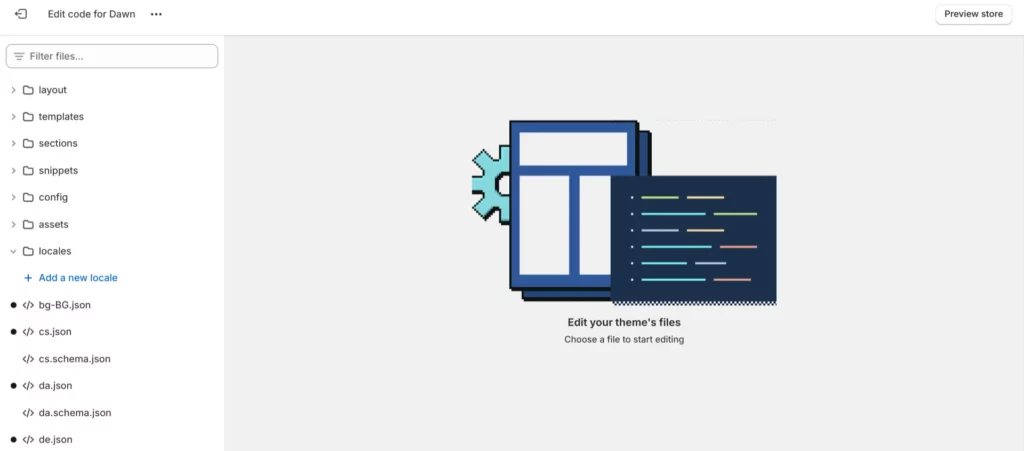
- Nell'admin, apri « Negozio online » e poi il menu « ⋯ » accanto al tuo tema.
- Seleziona « Modifica codice ».
- La cartella « locales » si trova in fondo alla barra laterale dell'editor.
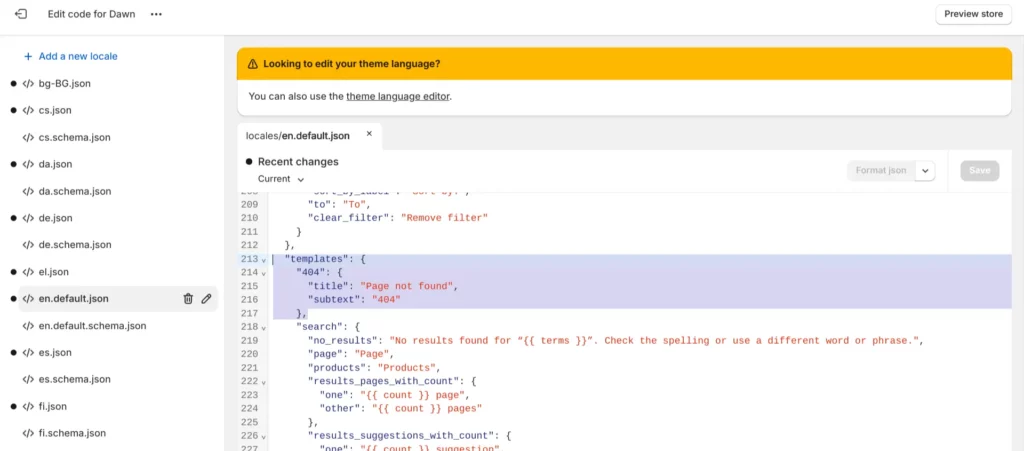
I nomi dei file seguono la nomenclatura IETF: « it.json » per l'italiano, « en-US.json » per l'inglese americano. E distingui i due tipi: i .json guidano ciò che vedono i visitatori, i .schema.json riguardano solo l'editor del tema.
Dichiarare la chiave e richiamarla con il filtro t
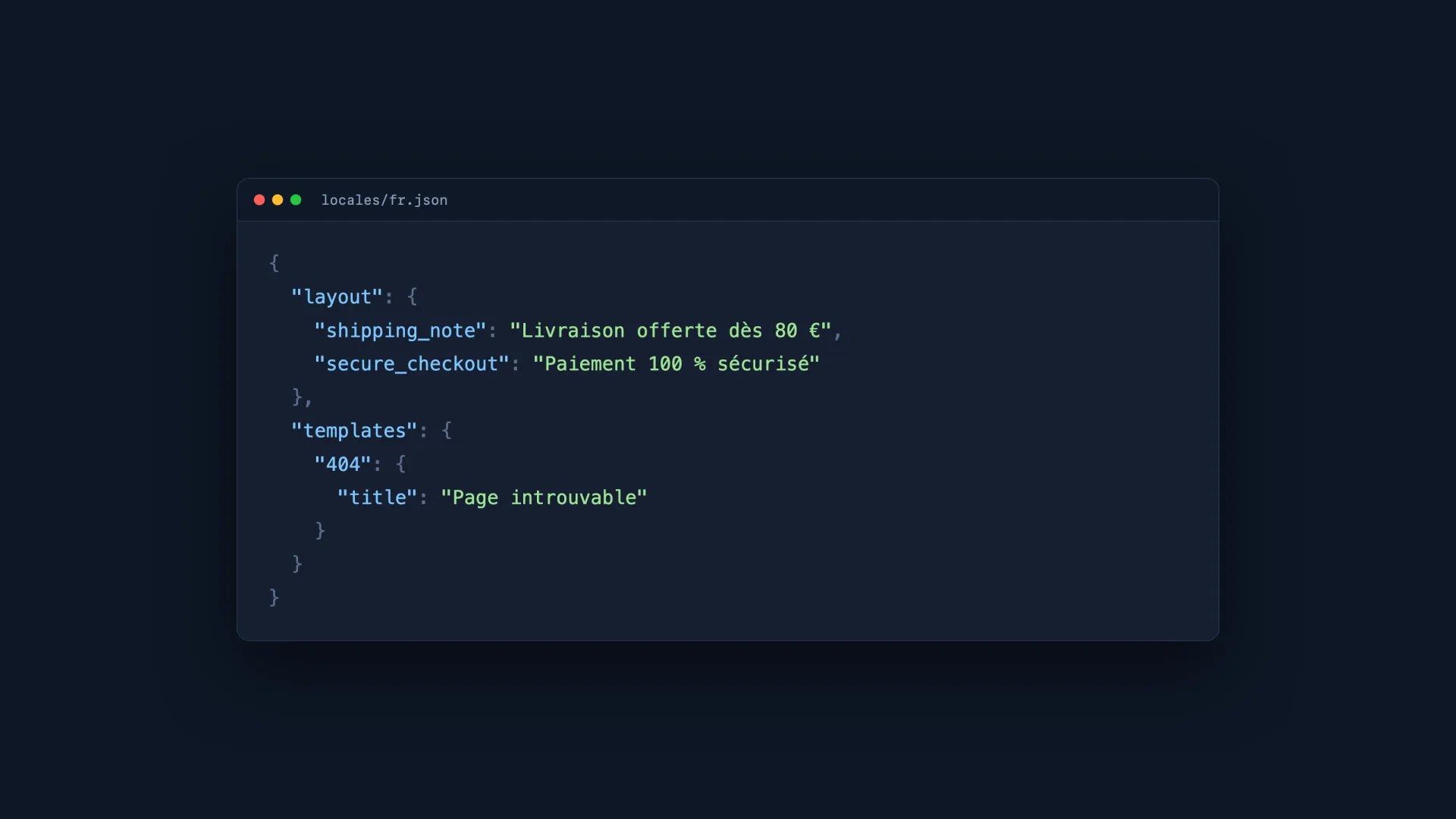
Le traduzioni si organizzano in categoria, gruppo e valore. Prendiamo un banner di rassicurazione aggiunto a mano al tema: prima si dichiara la sua stringa nel file di locale della lingua predefinita.
    json
    "layout": {
  "shipping_note": "Spedizione gratuita da 80 €",
  "secure_checkout": "Pagamento 100 % sicuro"
}
Poi, nel file .liquid interessato, si sostituisce il testo in duro con la chiave passata al filtro « t »:
    liquid
    <p class="reassurance">
  {{ 'layout.shipping_note' | t }} ·
  {{ 'layout.secure_checkout' | t }}
</p>
Tutto qui: la stringa diventa una risorsa traducibile, visibile in Translate & Adapt e in qualsiasi app di traduzione. Due limiti da conoscere: massimo 3.400 traduzioni per file di locale, e 1.000 caratteri per valore.
Automatizzare la traduzione di queste stringhe con Reversia
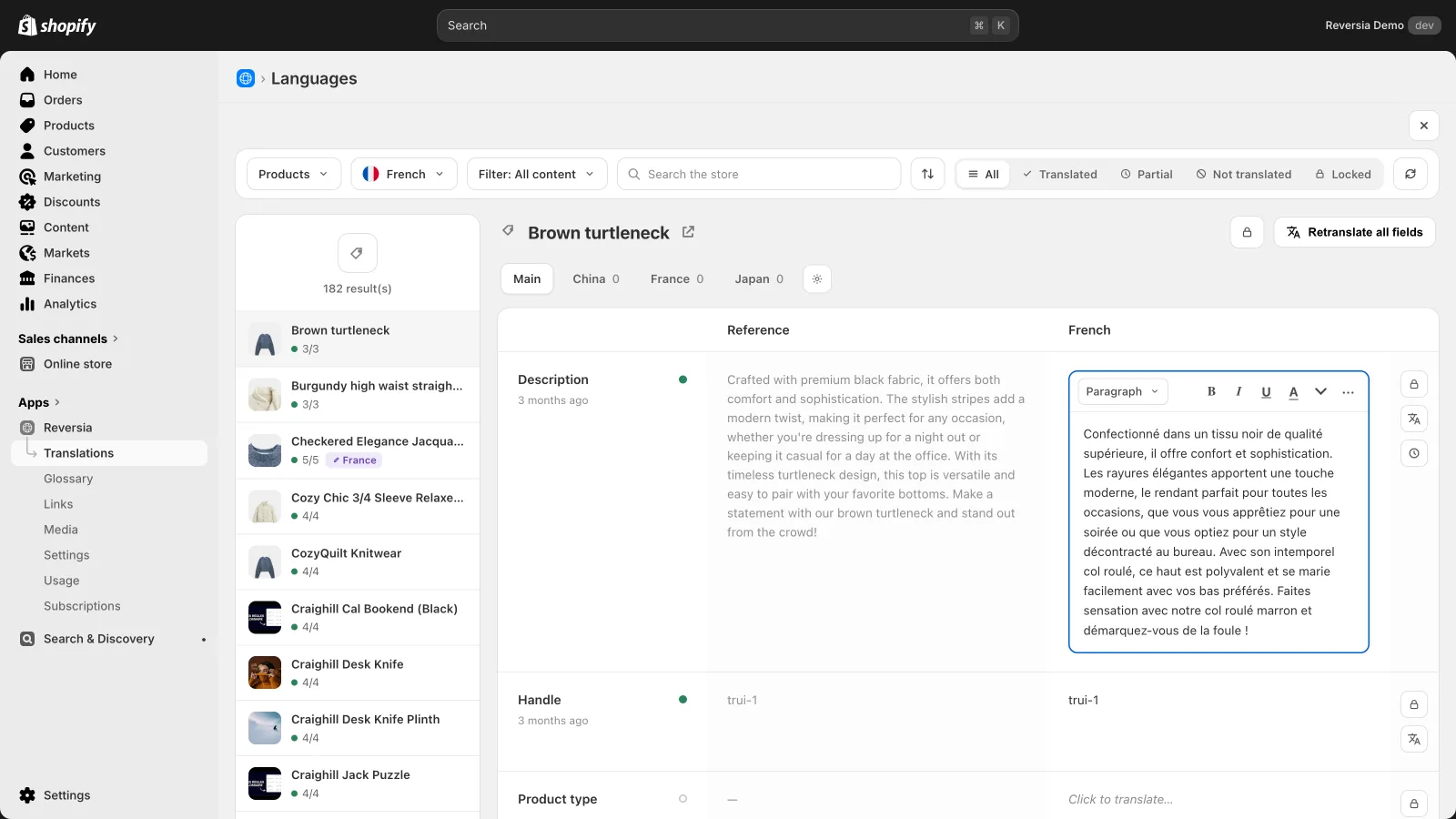
Una volta dichiarate le stringhe nei locale, resta da tradurle. In Translate & Adapt è inserimento manuale, lingua per lingua, campo per campo. Reversia prende il testimone automaticamente:
- Le stringhe del tema vengono rilevate e tradotte con il resto del negozio, in tutte le tue lingue
- Il glossario protegge i tuoi termini tecnici e nomi di brand, prezioso per contenuti nel codice
- Ogni traduzione resta rileggibile e modificabile nell'editor affiancato, con blocco
- Le chiavi aggiunte in seguito vengono rilevate: il tema non si desincronizza
Il lavoro Liquid si fa quindi una sola volta: dopo, ogni nuova lingua costa pochi minuti, non un giro completo di inserimento dati.
Cosa ricordare
Il riflesso da tenere: ogni tipo di contenuto ha il suo percorso di traduzione.
| Tipo di contenuto | Come renderlo multilingue |
|---|---|
| Testi standard del tema (pulsanti, 404, carrello) | Già dichiarati nei locale, tradotti dalla tua app di traduzione |
| Testo personalizzato scritto in duro nel Liquid | Dichiarare una chiave nel locale, richiamarla con il filtro « t », poi tradurre |
| Prodotti, collezioni, pagine, metafields | Risorse native, tradotte direttamente dall'app |
| Impostazioni visibili solo nell'editor del tema | File .schema.json, senza impatto sui visitatori |
Un tema pulito è un tema in cui tutti i testi passano dai locale. È il prerequisito perché una traduzione automatizzata copra davvero il 100 % del negozio.
FAQ: Liquid e traduzione del tema
Perché il mio testo personalizzato non compare in Translate & Adapt?
Perché è scritto in duro in un file .liquid. Solo le stringhe dichiarate nei file di locale e richiamate tramite il filtro « t » sono risorse traducibili.
Che differenza c'è tra un file .json e un file .schema.json?
I .json contengono le traduzioni dello storefront, ciò che vedono i tuoi visitatori. I .schema.json traducono solo le etichette dell'editor del tema, lato admin.
Ci sono limiti nei file di locale?
Sì: massimo 3.400 traduzioni per file e 1.000 caratteri per valore. Più che sufficiente per un tema, ma meglio saperlo prima di salvarci contenuti lunghi.
Reversia traduce le stringhe del tema?
Sì. Ogni stringa correttamente dichiarata nei locale viene rilevata e tradotta automaticamente in tutte le tue lingue, con glossario e prompt di brand applicati.