Reversia: Guía de instalación en PrestaShop

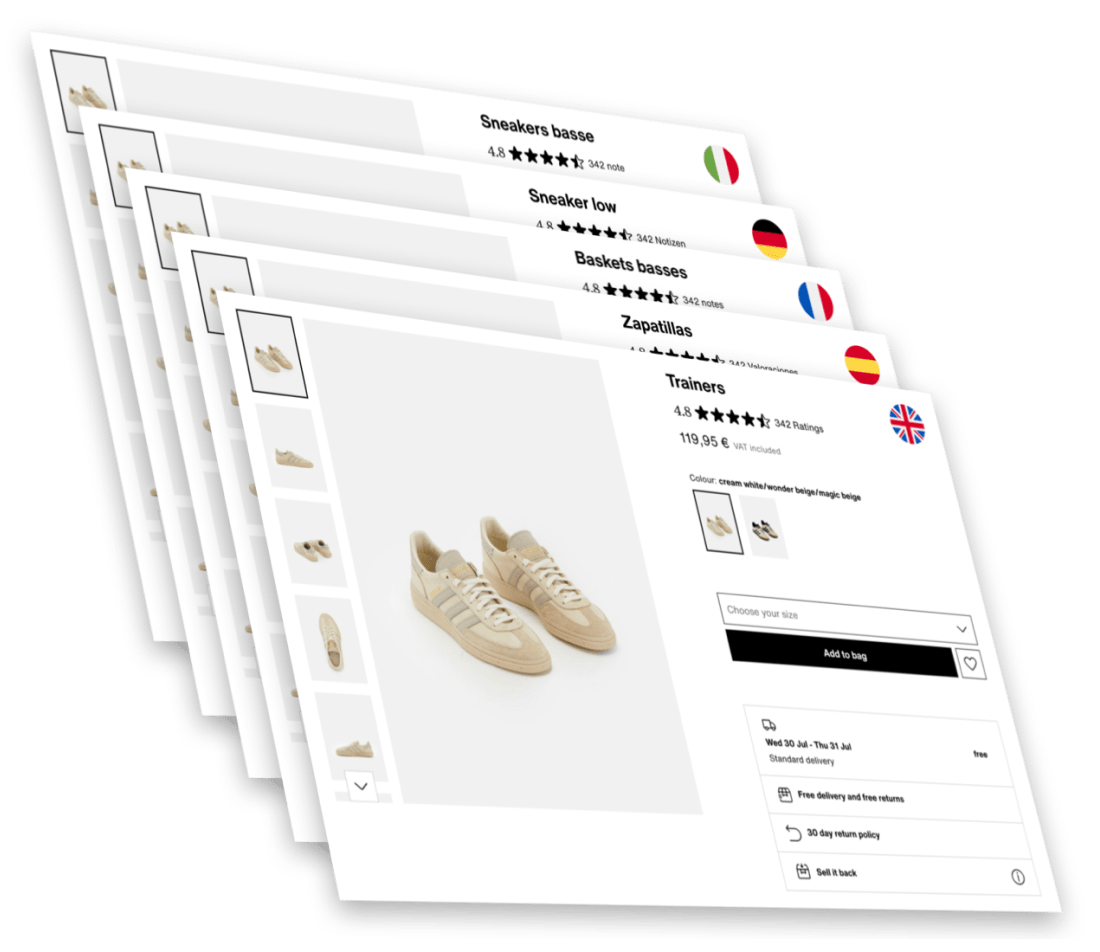
Integración nativa con PrestaShop
¿Va a traducir su tienda PrestaShop con Reversia? Entonces siga esta guía que le ayudará a instalar la solución.
Antes de empezar
Esta guía le acompañará paso a paso en la instalación y configuración de nuestra solución de traducción.
El equipo técnico de Reversia se encarga de la totalidad del setup técnico.
Trabajamos en colaboración con usted, su agencia o sus desarrolladores según las necesidades del proyecto. No dude en contactarnos en cualquier momento: estamos aquí para garantizar una integración fluida y sin contratiempos.
Compatibilidad técnica
Reversia es compatible con PrestaShop a partir de la versión 1.7.6 hasta la última versión disponible.
Nuestra solución funciona tanto en modo multilingüe como en modo multitienda, ofreciéndole así la máxima flexibilidad para su estrategia internacional.
Añadir nuestra IP a la lista blanca (IMPORTANTE ⚠️)
Durante toda la duración del proyecto, debe añadir obligatoriamente nuestra dirección IP fija a la lista blanca.
Por favor, solicítelo a su proveedor de hosting gestionado o a la persona que gestiona su servidor.
Aquí tiene nuestra IP fija:34.140.252.103
Esta IP debe estar autorizada en todas sus protecciones:
- Archivo .htpasswd (protección por contraseña)
- Cloudflare o cualquier otro firewall/CDN
- Modo mantenimiento de PrestaShop
- Web Application Firewall (WAF)
- Cualquier otra restricción de acceso al back-office o API
Sin esta autorización, Reversia no podrá comunicarse con su tienda.
Paso 1: Exportación de los módulos front-office
Para empezar, necesitamos recuperar la lista de módulos mostrados en el front-office (visibles por sus clientes finales). Los módulos del back-office no necesitan ser traducidos.
Procedimiento:
- Conéctese a su back-office PrestaShop
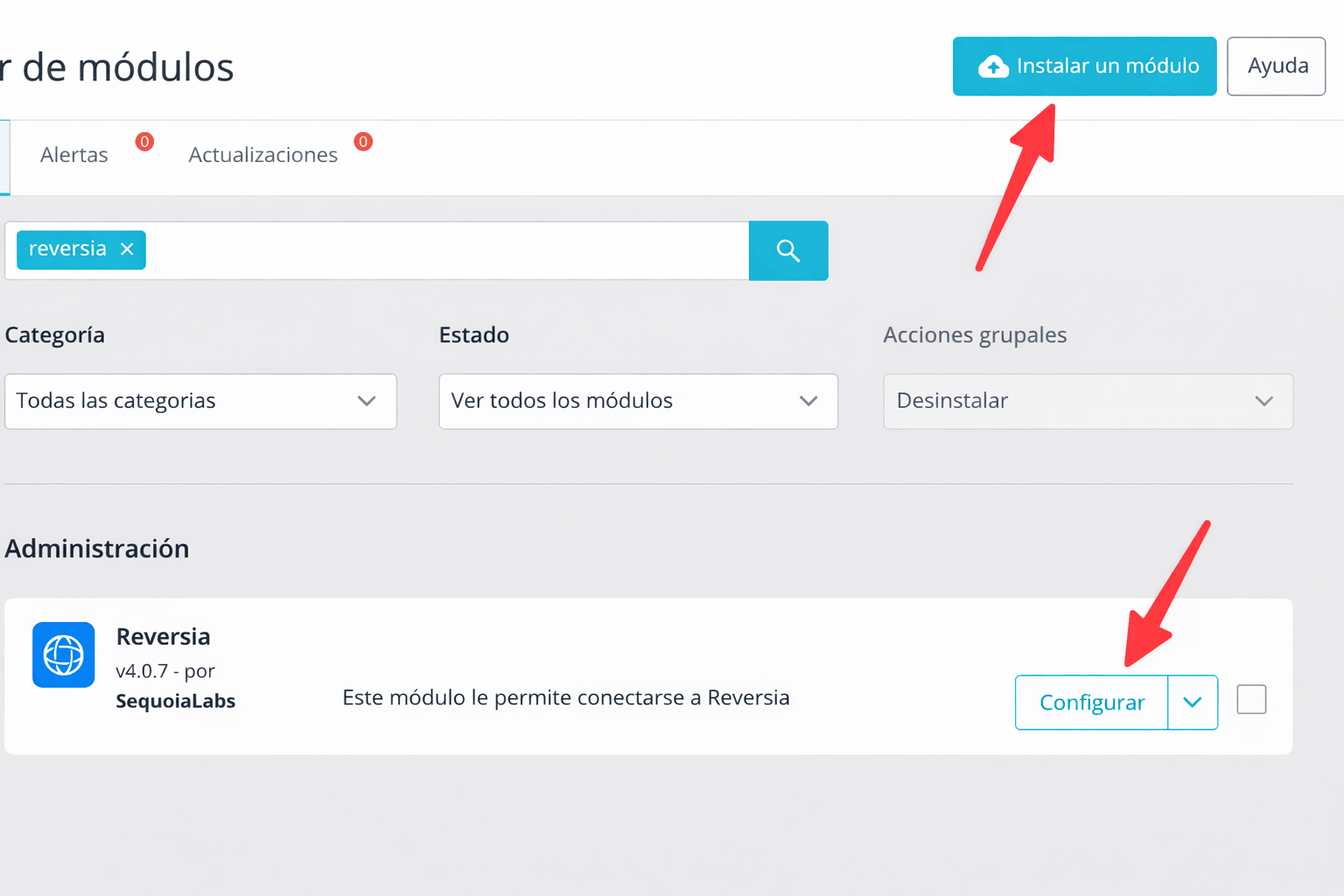
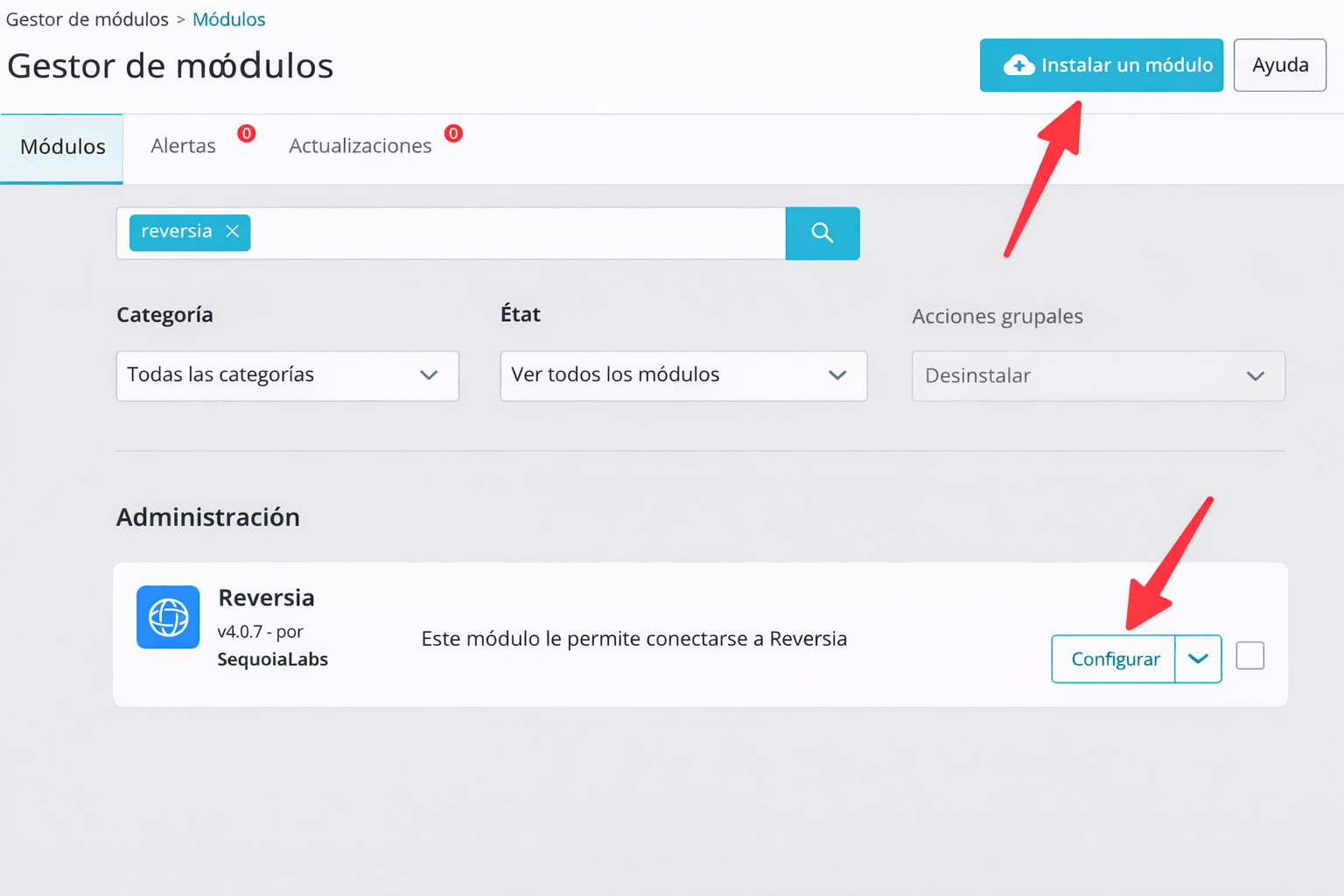
- Navegue a Personalizar > Módulos > Gestor de módulos
- Si el módulo Reversia aún no está instalado, haga clic en «Instalar el módulo»
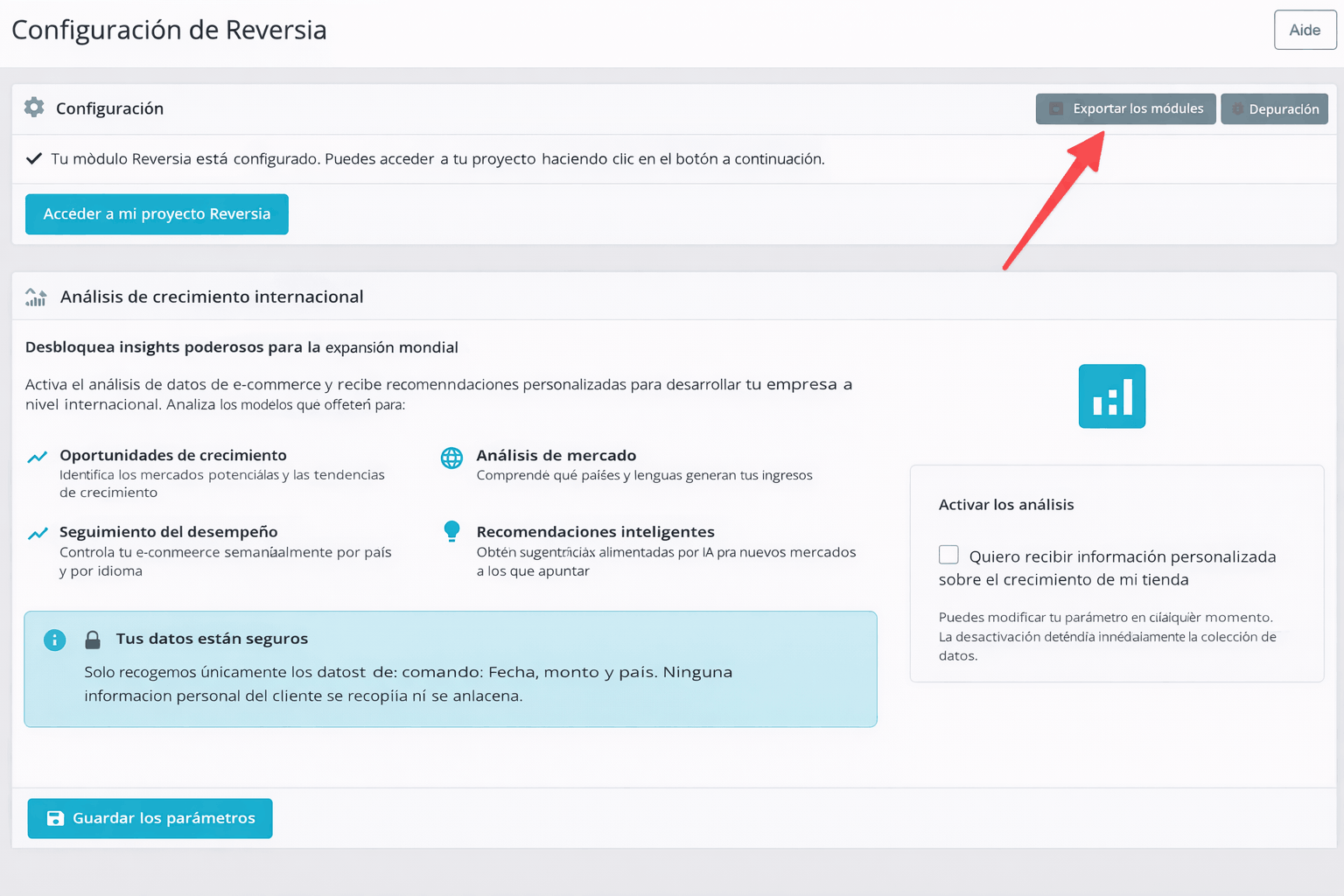
- Una vez instalado, haga clic en el botón «Configurar» del módulo Reversia
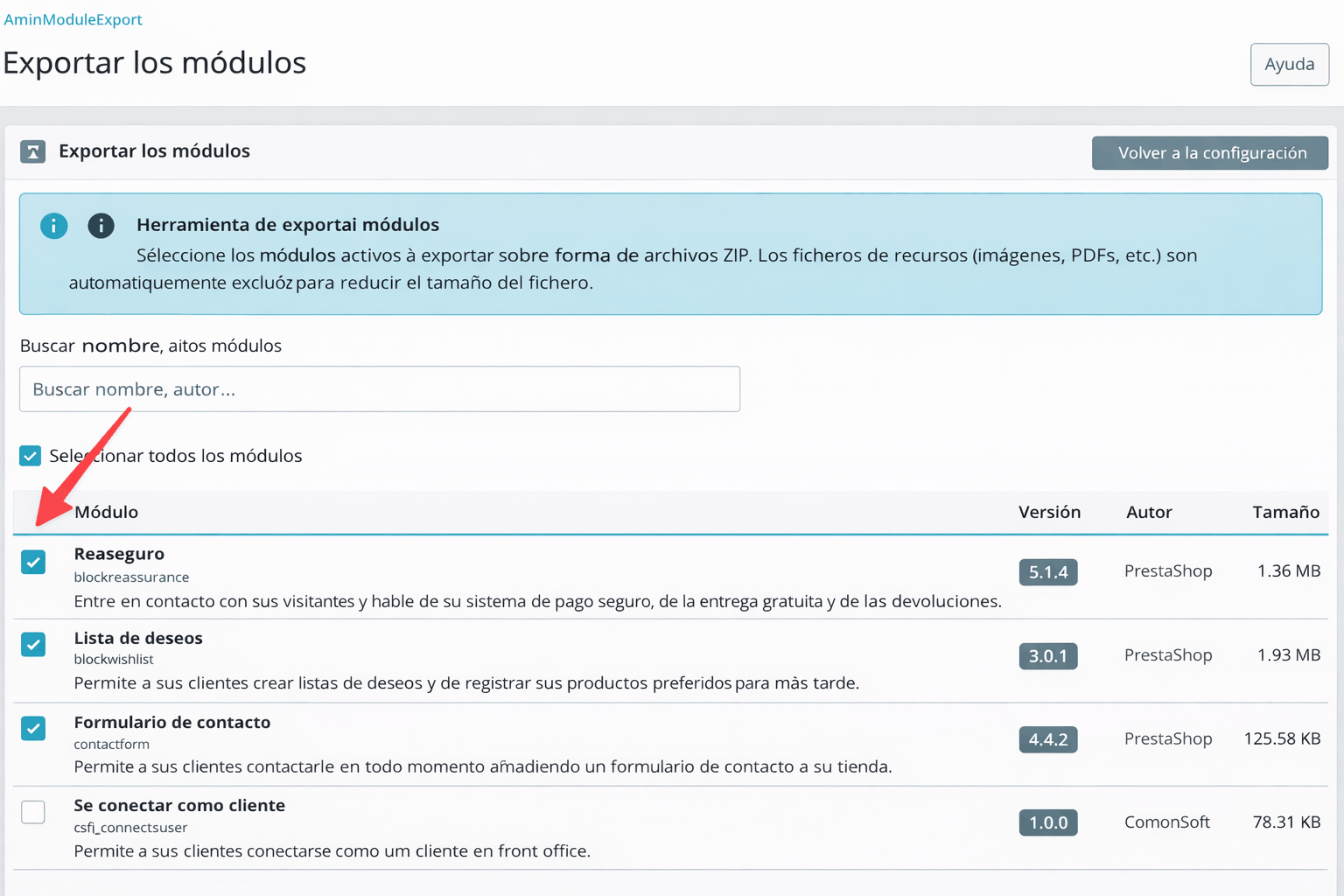
- Haga clic en el botón «Exportar los módulos»
- Seleccione únicamente los módulos front-office que serán visibles por sus clientes finales.
No se preocupe si olvida algunos módulos, podremos integrarlos posteriormente. - Haga clic en «Exportar los módulos seleccionados»
- Envíe el archivo de exportación al equipo Reversia
Paso 2: Integración técnica por Reversia
Nuestro equipo técnico va a integrar ahora sus módulos en la plataforma Reversia. Esta etapa está completamente a cargo de nuestro equipo.
La fortaleza de Reversia
Frecuentemente nos encontramos con módulos que no siguen los estándares de traducción de PrestaShop.
De hecho, es el caso de la gran mayoría de los módulos del mercado.
Nuestra experiencia consiste precisamente en hacer que estos módulos sean perfectamente compatibles con la traducción, sea cual sea su procedencia:
- Marketplace Addons de PrestaShop
- Módulos desarrollados por agencias
- Módulos de desarrolladores independientes
Reversia se encarga de toda esta integración técnica. Si es necesario, contactamos a su agencia, sus desarrolladores o directamente a su equipo para obtener información complementaria.
No tiene que realizar ninguna acción durante esta etapa.
Paso 3: Fase de pruebas en preproducción
Recordatorio importante: IP en lista blanca ⚠️
Antes de comenzar las pruebas, verifique que nuestra IP 34.140.252.103 está correctamente añadida a la lista blanca en todas sus protecciones (htpasswd, Cloudflare, modo mantenimiento de PrestaShop, WAF, etc.). Sin esta autorización, las pruebas no podrán funcionar.
Objetivo de las pruebas
En esta etapa, verificamos que Reversia es capaz de:
- ✅ Recuperar los contenidos de su tienda
- ✅ Traducirlos con calidad
- ✅ Insertar las traducciones correctamente
Las pruebas se realizan sobre una muestra representativa de contenidos: productos, categorías y traducciones de módulos.
Una vez validadas todas las pruebas, pasamos a la puesta en producción.
Paso 4: Puesta en producción
Importante: ¡No es necesario un nuevo onboarding!
No necesita volver a realizar un onboarding completo. Siga escrupulosamente las indicaciones a continuación para simplemente modificar los parámetros de configuración del módulo de la preproducción a la producción.
Procedimiento:
- Instale el módulo Reversia en su entorno de producción
- Vaya a Personalizar > Módulos > Gestor de módulos
- Instale el módulo Reversia si aún no lo ha hecho
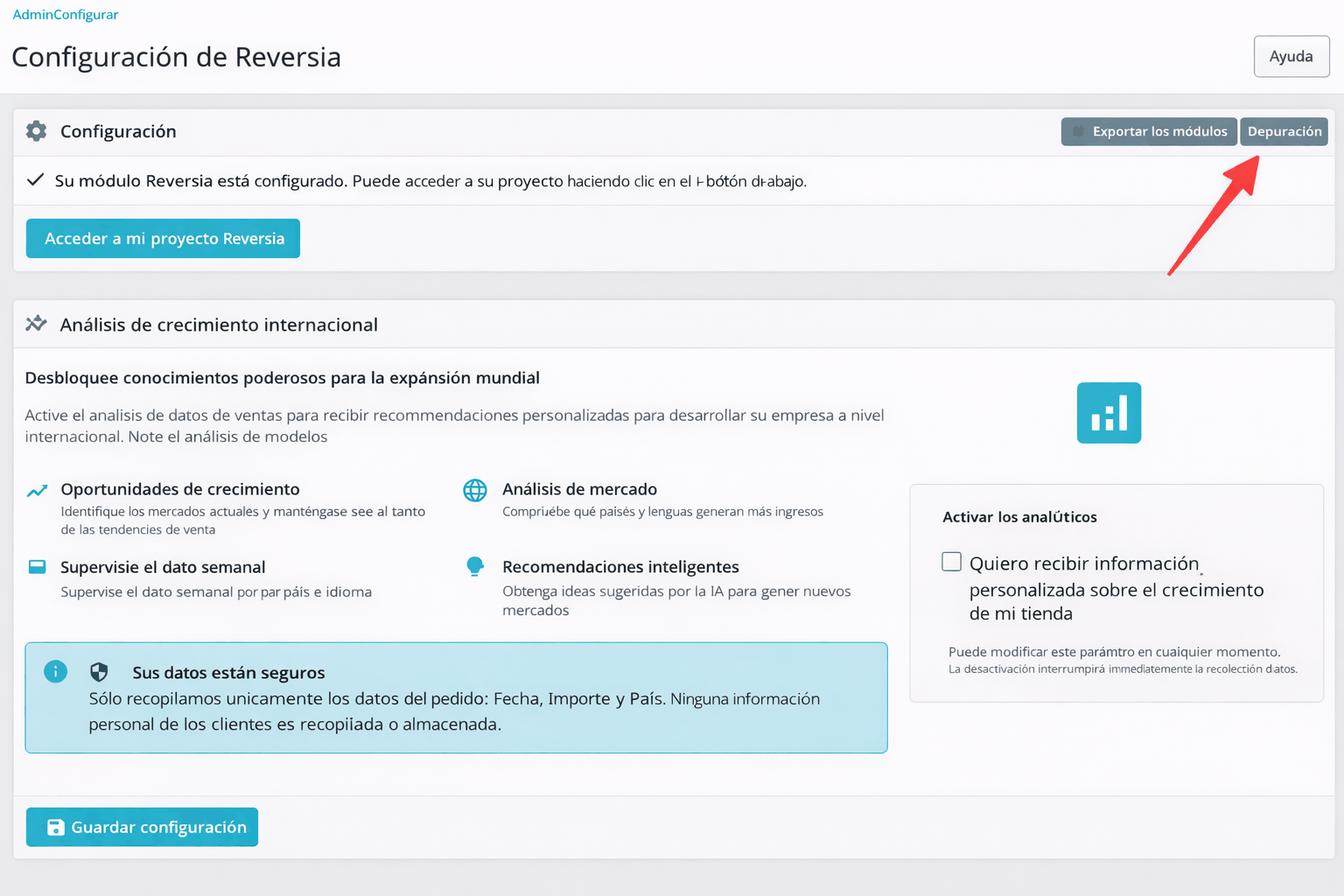
- Haga clic en el botón «Configurar»
- Configure la conexión con su proyecto Reversia
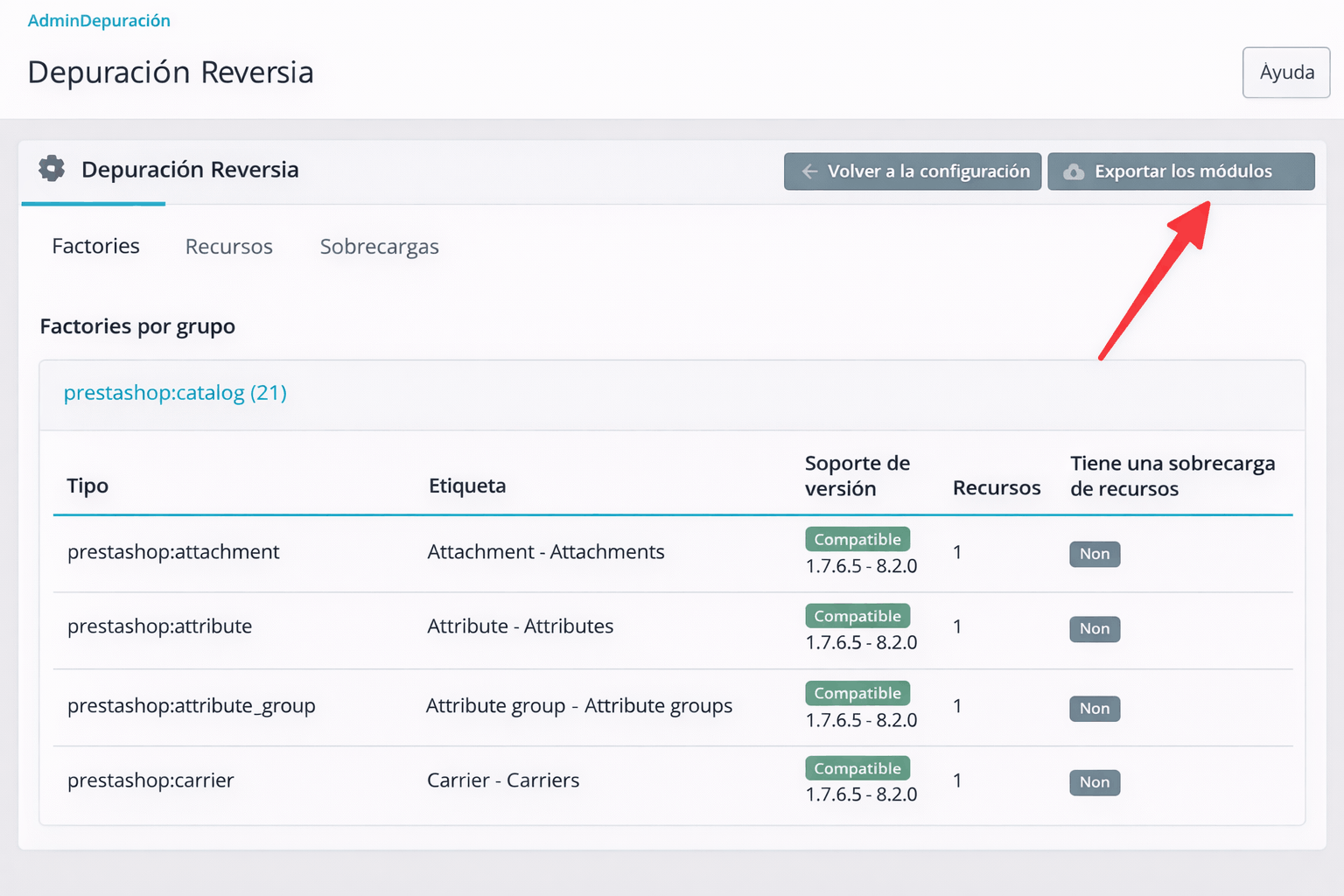
- Haga clic en el botón «Depuración» (arriba a la derecha)
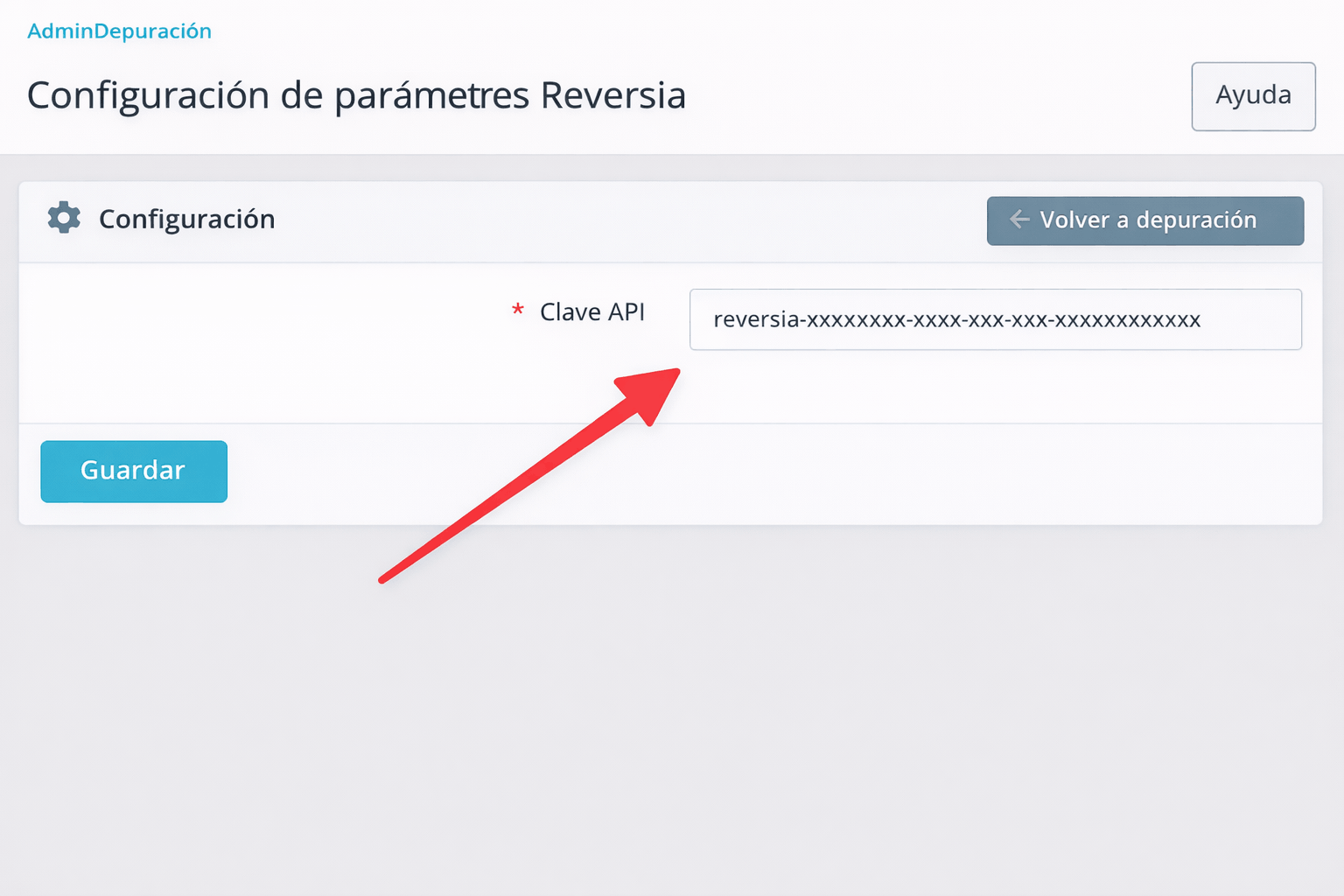
- Haga clic en el botón «Parámetros» (arriba a la derecha)
- Ahora debe introducir la clave API de su proyecto Reversia
- Haga clic en el botón «Depuración» (arriba a la derecha)
- Recupere su clave API Reversia
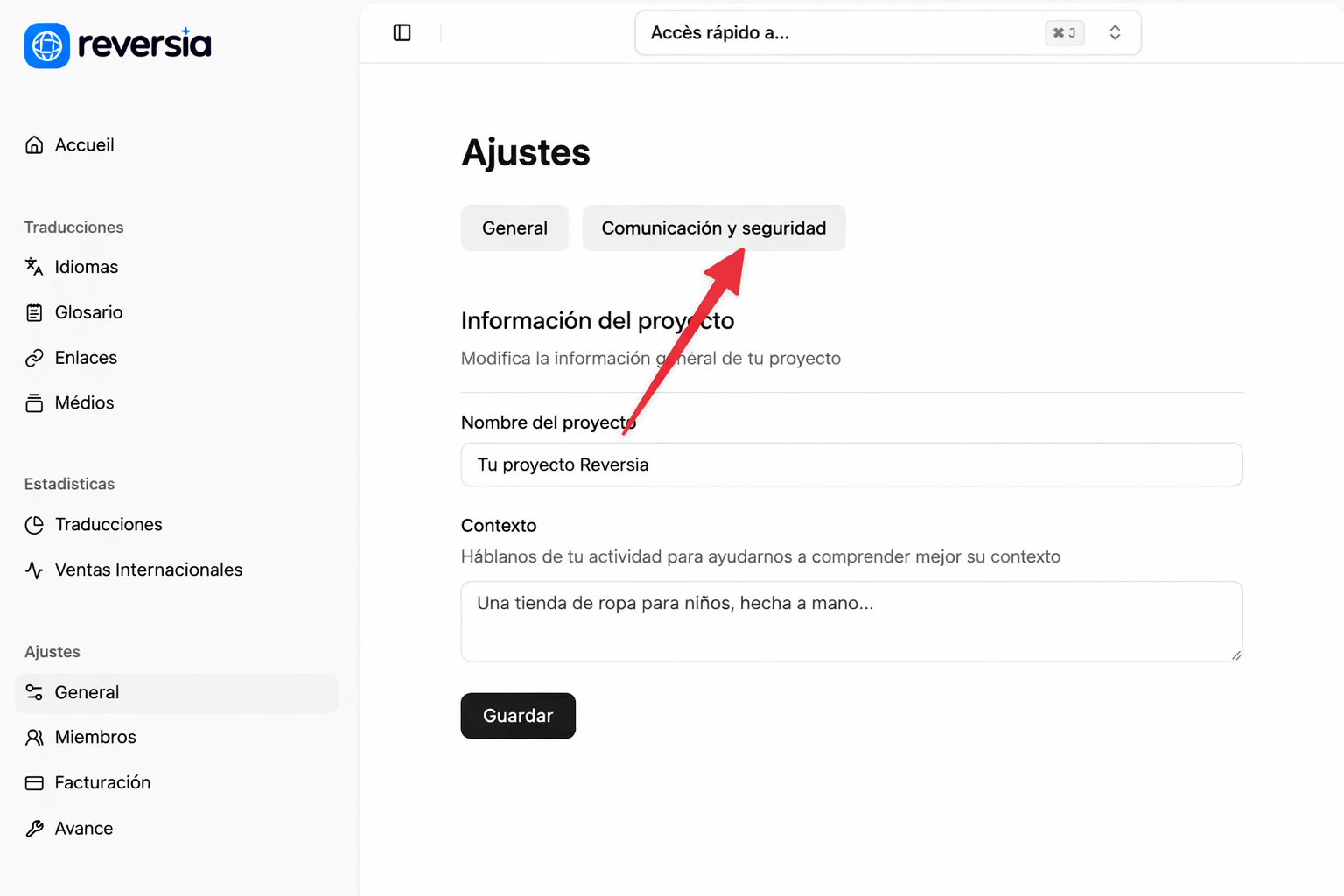
- Conéctese a su back-office Reversia
- Vaya a Parámetros > General
- Seleccione la pestaña «Comunicación y seguridad»
- Copie la Clave API (⚠️ tenga cuidado de no confundirla con la cookie segura)
- Finalice la configuración
- Pegue la clave API en el campo previsto en su módulo PrestaShop
- Guarde
- Pegue la clave API en el campo previsto en su módulo PrestaShop
¡Listo! La configuración de la producción ya está operativa.

Paso 5: Lanzamiento de la traducción completa
Reversia ya está configurado y puede traducir e insertar automáticamente todos los contenidos de su tienda PrestaShop en los idiomas deseados.
Para el futuro
- ¿Nuevos módulos front-office? Si instala nuevos módulos visibles por sus clientes, expórtelos mediante el procedimiento descrito en el Paso 1 y envíenoslos.
- Lista blanca permanente: Recuerde mantener nuestra IP
34.140.252.103en la lista blanca en todas sus protecciones (modo mantenimiento, Cloudflare, htpasswd, etc.) para garantizar el correcto funcionamiento continuo de Reversia.