Translate & Adapt ist die offizielle, kostenlose Übersetzungs-App von Shopify, und für den Start erfüllt sie ihren Zweck. Doch sie verbirgt eine Decke, die viele Händler zu spät entdecken: Die Auto-Übersetzung endet bei zwei Sprachen.
Du willst einen dritten Markt eröffnen? Die App übersetzt nichts mehr automatisch. Hier erfährst du, was diese Grenze in der Praxis bedeutet und wie du sie überwindest.
Die 2-Sprachen-Decke von Translate & Adapt
Die Grenze ist simpel: Translate & Adapt übersetzt nur zwei Sprachen pro Shop automatisch, egal welchen Shopify-Plan du hast. Ist dieses Kontingent verbraucht, bietet die App nur noch manuelle Eingabe.
- Sprache 1 und 2: automatische Übersetzung verfügbar, Ressource für Ressource
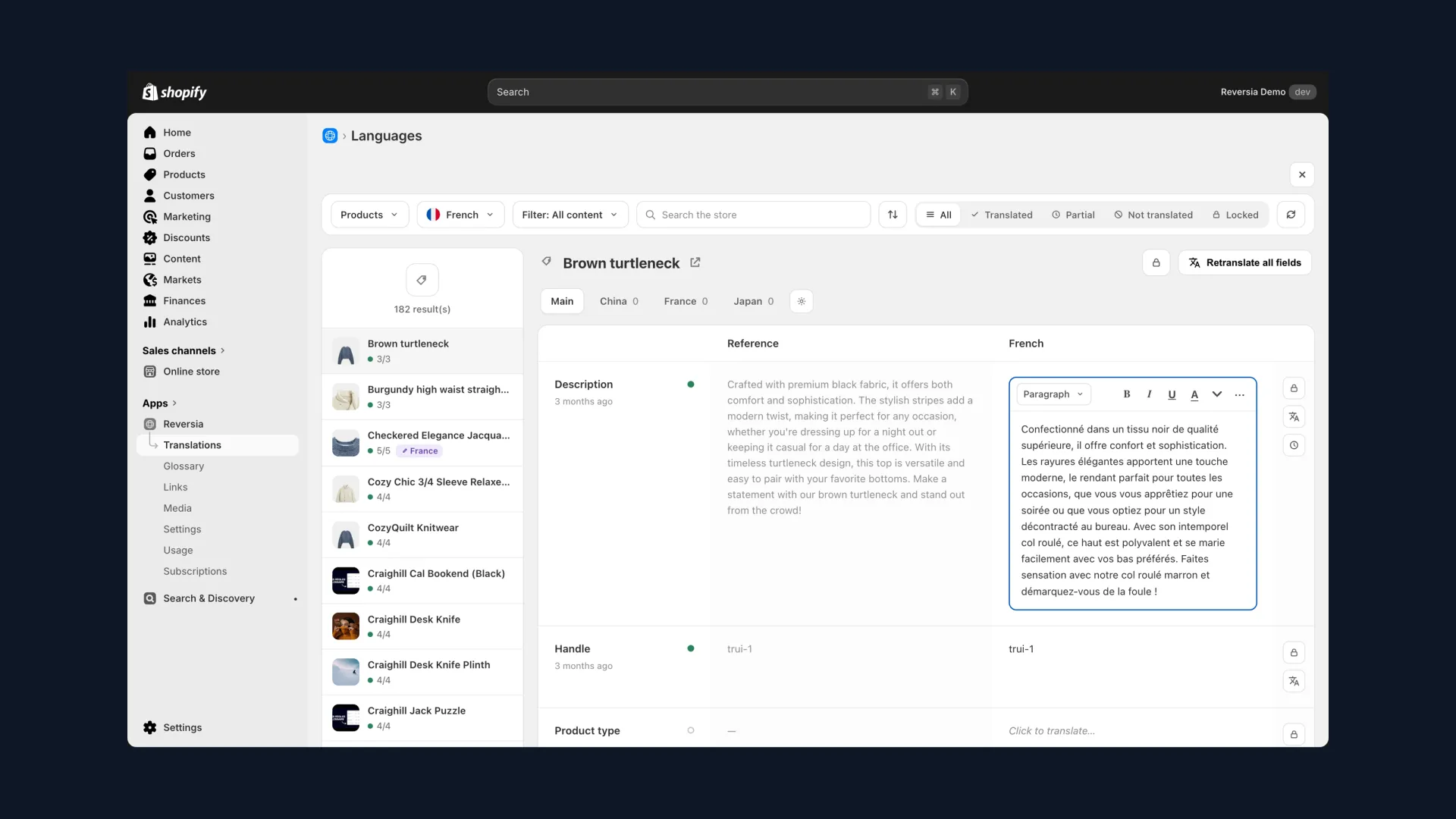
- Sprache 3 und darüber hinaus: jedes Feld jedes Produkts muss von Hand ausgefüllt werden, im zweispaltigen Editor
- Plattformseitig erlaubt Shopify bis zu 20 veröffentlichte Sprachen: die Lücke zwischen dem Möglichen und dem Werkzeug wächst schnell
Dabei geht eine ernsthafte internationale Strategie fast immer über zwei Sprachen hinaus. Ein deutscher Händler mit Blick auf Europa ergänzt schnell Englisch, Französisch, Spanisch und Italienisch. Von Hand sind das Wochen an Tipparbeit, bei jedem neuen Produkt aufs Neue.
Deine Optionen jenseits von 2 Sprachen
Drei mögliche Wege, mit sehr ungleichem Aufwand:
| Option | Aufwand | Hauptgrenze |
|---|---|---|
| Weiter mit Translate & Adapt, manuell | Sehr hoch | Feld für Feld, Produkt für Produkt, laufend neu zu machen |
| CSV-Export / -Import mit externem Übersetzer | Hoch | Dateien verwalten, Dienstleister bezahlen, Hin und Her bei jedem Update |
| Eine KI-Übersetzungs-App wie Reversia | Minimal | Kostenpflichtig, Pläne ab 249 € pro Monat |
Die ersten beiden Optionen funktionieren für einen eingefrorenen Katalog und eine zusätzliche Sprache. Sobald sich Inhalte ändern oder die Sprachen sich vervielfachen, wird Automatisierung zum einzig tragfähigen Weg. So läuft es mit Reversia.
Tutorial: alle deine Sprachen mit Reversia übersetzen
1. Füge deine Sprachen hinzu, ohne Decke
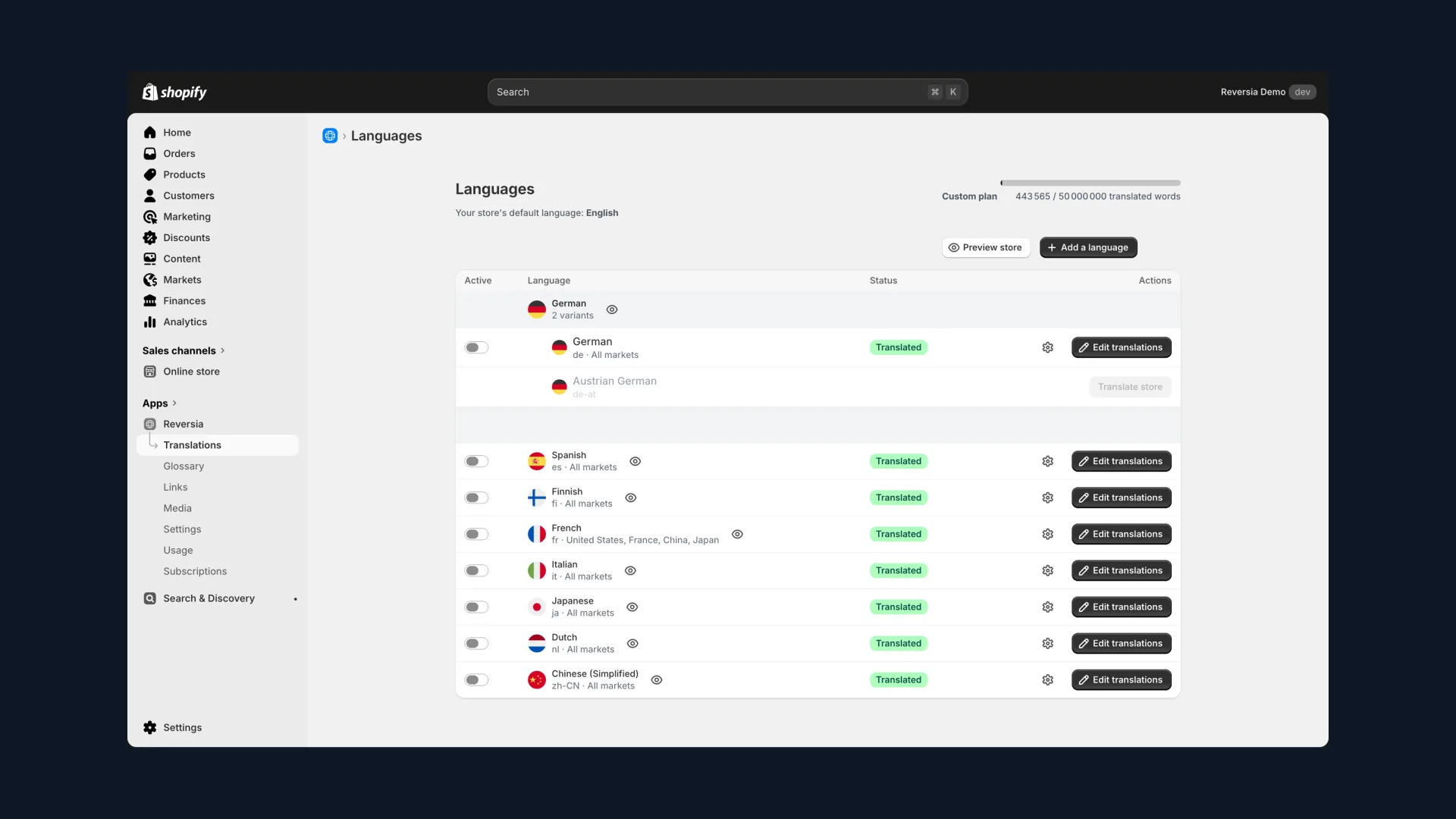
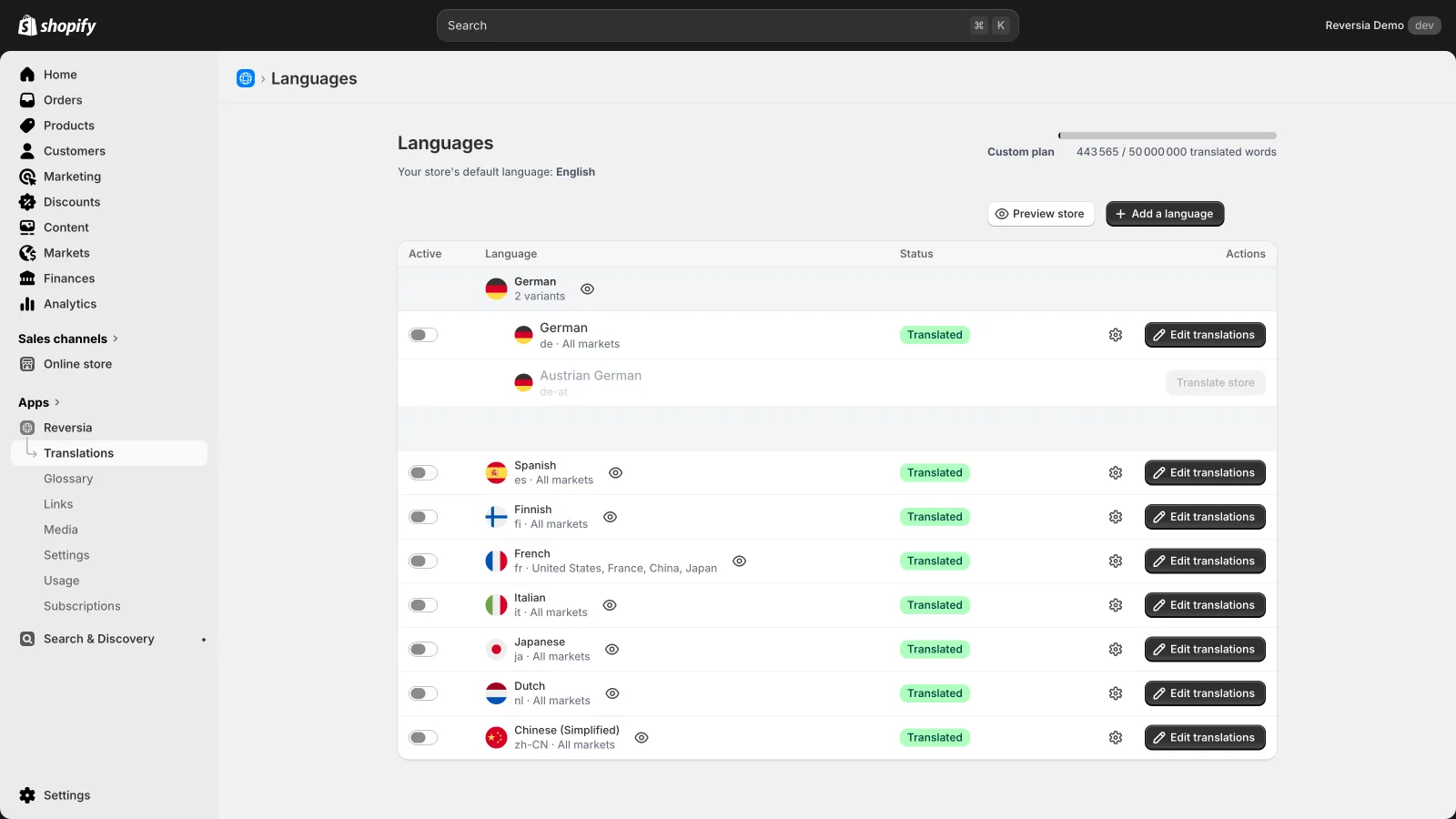
In Reversia listet die Seite « Sprachen » alle Sprachen deines Shops. Der Button « Sprache hinzufügen » hat kein Kontingent: zwei, fünf oder zehn Sprachen, einschließlich regionaler Varianten wie österreichisches Deutsch, bis zur 20-Sprachen-Grenze von Shopify.
- Öffne Reversia und dann « Übersetzungen » in deinem Shopify-Admin.
- Klicke auf « Sprache hinzufügen » und wähle die Zielsprache.
- Weise sie einem oder mehreren Märkten zu (eine Sprache kann mehrere Länder abdecken).
2. Lege die Qualität ein für alle Mal fest
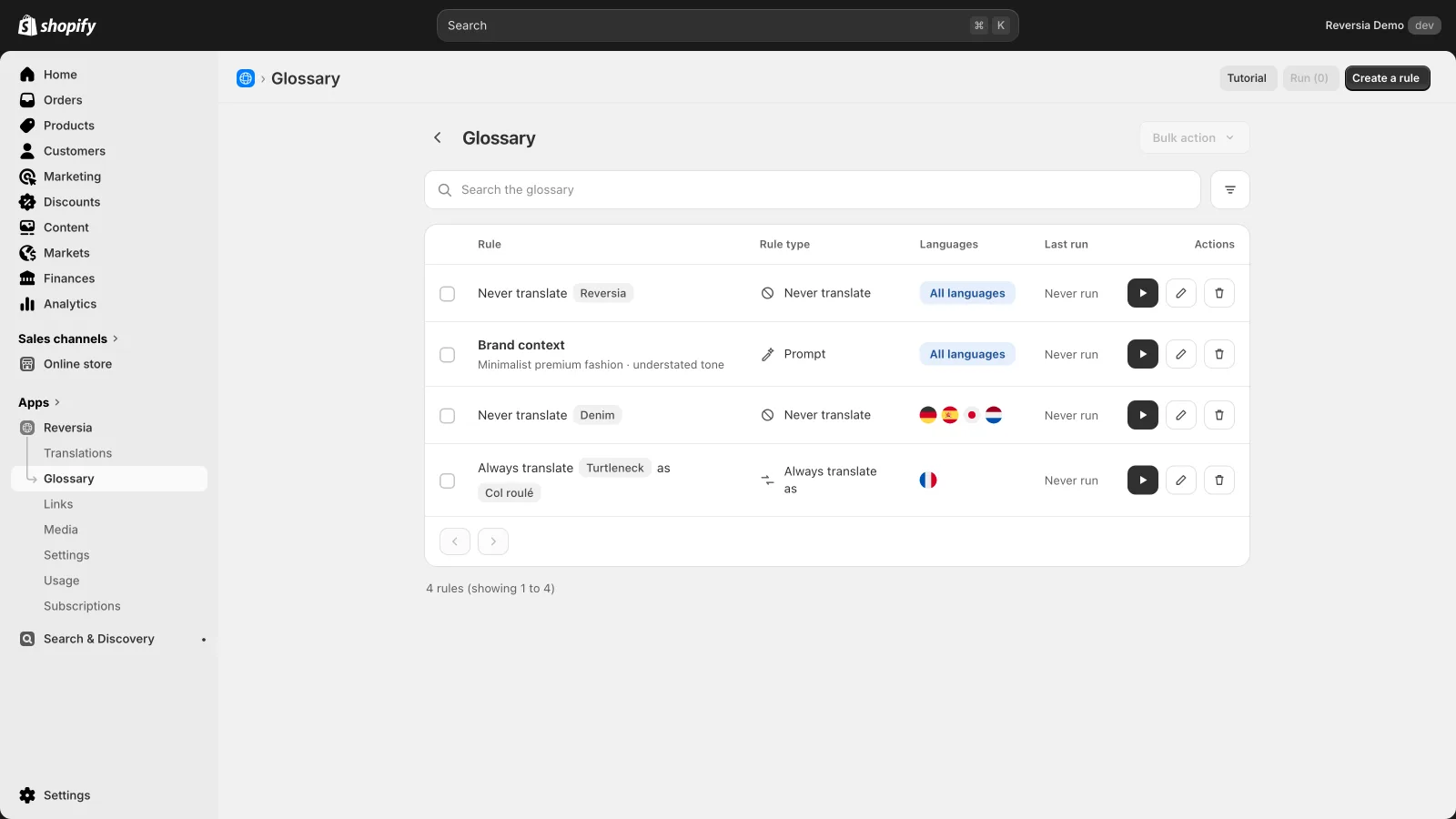
Bevor du die Übersetzung startest, legt das Glossar deine Regeln für alle Sprachen auf einmal fest: Begriffe, die nie übersetzt werden dürfen (deine Markennamen), erzwungene Übersetzungen und ein Kontext-Prompt, der deine Marke und den erwarteten Ton beschreibt.
Das ist der große Unterschied zur Sprache-für-Sprache-Übersetzung: Du konfigurierst nicht fünfmal, du konfigurierst einmal, und jede neue Sprache erbt die Regeln.
3. Starte die Übersetzung, pro Sprache oder alle zusammen
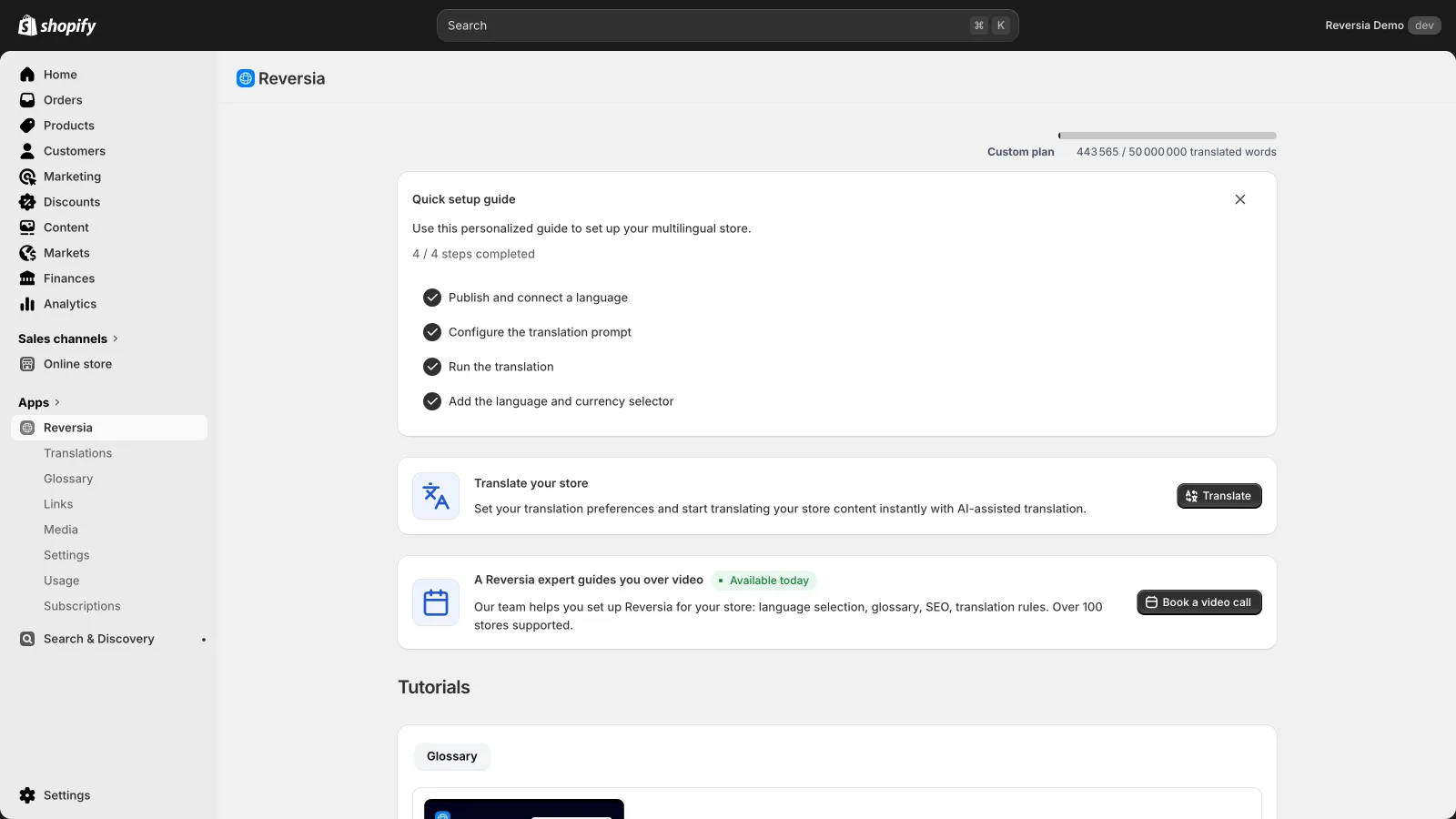
Vom Dashboard aus startet « Shop übersetzen » die KI-Übersetzung aller Inhalte: Produkte, Kategorien, Seiten, Navigation, Checkout, Metafelder und Metaobjekte eingeschlossen.
- Klicke auf « Übersetzen » im Dashboard oder auf der Sprachen-Seite.
- Lass sie ein paar Minuten laufen, die Dauer hängt von der Kataloggröße ab.
- Prüfe das Wichtige im zweispaltigen Editor, jedes Feld bleibt bearbeitbar und sperrbar.
Später eine sechste Sprache hinzufügen? Gleiches Verfahren, wenige Minuten, und das Glossar greift automatisch. Die Grenzkosten einer weiteren Sprache sinken praktisch auf null.
Translate & Adapt vs. Reversia: der Vergleich
Beide Tools leben im selben Shopify-Admin und speichern die Übersetzungen am selben Ort. Der Unterschied liegt in der Automatisierung:
| Translate & Adapt | Reversia | |
|---|---|---|
| Automatisch übersetzte Sprachen | Maximal 2 | Alle deine Shopify-Sprachen |
| Metafelder und Metaobjekte | Manuelle Eingabe | Automatisch übersetzt |
| Glossar und Marken-Prompts | Nein | Ja, für alle Sprachen |
| Lokalisierte Bilder pro Sprache | Nein | Ja, Produkte und Theme |
| Neue Inhalte | Von Hand nachzuübersetzen | Erkannt und übersetzt |
| Preis | Kostenlos | Ab 249 € / Monat |
Translate & Adapt bleibt ein guter Startpunkt, um einen ersten Markt zu testen. Sobald International zur Strategie wird, verwandelt sich die Zwei-Sprachen-Decke in eine Mauer, und die Automatisierung übernimmt.
FAQ: Translate & Adapt und Sprachen
Kann man mit Translate & Adapt eine 3. Sprache automatisch übersetzen?
Nein. Die Auto-Übersetzung von Translate & Adapt ist auf zwei Sprachen pro Shop begrenzt. Darüber hinaus bietet die App nur manuelle Eingabe, Feld für Feld.
Wie viele Sprachen kann man in Shopify veröffentlichen?
Bis zu 20 veröffentlichte Sprachen pro Shop, jede einem oder mehreren Märkten zuweisbar. Die 2-Sprachen-Grenze kommt von Translate & Adapt, nicht von Shopify.
Was passiert mit meinen Translate-&-Adapt-Übersetzungen, wenn ich zu Reversia wechsle?
Sie bleiben erhalten. Shopify-Übersetzungen werden nativ in der Plattform gespeichert, und Reversia arbeitet auf denselben Daten: beim Werkzeugwechsel geht nichts verloren.
Wie lange dauert es, eine neue Sprache mit Reversia zu übersetzen?
Wenige Minuten bei den meisten Shops: Reversia übersetzt alle Inhalte automatisch, und deine Glossar-Regeln greifen ohne zusätzliche Konfiguration.