Vorwort
Diese Anleitung begleitet dich Schritt für Schritt bei der Installation und Konfiguration unserer Übersetzungslösung.
Das technische Team von Reversia übernimmt das gesamte technische Setup.
Wir arbeiten je nach Projektbedarf mit dir, deiner Agentur oder deinen Entwicklern zusammen. Zögere nicht, uns jederzeit anzusprechen: Wir sorgen für eine reibungslose und problemlose Integration.
Technische Kompatibilität
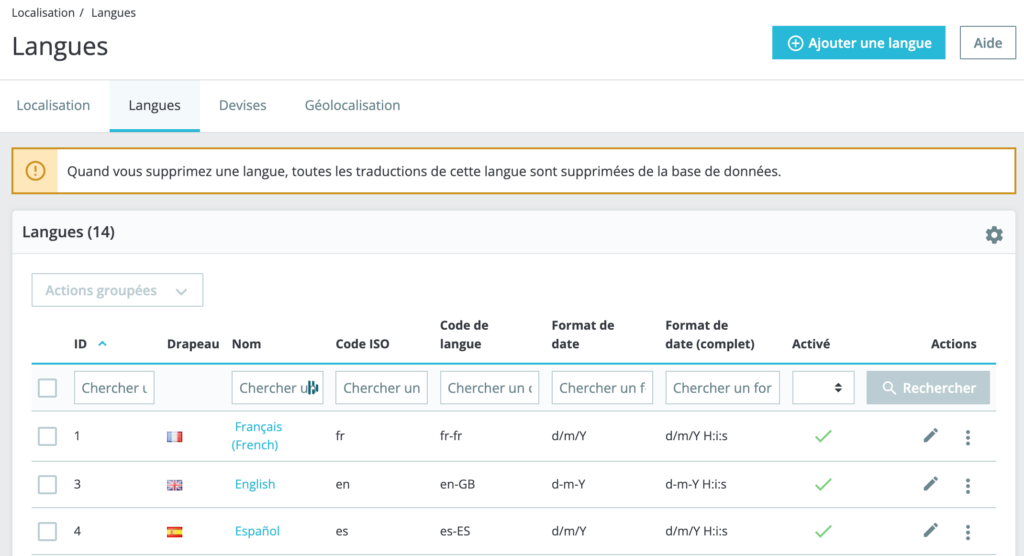
Reversia ist mit PrestaShop ab Version 1.7.6 bis zur jeweils aktuellen Version kompatibel.
Unsere Lösung funktioniert sowohl im mehrsprachigen Modus als auch im Multishop-Modus und bietet dir damit maximale Flexibilität für deine internationale Strategie.
Whitelisting unserer IP (WICHTIG ⚠️)
Während der gesamten Projektlaufzeit musst du unbedingt unsere feste IP-Adresse auf die Whitelist setzen.
Bitte fordere dies bei deinem IT-Dienstleister oder der Person an, die deinen Server verwaltet.
Hier ist unsere feste IP:34.140.252.103
Diese IP muss bei all deinen Schutzmechanismen freigegeben sein:
- Datei .htpasswd (Passwortschutz)
- Cloudflare oder jede andere Firewall/jedes andere CDN
- Wartungsmodus von PrestaShop
- Web Application Firewall (WAF)
- Jede weitere Zugriffsbeschränkung auf das back-office oder die API
Ohne diese Freigabe kann Reversia nicht mit deinem Shop kommunizieren.
Schritt 1: Export der front-office-Module
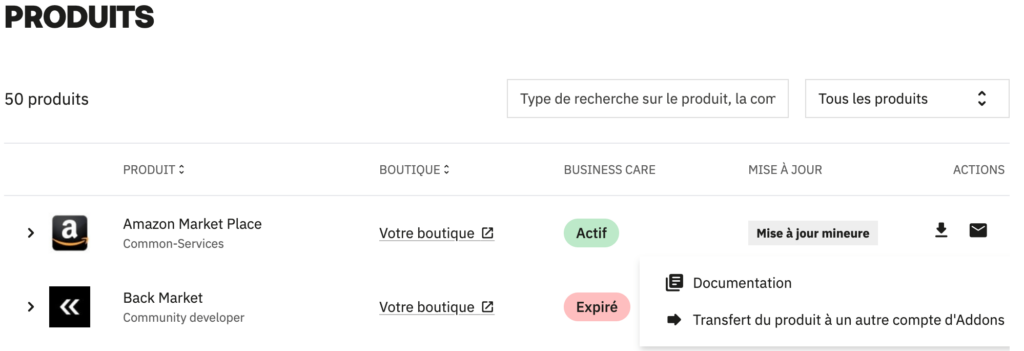
Zum Start müssen wir die Liste der im front-office angezeigten Module (für deine Endkunden sichtbar) abrufen. Die Module des back-office müssen nicht übersetzt werden.
Vorgehensweise:
- Melde dich in deinem PrestaShop-back-office an
- Navigiere zu Anpassen > Module > Modul-Manager
- Wenn das Reversia-Modul noch nicht installiert ist, klicke auf « Modul installieren »
- Klicke nach der Installation auf die Schaltfläche « Konfigurieren » des Reversia-Moduls
- Klicke auf die Schaltfläche « Module exportieren »
- Wähle ausschließlich die front-office-Module aus, die für deine Endkunden sichtbar sein werden.Keine Sorge, falls du einige Module vergisst, wir können sie später integrieren
- Klicke auf « Ausgewählte Module exportieren »
- Sende die Exportdatei an das Reversia-Team
Schritt 2: Technische Integration durch Reversia
Unser technisches Team integriert nun deine Module in die Reversia-Plattform. Dieser Schritt wird vollständig von uns übernommen.
Die Stärke von Reversia
Wir erhalten regelmäßig Module, die nicht den Übersetzungsstandards von PrestaShop entsprechen.
Das ist übrigens bei der großen Mehrheit der Module auf dem Markt der Fall.
Unsere Expertise besteht genau darin, diese Module unabhängig von ihrer Herkunft perfekt übersetzungsfähig zu machen:
- Addons-Marktplatz von PrestaShop
- Von Agenturen entwickelte Module
- Module unabhängiger Entwickler
Reversia kümmert sich um die gesamte technische Integration. Bei Bedarf wenden wir uns an deine Agentur, deine Entwickler oder direkt an dein Team, um zusätzliche Informationen zu erhalten.
Du musst in diesem Schritt nichts tun.
Schritt 3: Testphase in der Vorproduktion
Wichtiger Hinweis: IP-Whitelisting ⚠️
Bevor du mit den Tests beginnst, stelle sicher, dass unsere IP 34.140.252.103 auf all deinen Schutzmechanismen (htpasswd, Cloudflare, Wartungsmodus von PrestaShop, WAF usw.) auf der Whitelist steht. Ohne diese Freigabe können die Tests nicht funktionieren.
Ziel der Tests
In diesem Schritt prüfen wir, ob Reversia in der Lage ist:
- ✅ die Inhalte deines Shops abzurufen
- ✅ sie in hoher Qualität zu übersetzen
- ✅ die Übersetzungen korrekt einzufügen
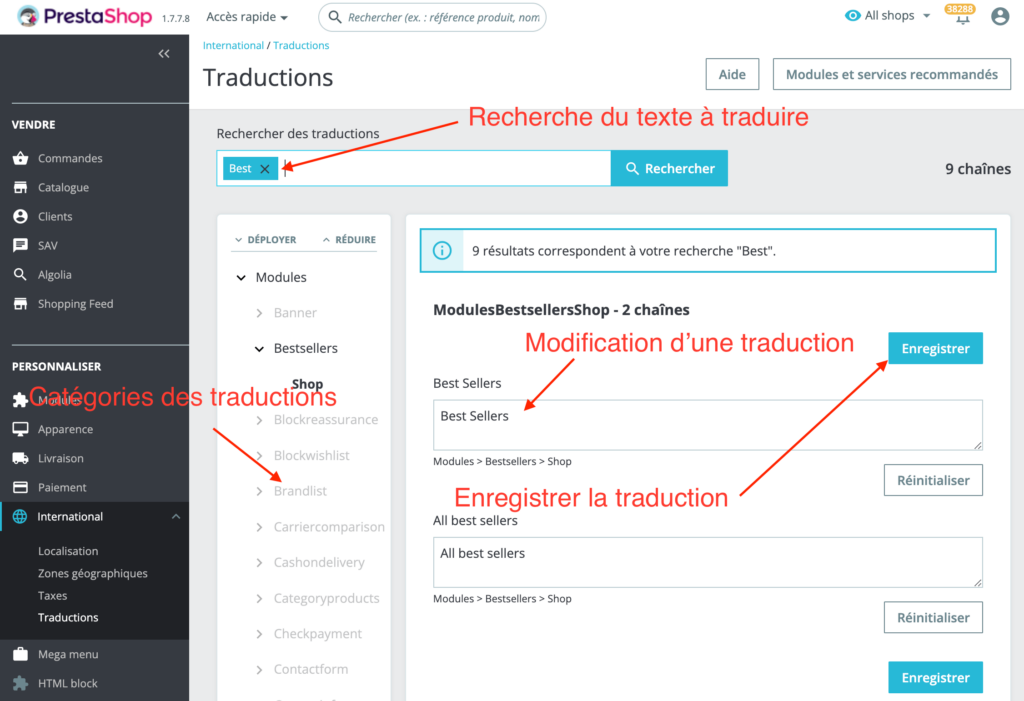
Die Tests beziehen sich auf eine repräsentative Auswahl an Inhalten: Produkte, Kategorien und Modulübersetzungen.
Sobald alle Tests bestätigt sind, gehen wir zur Produktivschaltung über.
Schritt 4: Produktivschaltung
Wichtig: Kein erneutes Onboarding!
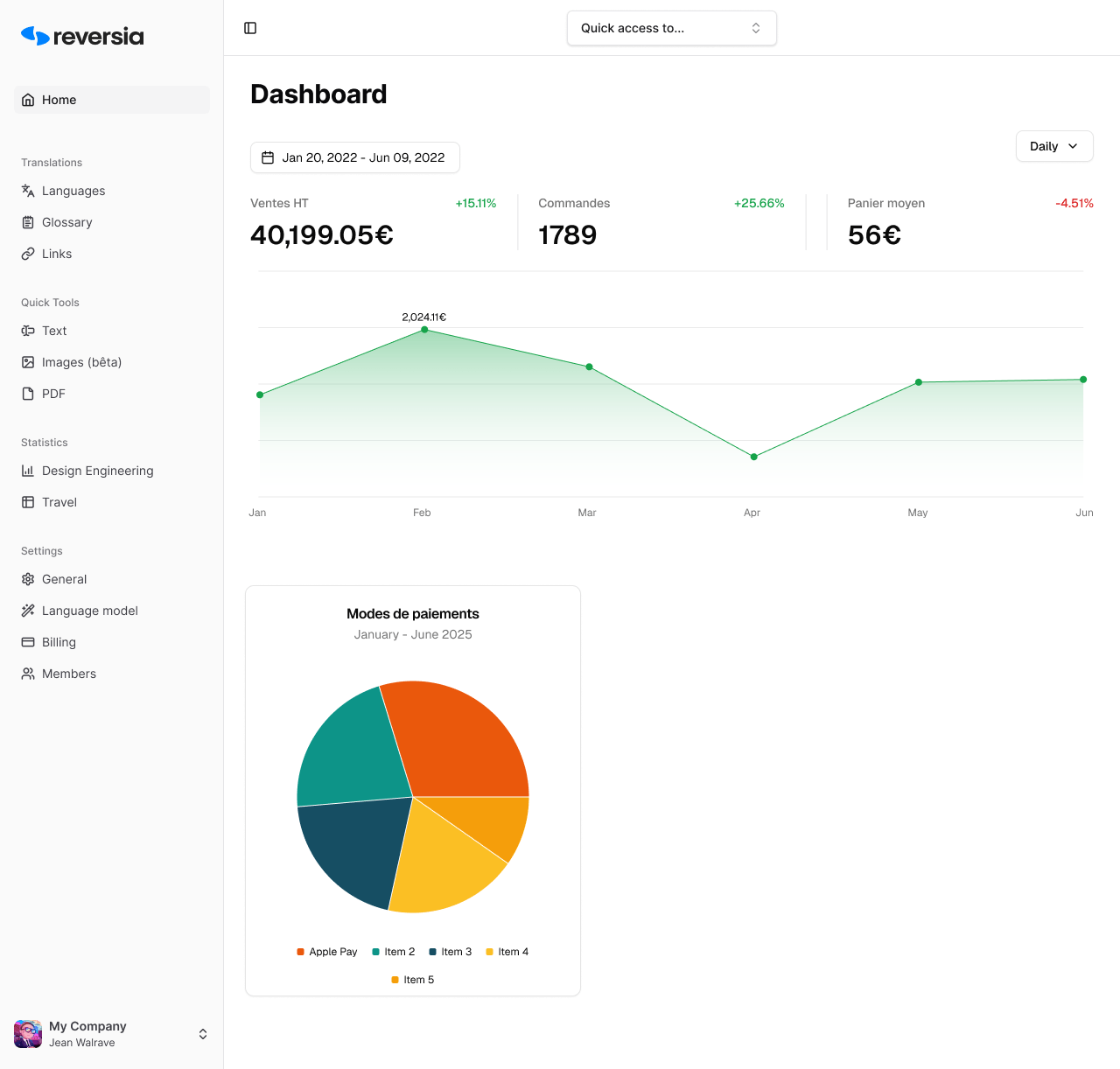
Du musst kein vollständiges Onboarding erneut durchlaufen. Befolge genau die nachstehenden Anweisungen, um lediglich die Konfigurationseinstellungen des Moduls von der Vorproduktion auf die Produktion umzustellen.
Vorgehensweise:
- Installiere das Reversia-Modul in deiner ProduktionsumgebungGehe zu Anpassen > Module > Modul-Manager
- Installiere das Reversia-Modul, falls noch nicht geschehen
- Klicke auf die Schaltfläche « Konfigurieren »
- Richte die Verbindung mit deinem Reversia-Projekt einKlicke auf die Schaltfläche « Debugging » (oben rechts)
- Klicke auf die Schaltfläche « Einstellungen » (oben rechts)
- Du musst nun den API-Schlüssel deines Reversia-Projekts eintragen
- Rufe deinen Reversia-API-Schlüssel abMelde dich in deinem Reversia-back-office an
- Gehe zu Einstellungen > Allgemein
- Wähle den Reiter « Kommunikation und Sicherheit »
- Kopiere den API-Schlüssel (⚠️ achte darauf, ihn nicht mit dem sicheren Cookie zu verwechseln)
- Schließe die Konfiguration abFüge den API-Schlüssel in das dafür vorgesehene Feld in deinem PrestaShop-Modul ein
- Speichern
Fertig! Die Konfiguration der Produktion ist nun einsatzbereit.
Schritt 5: Start der vollständigen Übersetzung
Reversia ist nun konfiguriert und kann sämtliche Inhalte deines PrestaShop-Shops automatisch in die gewünschten Sprachen übersetzen und einfügen.
Für die Zukunft
- Neue front-office-Module? Wenn du neue, für deine Kunden sichtbare Module installierst, exportiere sie über das in Schritt 1 beschriebene Vorgehen und sende sie uns.
- Dauerhaftes Whitelisting: Denke daran, das Whitelisting unserer IP 34.140.252.103 auf all deinen Schutzmechanismen (Wartungsmodus, Cloudflare, htpasswd usw.) aufrechtzuerhalten, um den dauerhaft reibungslosen Betrieb von Reversia zu gewährleisten.
Support
Das Reversia-Team steht dir während des gesamten Prozesses und darüber hinaus zur Verfügung. Zögere nicht, uns zu kontaktieren, wenn du Fragen hast oder Unterstützung brauchst.
Willkommen zum internationalen Abenteuer mit Reversia! 🌍