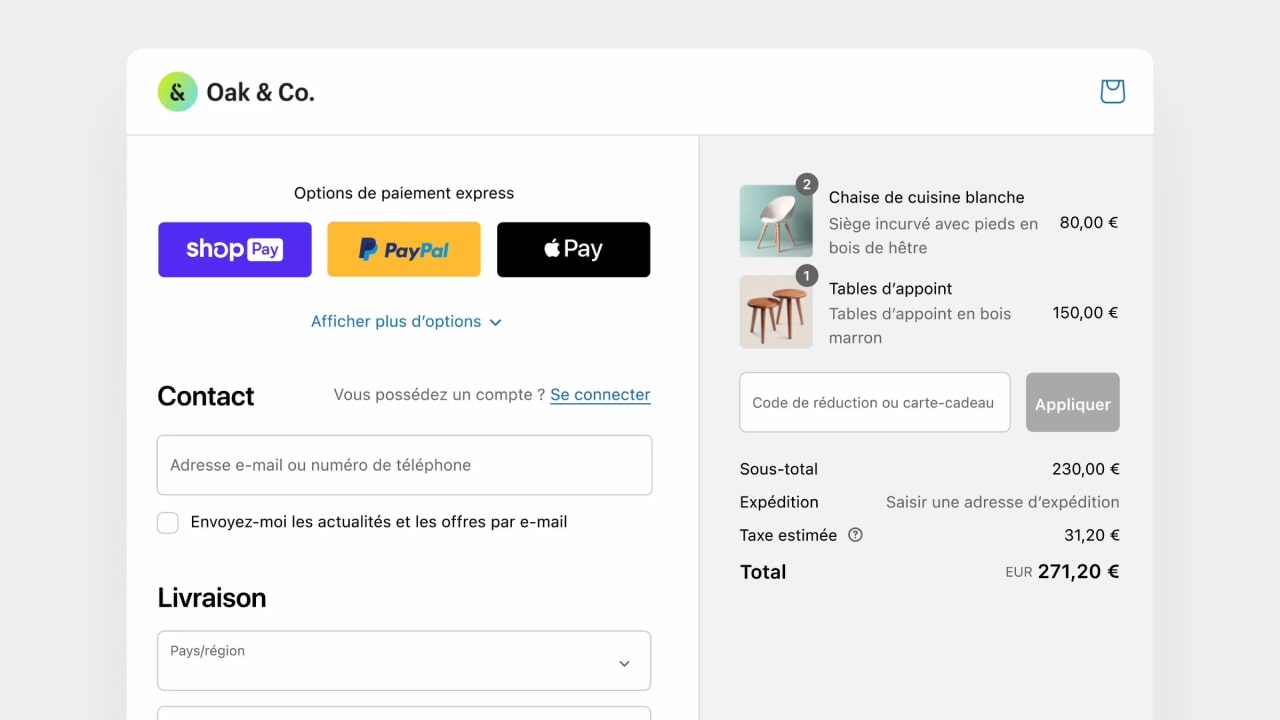
Cómo cambiar el idioma del Checkout de Shopify
Método 1: Cambiar el idioma de tu tema
Muchos temas Shopify incluyen una funcionalidad de traducción integrada que te permite traducir toda tu tienda, incluido el checkout. Es el método más sencillo para cambiar el idioma del checkout, especialmente si buscas traducciones básicas.
Cambiar el idioma por defecto de tu tienda online
Puedes cambiar fácilmente el idioma por defecto de tu tienda siguiendo estos pasos:
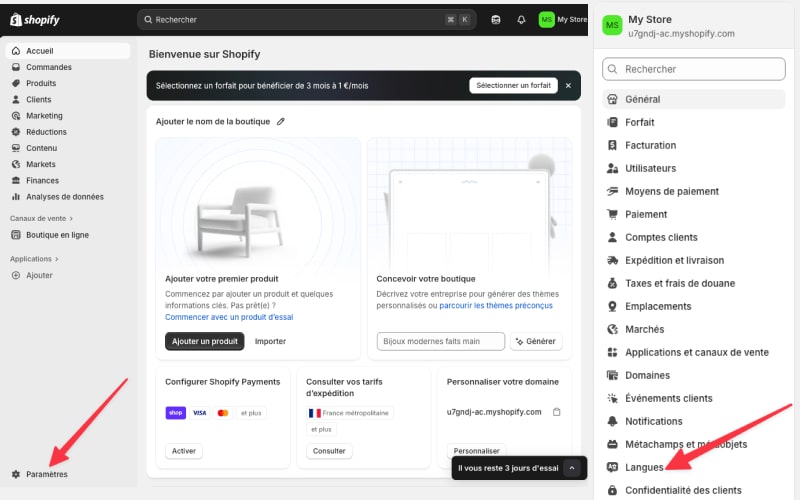
- Desde tu admin de Shopify, ve a Configuración > Idiomas.

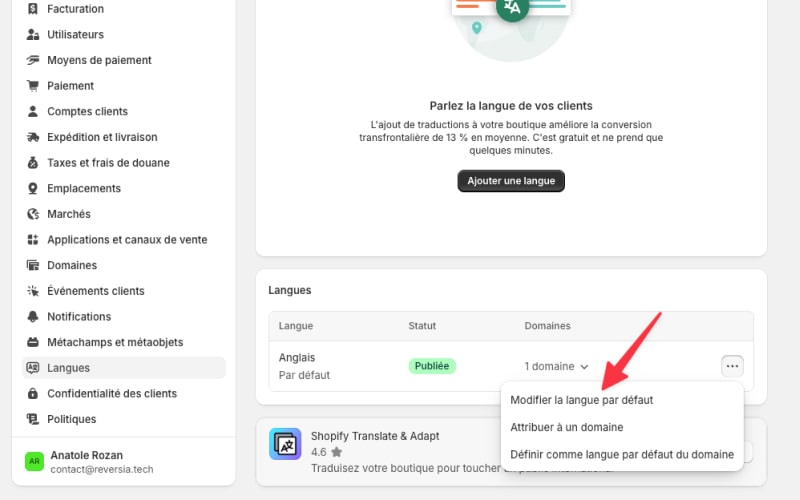
- En la sección «Idiomas publicados», haz clic en … junto al idioma por defecto actual, luego haz clic en Cambiar por defecto.
- Selecciona el nuevo idioma por defecto en el menú, luego haz clic en Guardar.
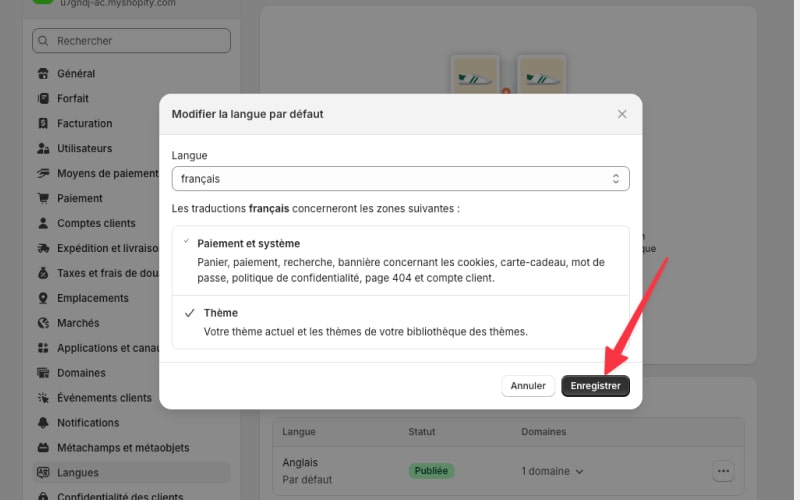
Añadir nuevos idiomas a tu tienda online
Si el idioma que deseas no está disponible en la lista publicada, tendrás que añadirlo manualmente. Ten en cuenta que añadir un idioma proporciona traducciones de checkout únicamente para los temas compatibles. Así es cómo proceder:
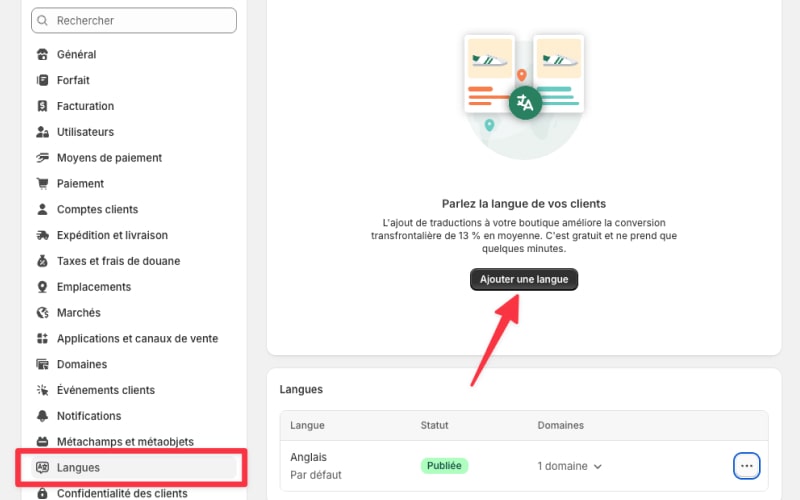
- Desde tu admin de Shopify, ve a Configuración > Idiomas.
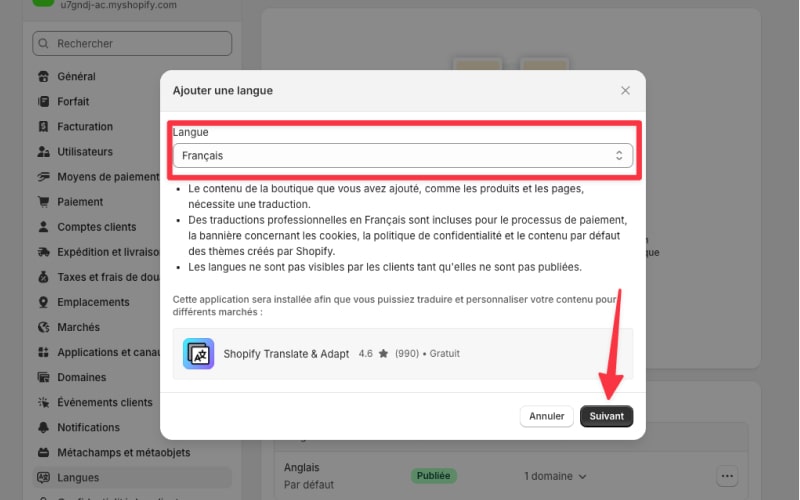
- Haz clic en Añadir un idioma, luego selecciona el idioma deseado en el menú desplegable. Una vez seleccionado, haz clic en Añadir.
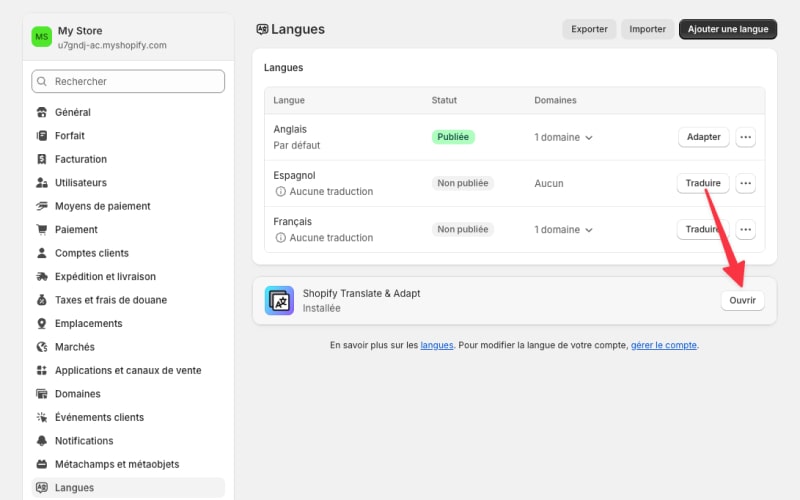
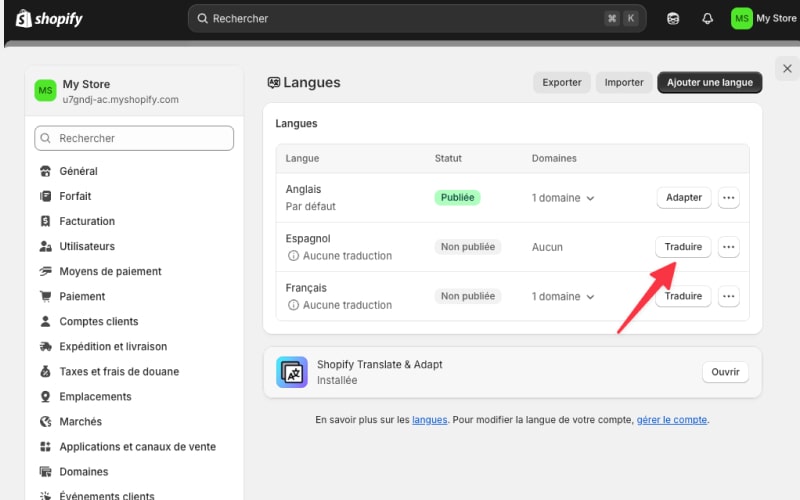
- Utiliza la aplicación Translate & Adapt, una aplicación creada por Shopify para importar tus traducciones en Shopify, o visita la App Store de Shopify para instalar una aplicación de traducción. Sigue las instrucciones de la aplicación para traducir y publicar los nuevos idiomas.
- Haz clic en Traducir para traducir automáticamente el idioma.
- Una vez que hayas añadido un idioma, puedes publicarlo para ponerlo a disposición de tus clientes:
- En tu admin de Shopify, ve a Configuración > Idiomas.
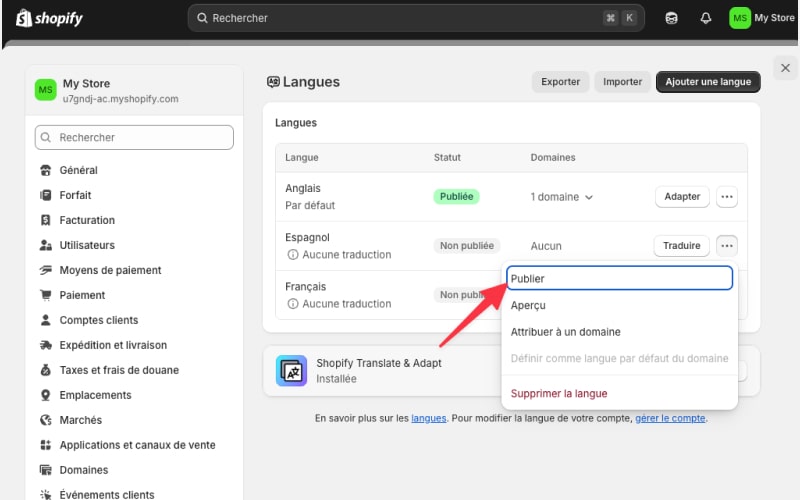
- En la sección «Idiomas no publicados», haz clic en Publicar junto al idioma que quieras hacer disponible.
- Haz clic en Publicar para confirmar.
Nota: Sin traducciones adicionales, solo se mostrarán las traducciones por defecto del tema y del checkout, mientras que el resto del contenido volverá al idioma por defecto.
Crear tus propias traducciones para tu tema
Si tu tema no tiene el idioma que necesitas, o si quieres ajustar las traducciones por defecto, puedes crear tus propias traducciones. Así es cómo proceder:
Crear tus propias traducciones con la aplicación Shopify Translate & Adapt
- Instala la aplicación Shopify Translate & Adapt
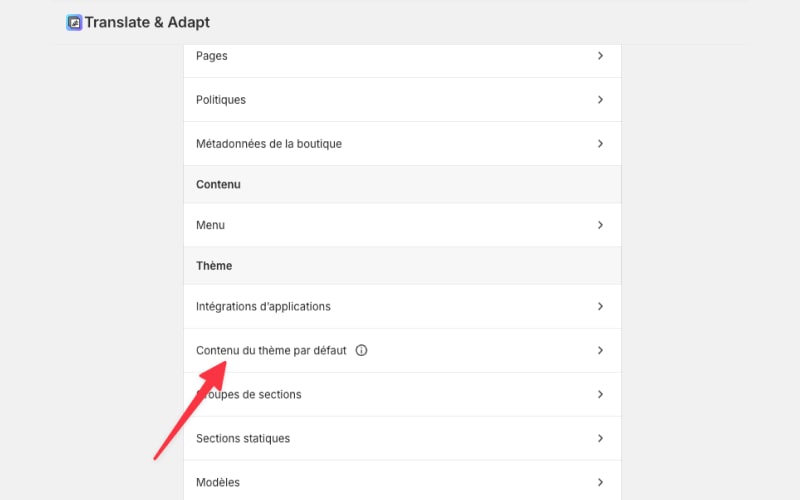
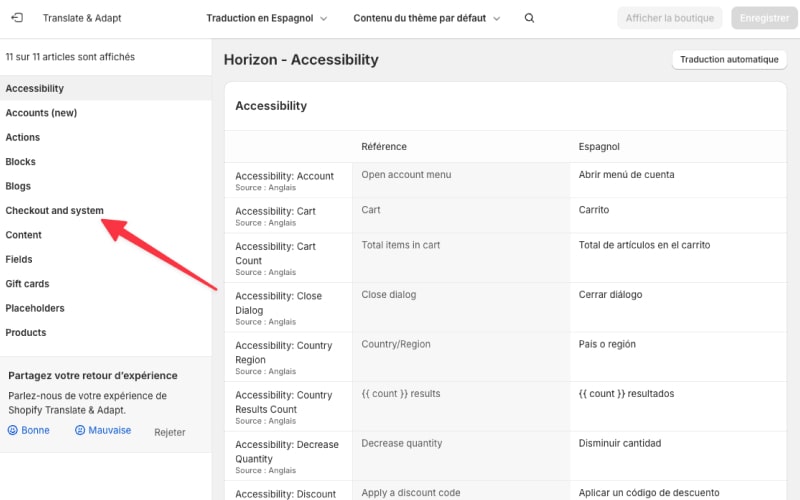
- Ve a Tema > Contenido por defecto del tema > Checkout and system
- Sustituye el texto por su equivalente en el otro idioma y luego haz clic en Guardar
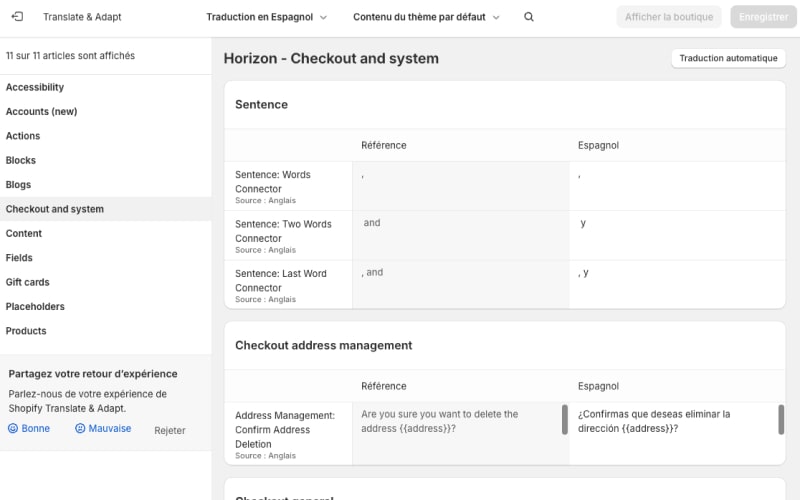
Si ves corchetes angulares ( < > ) alrededor de palabras o frases en un bloque de texto, significa que puedes editar el código HTML. Haz clic en ellos y traduce solo el texto relevante.
Por ejemplo, si el HTML muestra Checkout, concéntrate en traducir solo la palabra «Checkout». Yo lo traduciría al vietnamita aquí como Thanh toán.
Añadir traducciones de idioma mediante archivos CSV
- Desde tu admin de Shopify, ve a Configuración > Idiomas.
- Haz clic en Exportar.
- Selecciona el idioma que quieres exportar.
- En el archivo CSV descargado, añade tus traducciones en la columna «Contenido traducido». Guarda tus cambios. No necesitas modificar los valores en las otras columnas del archivo CSV.
- Vuelve a Configuración > Idiomas.
- Haz clic en Importar.
- Haz clic en Añadir un archivo y selecciona tu archivo CSV traducido.
- Marca Sobrescribir las traducciones existentes si quieres que el contenido de idioma traducido en tu archivo CSV reemplace las traducciones existentes. Desmarca esta opción si solo quieres importar el nuevo contenido traducido sin reemplazar las traducciones existentes.
- Haz clic en Cargar y continuar.
- Revisa la información de importación y haz clic en Importar.
Recibirás un email de confirmación listando cualquier traducción fallida u omitida. Si tu archivo CSV contiene errores, la importación se detendrá y los errores se mostrarán en la página.
Método 2: Modificar tu Checkout
Este método te permite editar directamente los campos de texto en la configuración de tu tema, dándote más control sobre la formulación específica utilizada en el proceso de pago y haciéndola más alineada con tu marca.
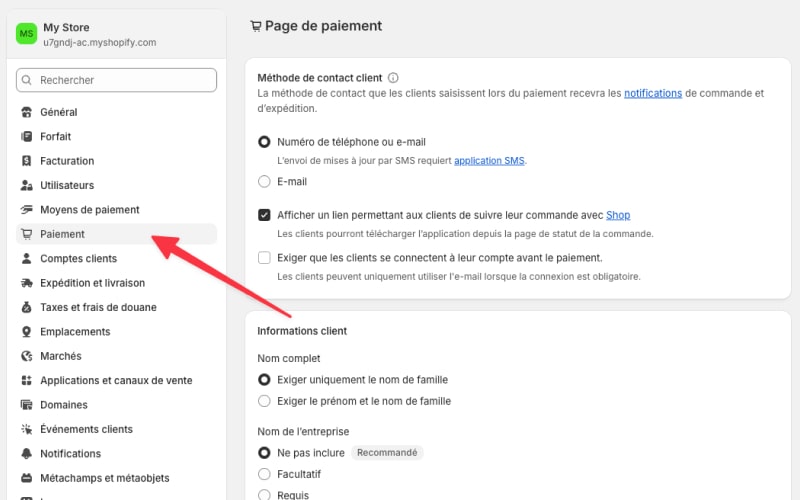
- Desde tu admin de Shopify, navega a Configuración > Pago.
- Desplázate hacia abajo y encuentra la sección «Idioma del proceso de pago», haz clic en Editar el contenido del proceso de pago.
- Modifica el texto en los campos del checkout para que se adapte mejor a la voz de tu marca.
- Una vez que hayas hecho tus cambios, haz clic en Guardar para aplicarlos.