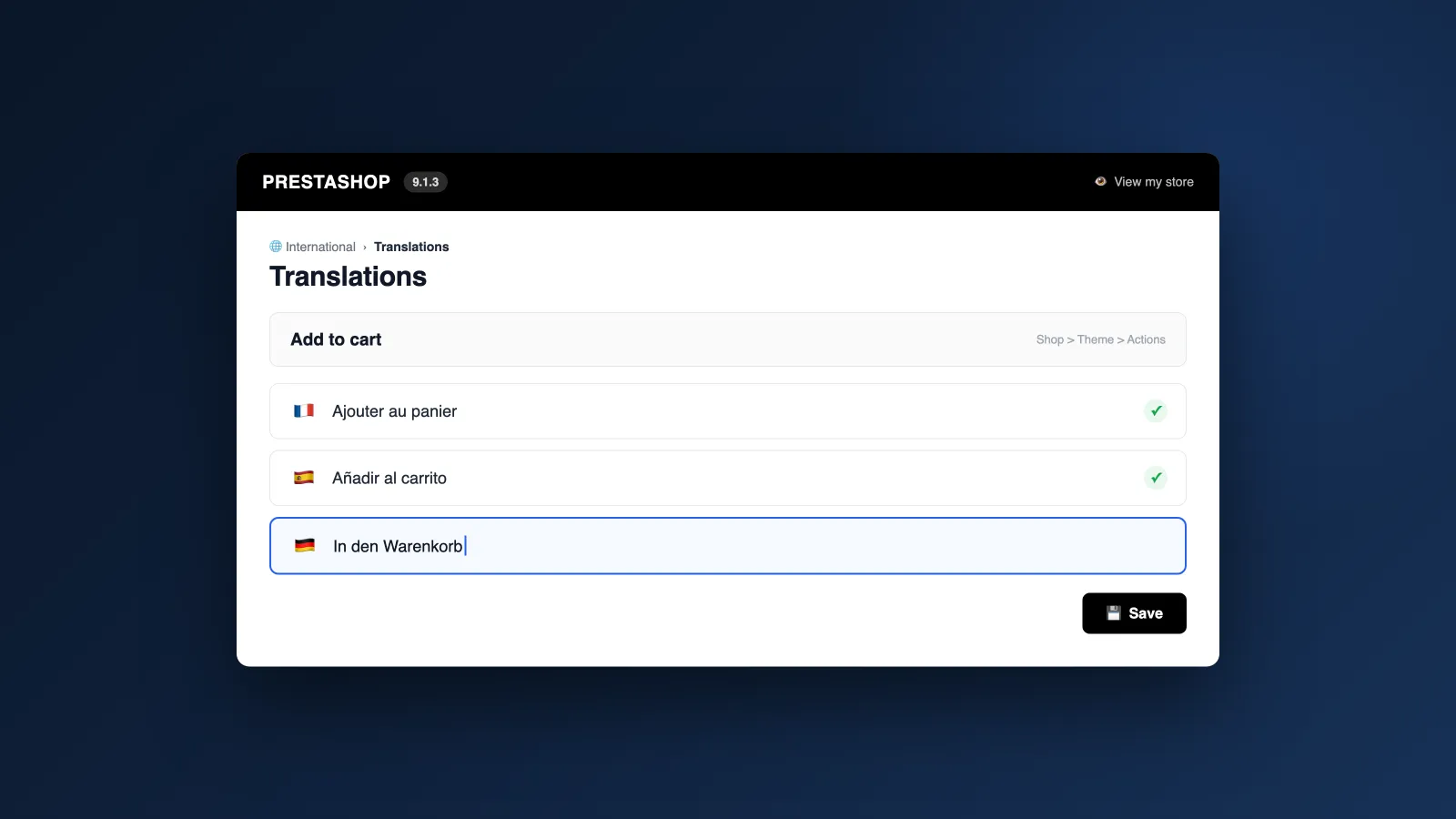
Un « Add to cart » perdido en tu tienda española, una descripción todavía en español en tu versión francesa: en PrestaShop, cada texto se corrige en un sitio distinto. Y con el nuevo back office de PrestaShop 9, las costumbres de la 1.7 ya no bastan del todo.
PrestaShop 9 organiza sus textos en tres sistemas separados: los wordings de la interfaz, el contenido de tu catálogo y los emails transaccionales. Aquí tienes dónde se modifica cada uno, paso a paso.
Wordings, contenido, emails: ¿qué texto se modifica dónde?
PrestaShop llama « wording » a cada texto fijo que viene con el software o con tu tema: botones, etiquetas, mensajes de error. Tu catálogo y tus emails siguen otros circuitos, de ahí este mapa antes de empezar:
| Tipo de texto | Ejemplos | Dónde modificarlo |
|---|---|---|
| Wordings del tema y del back office | « Añadir al carrito », etiquetas, mensajes de error | Internacional y luego Traducciones: « Modificar traducciones » |
| Contenido del catálogo | Productos, categorías, páginas CMS, atributos | Cada ficha, campo a campo, idioma a idioma |
| Emails transaccionales | Confirmación de pedido, envío, contraseña | Internacional y luego Traducciones: « Traducciones de emails » |
La regla que evita buscar en el sitio equivocado: si el texto es tuyo, se modifica en su ficha; si viene de PrestaShop o del tema, se modifica en la página Traducciones.
Paso 1: modificar los wordings en la página Traducciones
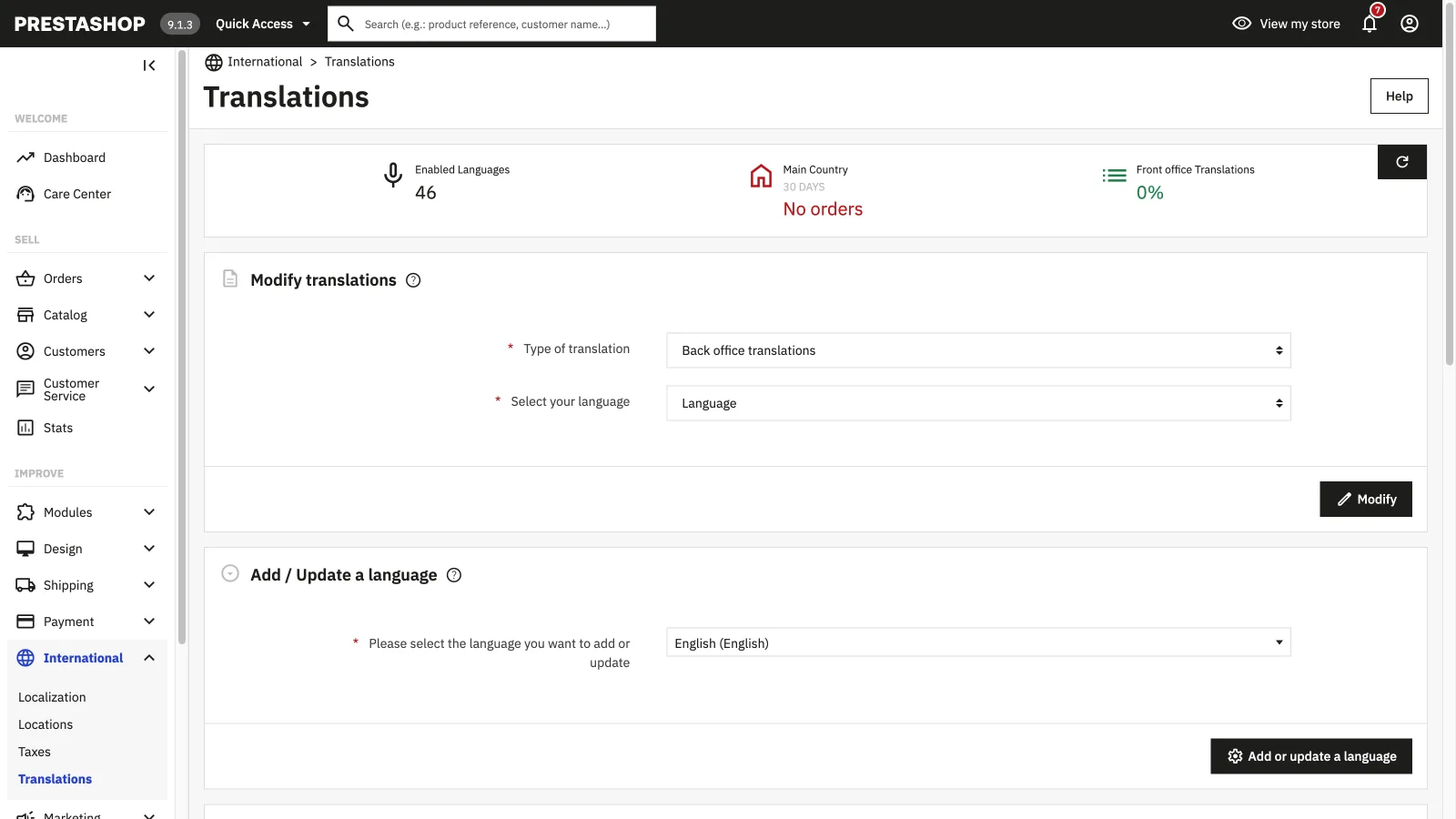
Ve a « Internacional » y luego « Traducciones ». El bloque « Modificar traducciones » solo te pregunta qué quieres tocar:
- Elige el tipo: traducciones del front office para lo que ven tus clientes, del back office, de los módulos instalados o de los emails
- Selecciona tu tema (classic o hummingbird) para las traducciones del front
- Selecciona el idioma a corregir
- Haz clic en « Modificar » para abrir el editor
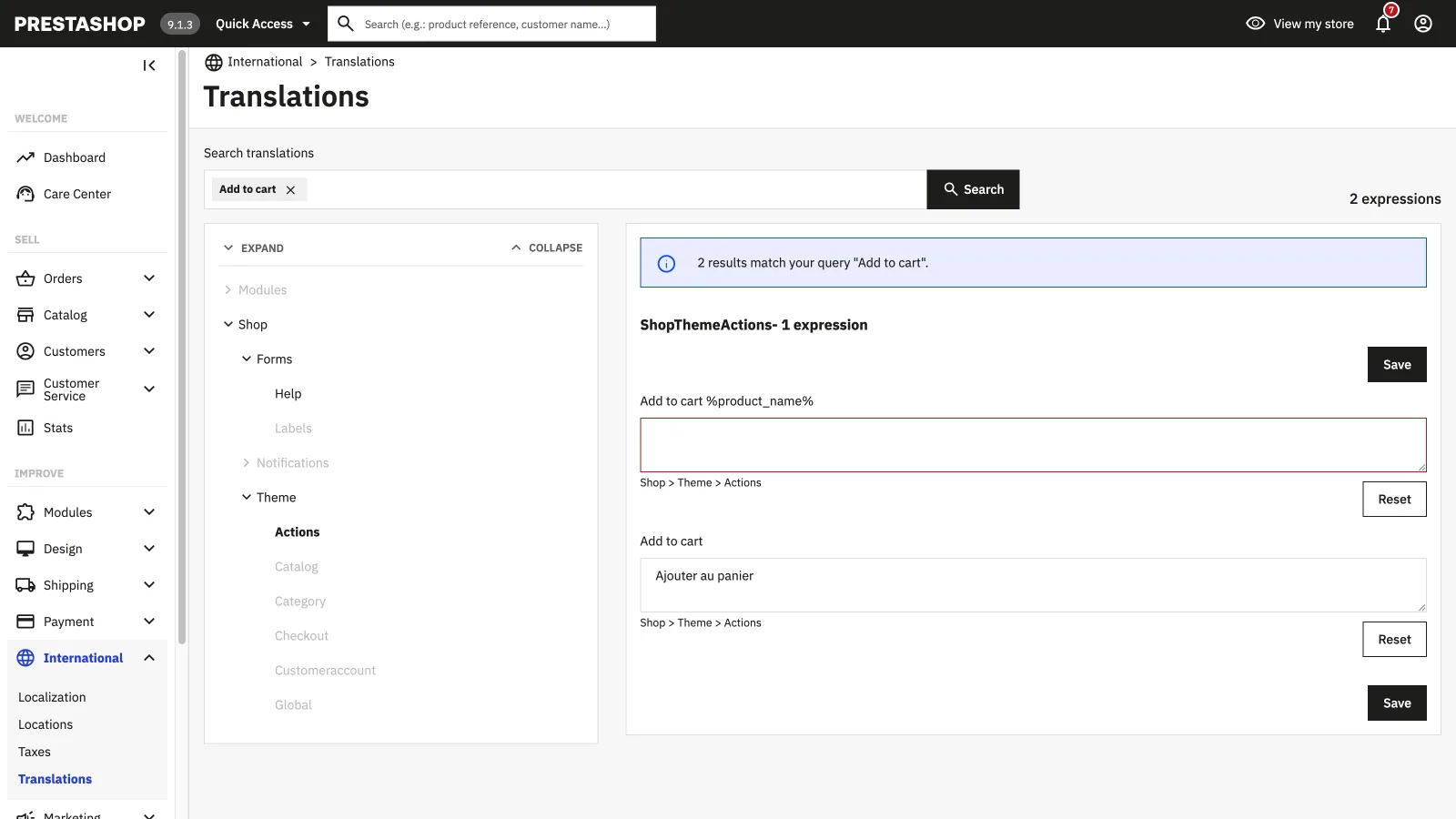
El editor lista todas las expresiones por dominio (Shop, Theme, Actions…), señala las traducciones que faltan y ofrece un buscador. Escribe el texto problemático, corrige el campo en tu idioma, guarda: el cambio queda en línea al instante, sin tocar código.
Paso 2: traducir el contenido del catálogo, campo a campo
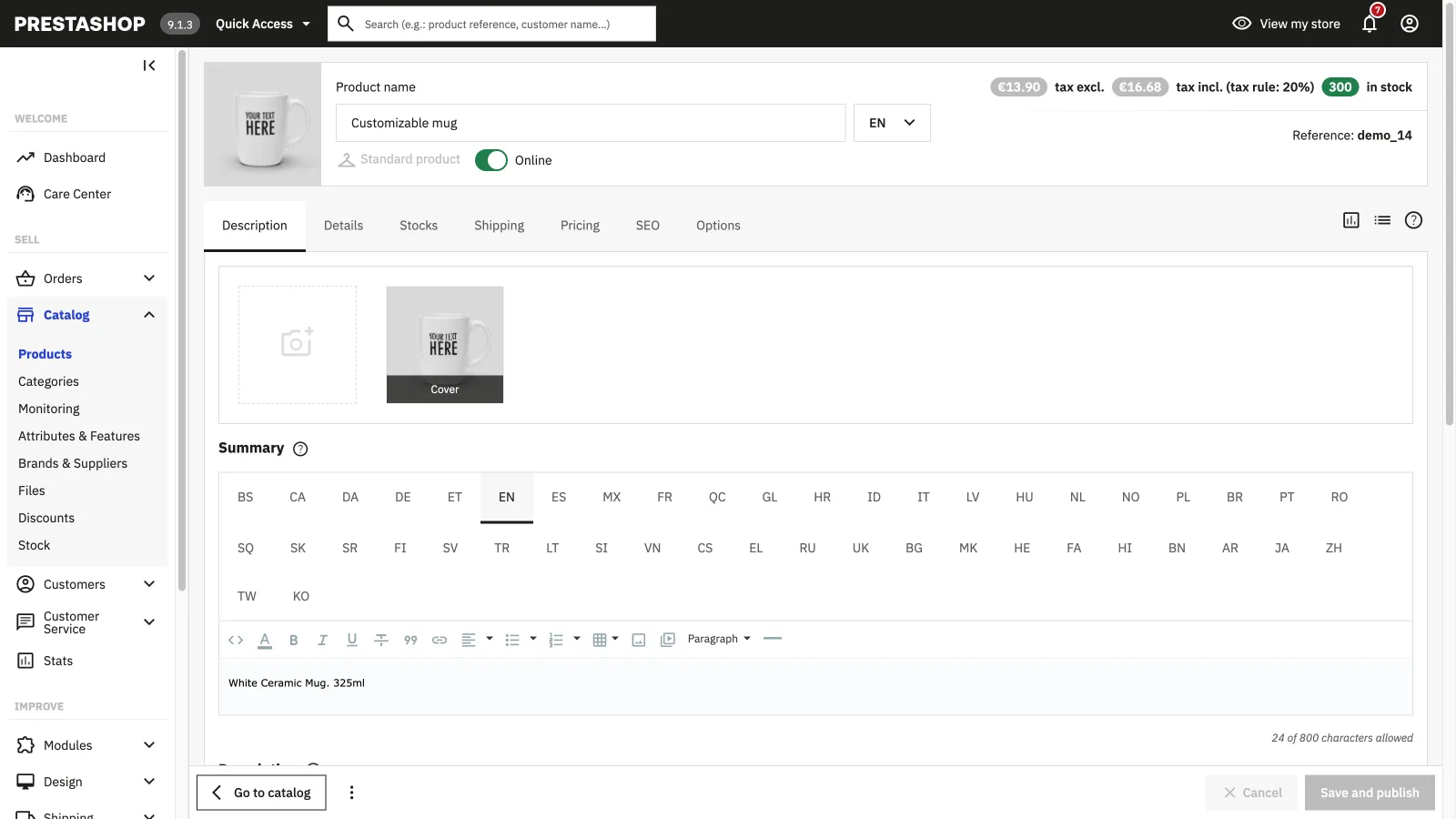
La página Traducciones nunca toca tus propios contenidos. Productos, categorías y páginas se traducen en su ficha: un selector de idioma arriba y pestañas de idioma en cada campo traducible.
- Productos: nombre, resumen, descripción, más meta título, meta descripción y URL amigable en la pestaña SEO
- Categorías y páginas CMS: mismos campos, misma mecánica de pestañas
- Atributos, características y transportistas: en sus propias pantallas del menú Catálogo
Aquí está el grueso del volumen: cada campo debe reescribirse en cada idioma, a mano. Un catálogo de 500 productos en 4 idiomas son varios miles de campos por rellenar.
Paso 3: corregir los emails transaccionales
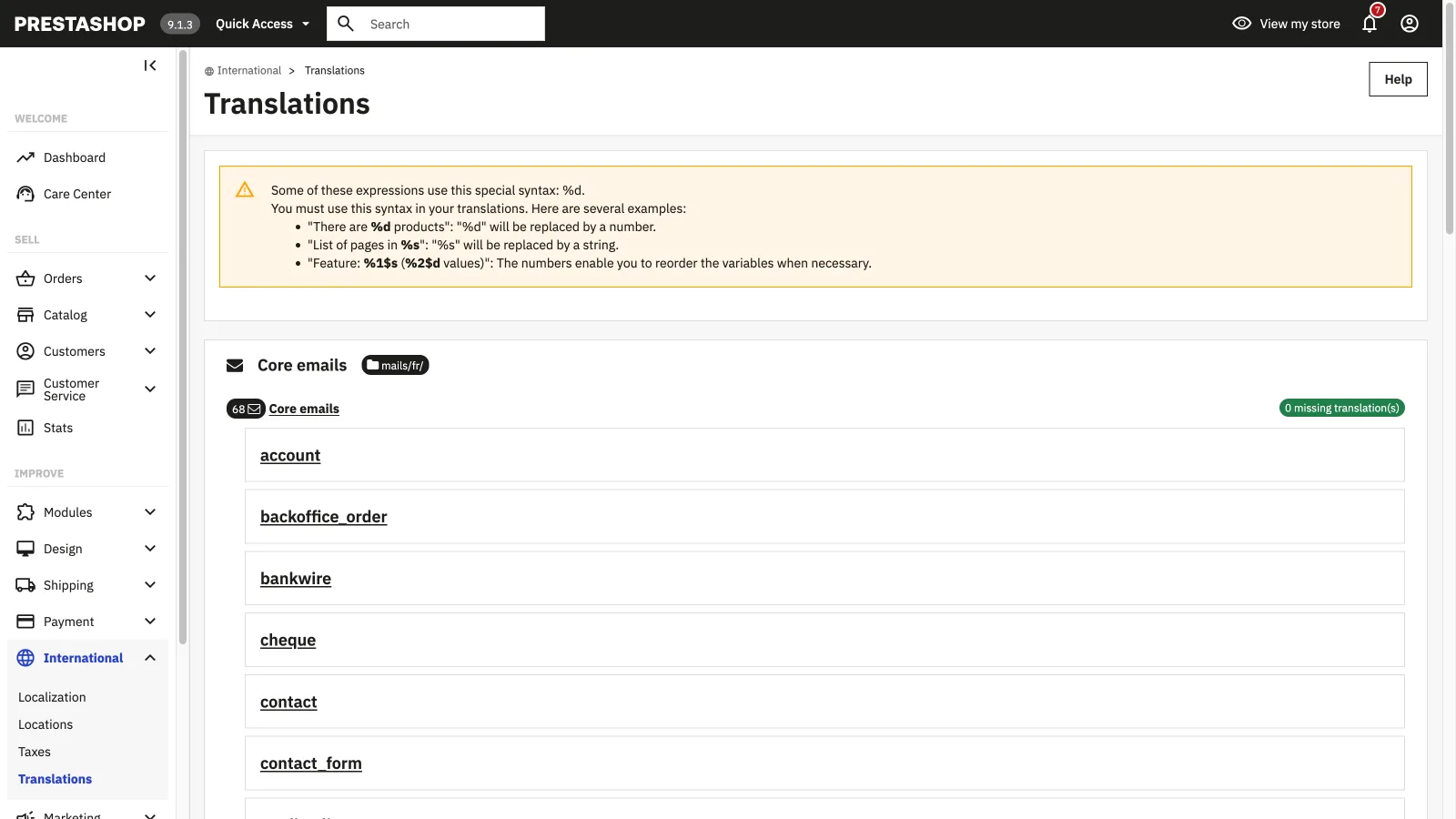
En la misma página Traducciones, el tipo « Traducciones de emails » abre la lista de templates: confirmación de pedido, envío, contraseña… Cada email existe en versión core o de módulo, con su asunto y su cuerpo.
- El asunto y el cuerpo se traducen por separado; el cuerpo existe en versión HTML y en versión texto
- Respeta las variables como %s o %d: se sustituyen por un nombre o un número al enviar
- Envíate un email de prueba tras cada corrección, la mezcla de HTML y variables se rompe con facilidad
Paso 4: añadir un idioma antes de traducirlo
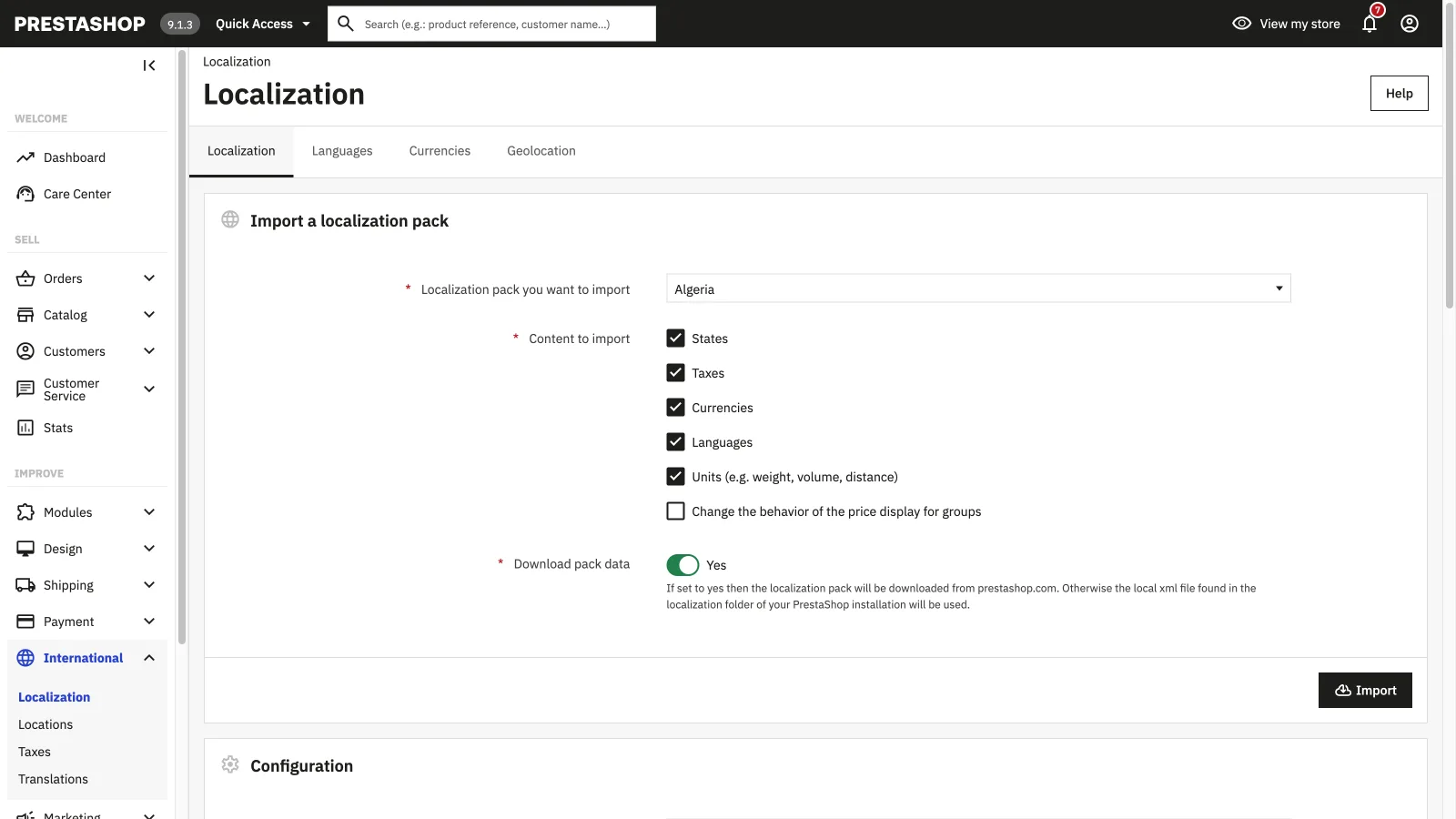
Un idioma ausente de tu tienda no aparece en ninguna de las pantallas anteriores. Para añadirlo, pasa por « Internacional » y luego « Localización »:
- Importa el pack de localización del país objetivo, marcando como mínimo « Idiomas »
- El pack trae el idioma con sus traducciones oficiales y, según lo que marques, la divisa, los impuestos y las unidades
- Comprueba después en la pestaña « Idiomas » que el nuevo idioma está activado y visible en la tienda
Lo que la modificación manual no cubre
Todo lo anterior corrige textos de uno en uno. Perfecto para ajustar un wording o un email, mucho menos para poner una tienda entera en un idioma nuevo:
| Área | Lo que PrestaShop 9 aporta | Lo que queda a tu cargo |
|---|---|---|
| Interfaz y tema | Wordings oficiales ya traducidos vía packs | Los wordings de tu tema o de módulos no cubiertos |
| Catálogo | Las pestañas de idioma en cada campo | Toda la escritura: cada producto, cada idioma, cada campo SEO |
| Emails | Templates por defecto traducidos en los idiomas comunes | Tus personalizaciones y los emails de módulos de terceros |
Reversia: traducir todo PrestaShop 9 automáticamente
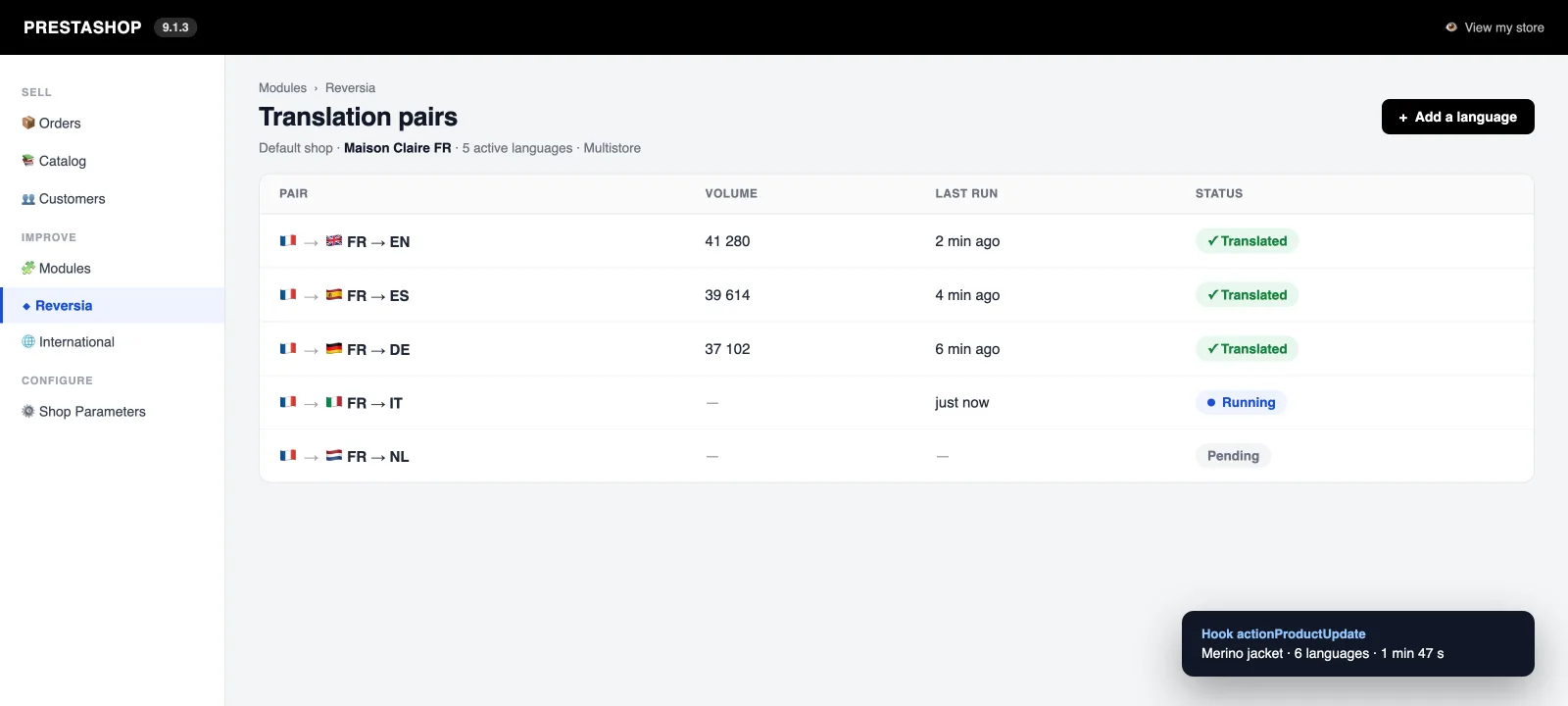
Para todo lo demás, que es la mayor parte, Reversia instala un módulo compatible con PrestaShop 1.7 hasta 9.x que traduce la tienda con Claude, el modelo de IA de Anthropic. En cuanto un contenido cambia, un hook lo detecta y la traducción llega en 1 a 3 minutos.
- Cobertura completa: productos, categorías, atributos, páginas CMS, metadatos SEO y módulos de terceros
- Glosario y prompt de marca: tus nombres de producto y tu tono quedan intactos en todos los idiomas
- Cada traducción sigue siendo revisable y editable, sin reescribir miles de campos
- Multitienda y multilingüe: más de 110 idiomas disponibles
La página Traducciones conserva su utilidad para ajustar tres wordings; Reversia se encarga del catálogo, del SEO y del volumen.
FAQ: modificar tus traducciones en PrestaShop 9
¿Dónde modifico un texto del tema como « Añadir al carrito »?
En « Internacional » y luego « Traducciones », bloque « Modificar traducciones »: elige las traducciones del front office, tu tema y el idioma, busca la expresión en el editor y corrígela. El cambio es inmediato.
¿Por qué la página Traducciones no traduce mis productos?
Porque solo gestiona los wordings del software y del tema. Tus contenidos (productos, categorías, páginas CMS) se traducen en su propia ficha, campo a campo, con las pestañas de idioma.
¿Las traducciones de PrestaShop 1.7 siguen funcionando en PrestaShop 9?
Sí. PrestaShop 9 conserva el sistema de traducción introducido con la 1.7 (wordings, dominios, página Traducciones). La interfaz del back office ha cambiado, pero la mecánica y tus traducciones existentes siguen siendo válidas.
¿Reversia es compatible con PrestaShop 9?
Sí, el módulo Reversia cubre PrestaShop 1.7 hasta 9.x, tanto en monotienda como en multitienda. Traduce catálogo, páginas, metadatos SEO y módulos de terceros con Claude, y detecta automáticamente cada modificación.