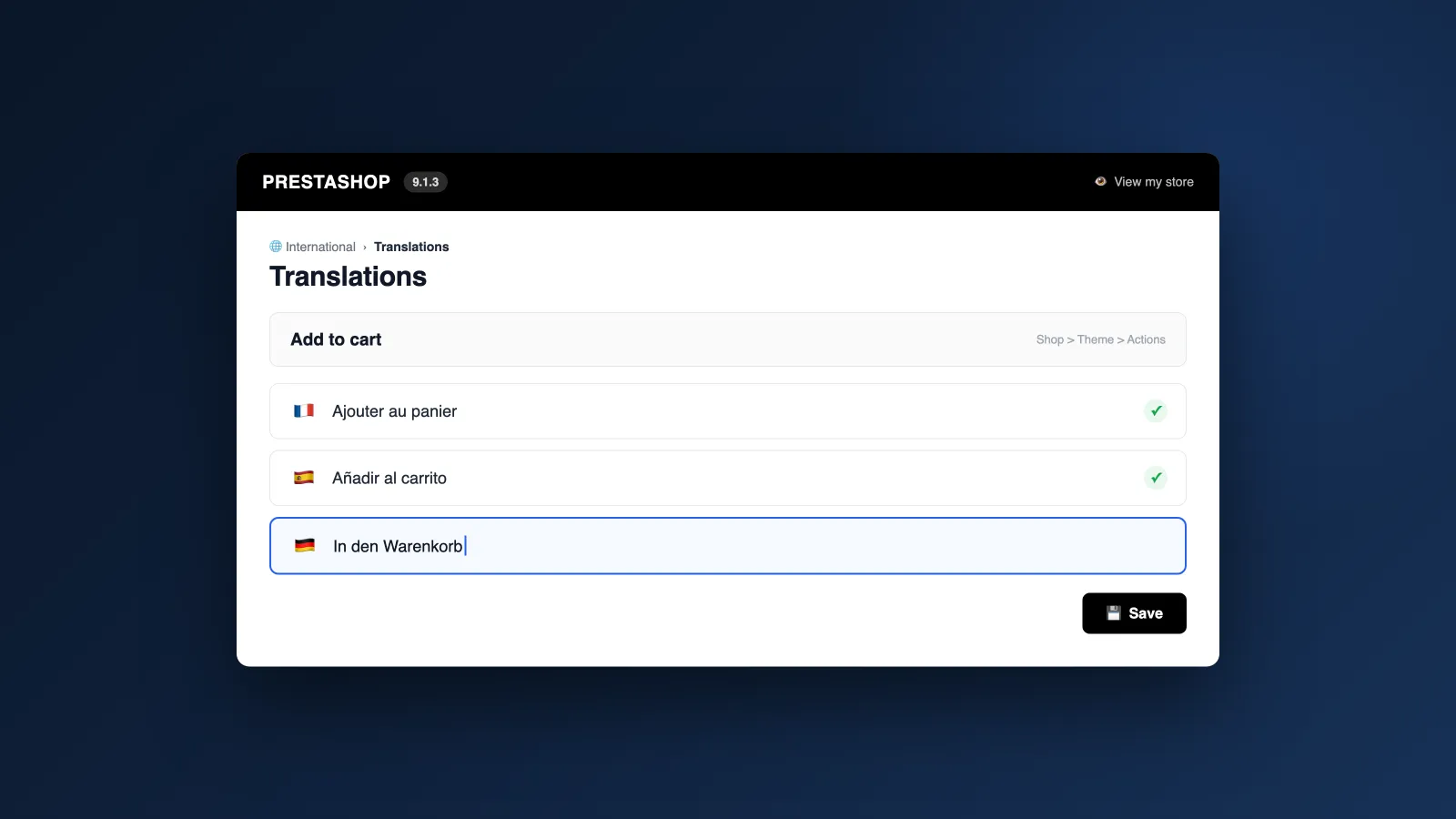
Un « Add to cart » rimasto sulla tua vetrina italiana, una descrizione ancora in italiano sulla versione tedesca: su PrestaShop, ogni testo si corregge in un posto diverso. E con il nuovo back office di PrestaShop 9, le abitudini della 1.7 non bastano più del tutto.
PrestaShop 9 organizza i testi in tre sistemi separati: i wording dell'interfaccia, il contenuto del catalogo e le email transazionali. Ecco dove si modifica ciascuno, passo dopo passo.
Wording, contenuti, email: quale testo si modifica dove?
PrestaShop chiama « wording » ogni testo fisso fornito dal software o dal tuo tema: pulsanti, etichette, messaggi di errore. Il catalogo e le email seguono altri circuiti, da qui questa mappa prima di iniziare:
| Tipo di testo | Esempi | Dove modificarlo |
|---|---|---|
| Wording del tema e del back office | « Aggiungi al carrello », etichette, messaggi di errore | Internazionale e poi Traduzioni: « Modifica traduzioni » |
| Contenuto del catalogo | Prodotti, categorie, pagine CMS, attributi | Ogni scheda, campo per campo, lingua per lingua |
| Email transazionali | Conferma d'ordine, spedizione, password | Internazionale e poi Traduzioni: « Traduzioni email » |
La regola che evita di cercare nel posto sbagliato: se il testo è tuo, si modifica nella scheda; se viene da PrestaShop o dal tema, si modifica nella pagina Traduzioni.
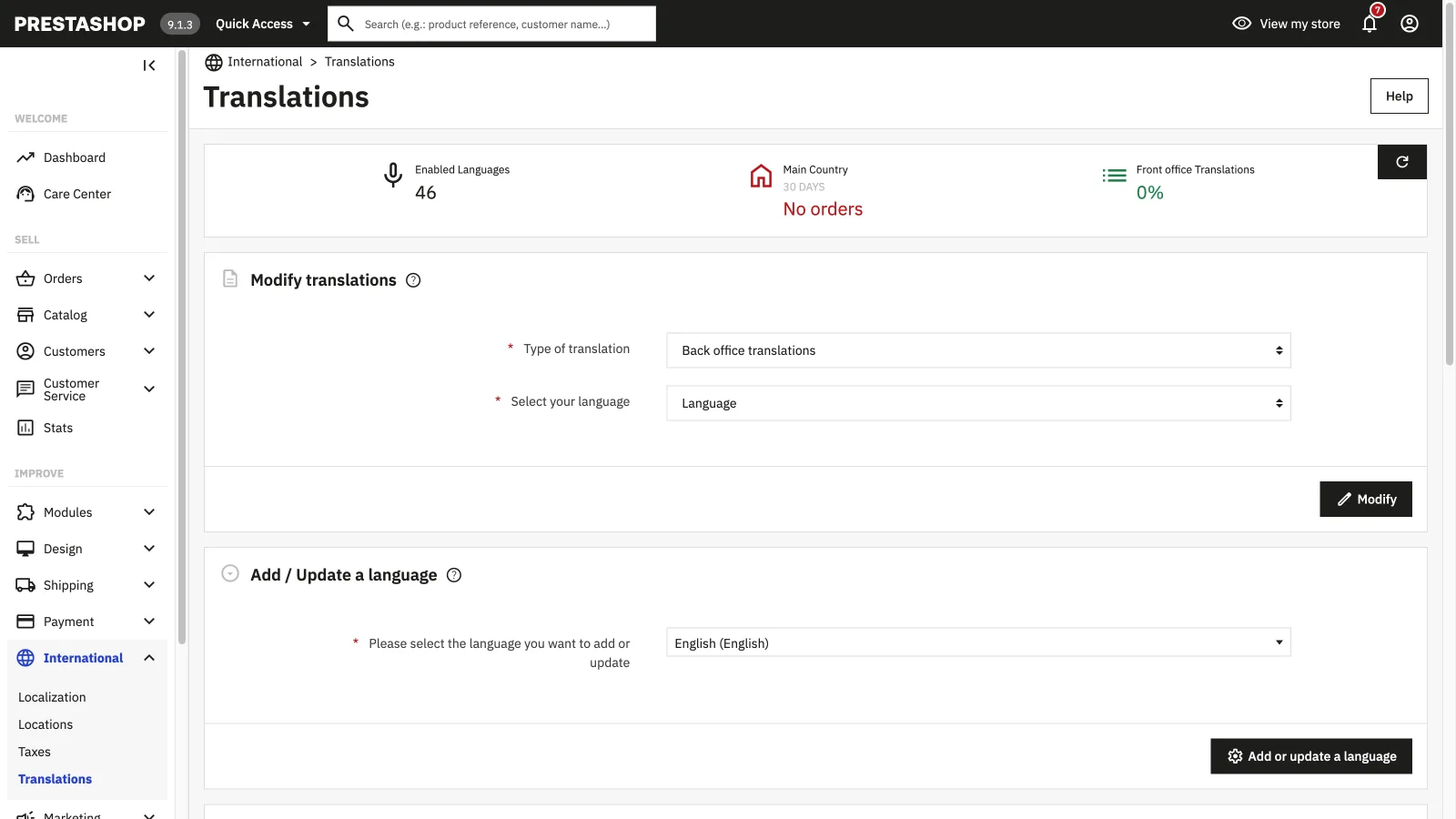
Passo 1: modificare i wording nella pagina Traduzioni
Vai su « Internazionale » e poi « Traduzioni ». Il blocco « Modifica traduzioni » ti chiede solo cosa vuoi toccare:
- Scegli il tipo: traduzioni del front office per ciò che vedono i clienti, del back office, dei moduli installati o delle email
- Seleziona il tuo tema (classic o hummingbird) per le traduzioni del front
- Seleziona la lingua da correggere
- Clicca su « Modifica » per aprire l'editor
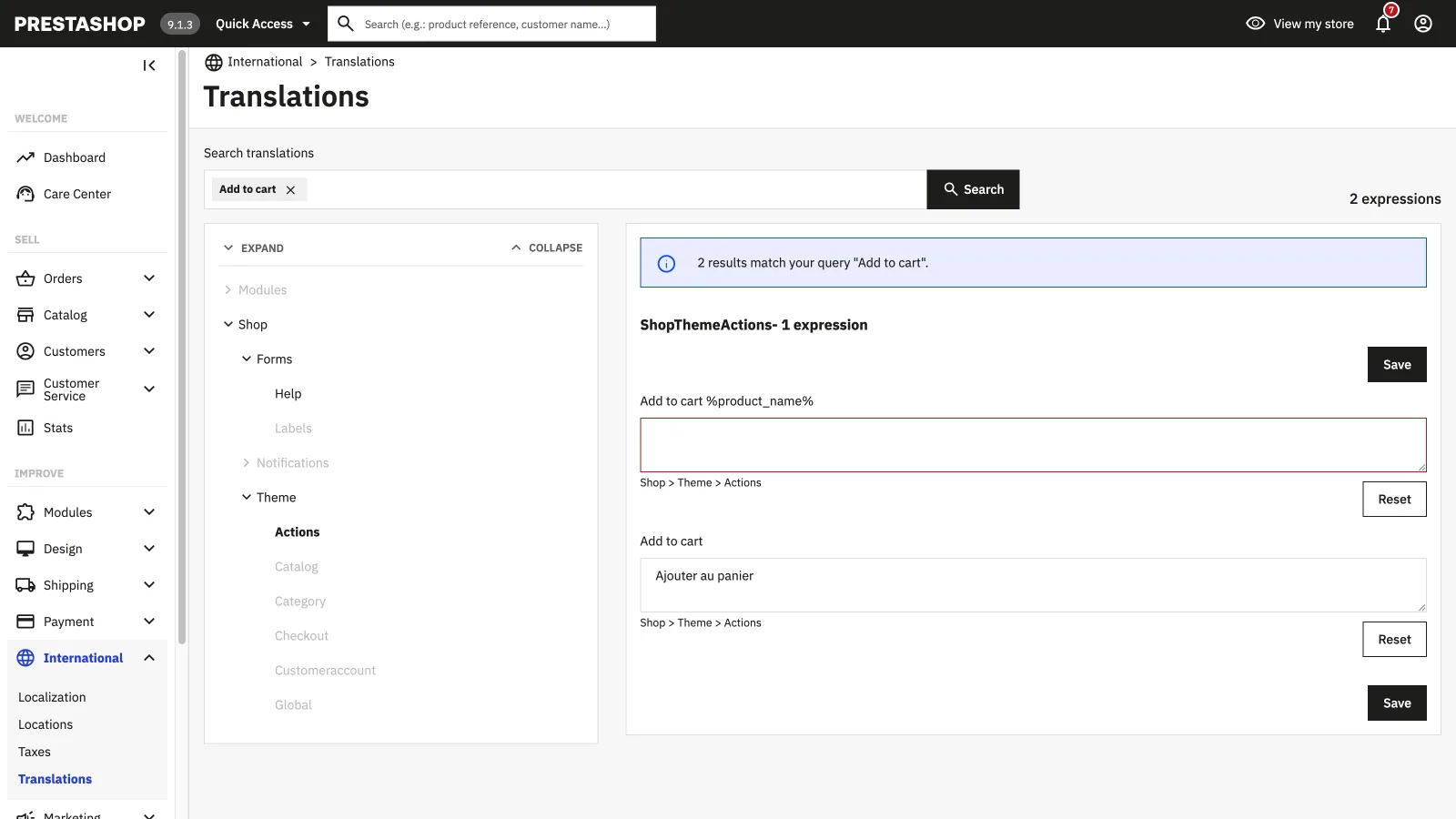
L'editor elenca tutte le espressioni per dominio (Shop, Theme, Actions…), segnala le traduzioni mancanti e offre una ricerca. Digita il testo sbagliato, correggi il campo nella tua lingua, salva: la modifica è online subito, senza toccare il codice.
Passo 2: tradurre il contenuto del catalogo, campo per campo
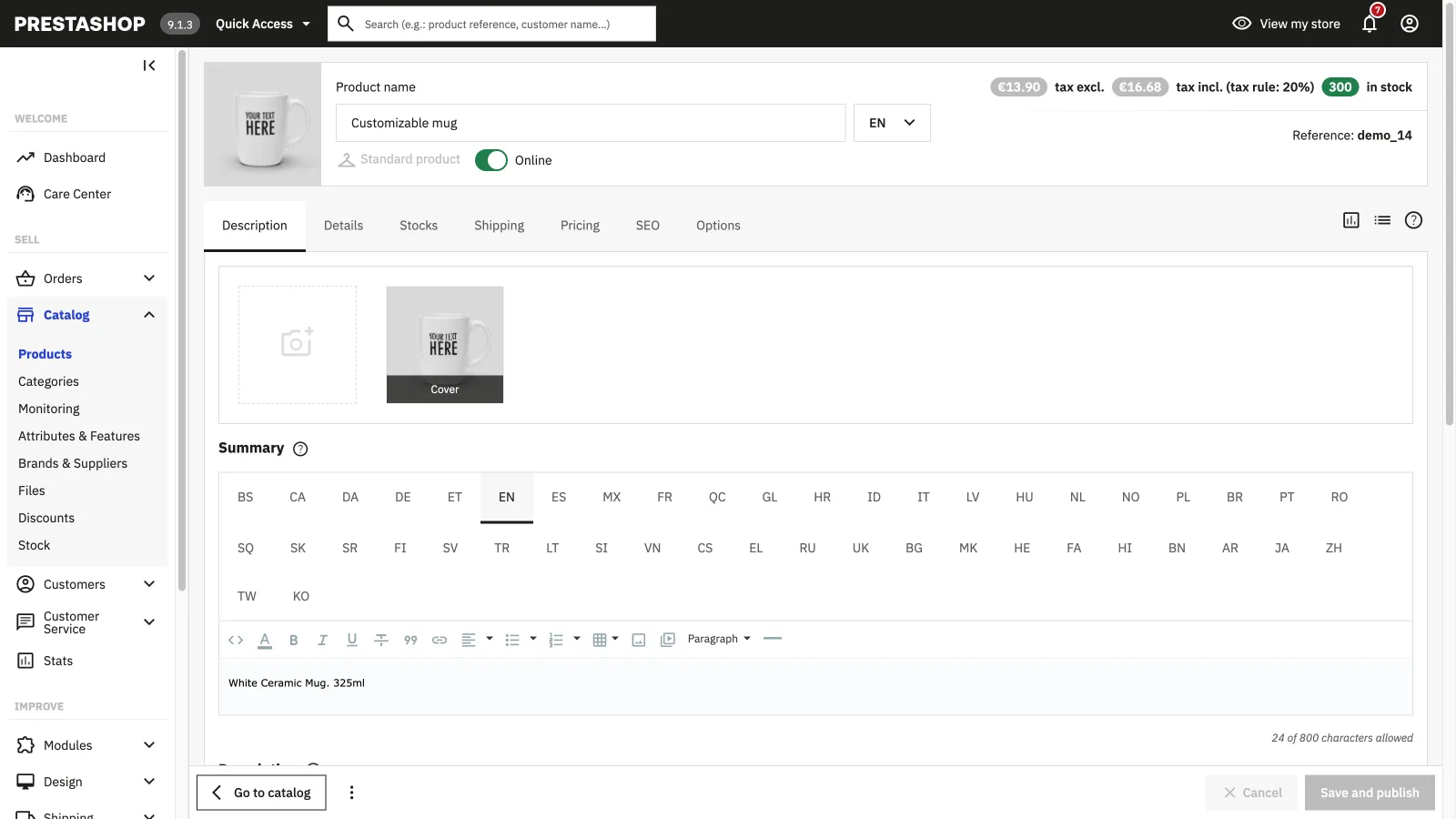
La pagina Traduzioni non tocca mai i tuoi contenuti. Prodotti, categorie e pagine si traducono nella loro scheda: un selettore di lingua in alto e linguette di lingua su ogni campo traducibile.
- Prodotti: nome, riassunto, descrizione, più meta titolo, meta descrizione e URL semplificato nella scheda SEO
- Categorie e pagine CMS: stessi campi, stessa meccanica a linguette
- Attributi, caratteristiche e corrieri: nelle rispettive schermate del menu Catalogo
È qui che si concentra il grosso del volume: ogni campo va riscritto in ogni lingua, a mano. Un catalogo di 500 prodotti in 4 lingue significa migliaia di campi da riempire.
Passo 3: correggere le email transazionali
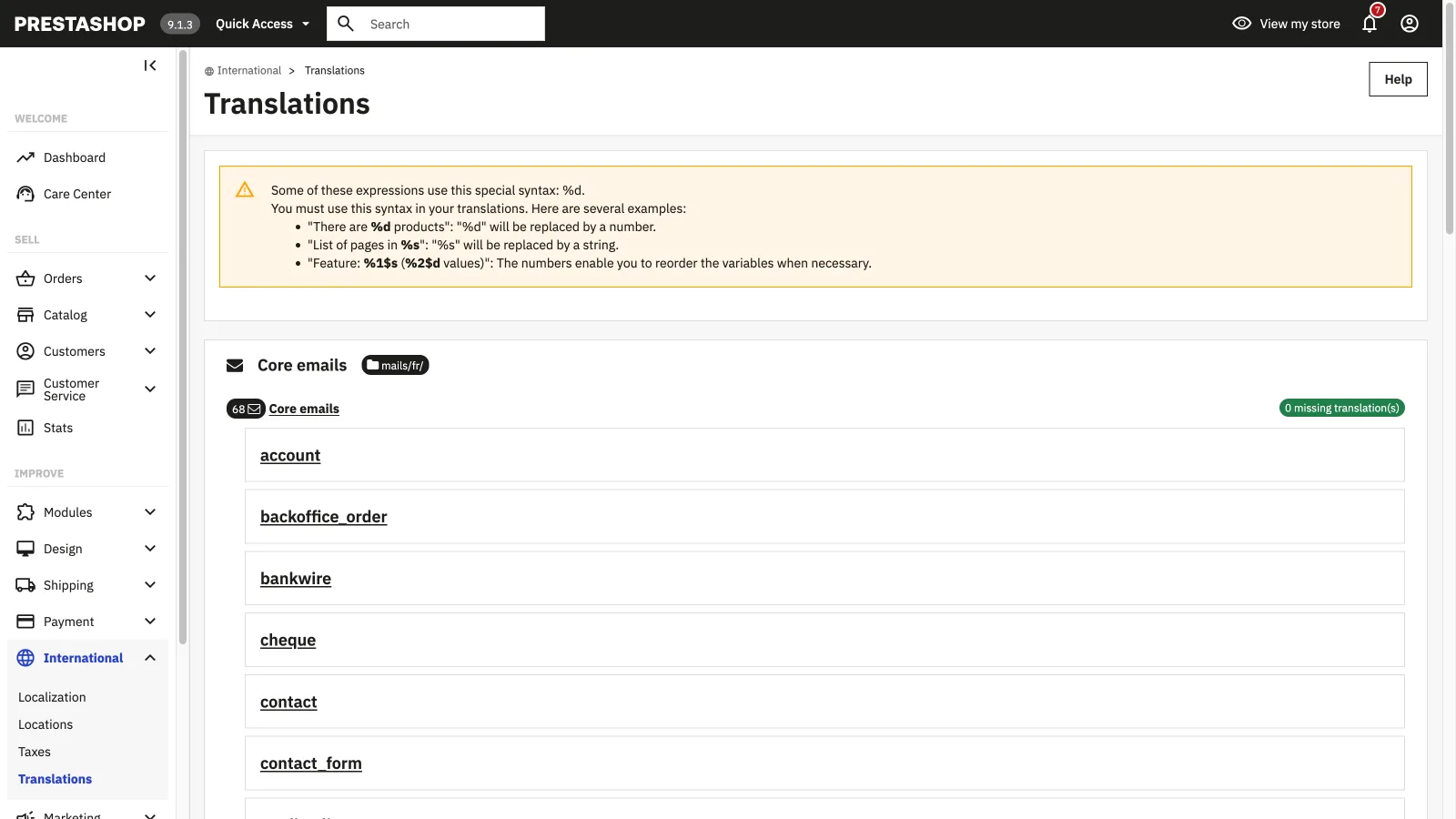
Sempre nella pagina Traduzioni, il tipo « Traduzioni email » apre l'elenco dei template: conferma d'ordine, spedizione, password… Ogni email esiste in versione core o modulo, con oggetto e corpo.
- Oggetto e corpo si traducono separatamente; il corpo esiste in versione HTML e in versione testo
- Rispetta le variabili come %s o %d: vengono sostituite da un nome o un numero all'invio
- Mandati un'email di prova dopo ogni correzione, il mix di HTML e variabili si rompe facilmente
Passo 4: aggiungere una lingua prima di tradurla
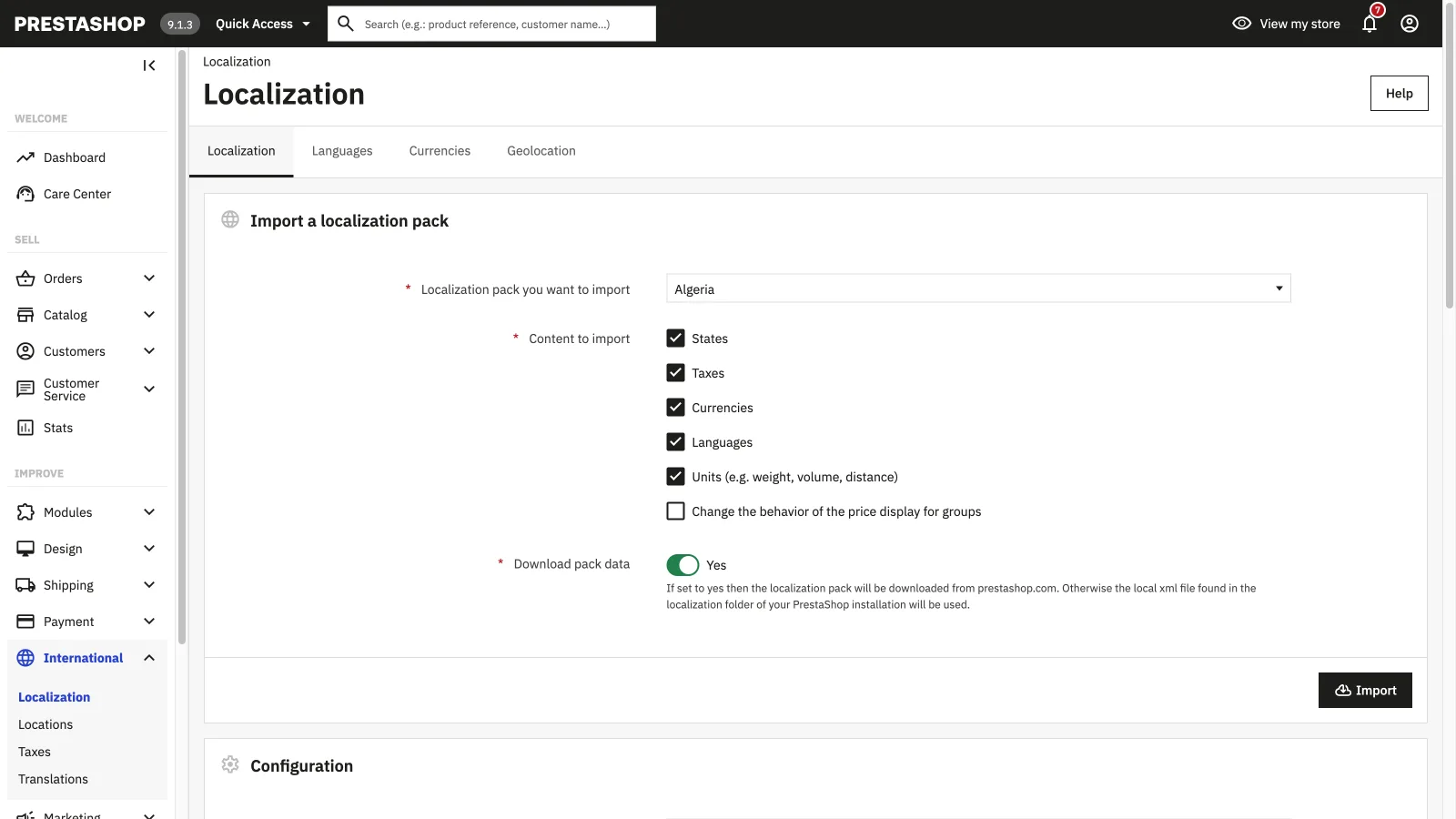
Una lingua assente dal tuo negozio non compare in nessuna delle schermate precedenti. Per aggiungerla, passa da « Internazionale » e poi « Localizzazione »:
- Importa il pacchetto di localizzazione del paese target, spuntando almeno « Lingue »
- Il pacchetto porta la lingua con le sue traduzioni ufficiali e, a seconda delle tue scelte, valuta, tasse e unità
- Verifica poi nella scheda « Lingue » che la nuova lingua sia attiva e visibile in negozio
Quello che la modifica manuale non copre
Tutto quanto sopra corregge i testi uno alla volta. Perfetto per sistemare un wording o un'email, molto meno per portare un intero negozio in una nuova lingua:
| Area | Cosa fornisce PrestaShop 9 | Cosa resta a te |
|---|---|---|
| Interfaccia e tema | Wording ufficiali già tradotti tramite i pacchetti | I wording del tuo tema o dei moduli non coperti |
| Catalogo | Le linguette di lingua su ogni campo | Tutta la digitazione: ogni prodotto, ogni lingua, ogni campo SEO |
| Template predefiniti tradotti nelle lingue comuni | Le tue personalizzazioni e le email dei moduli di terzi |
Reversia: tradurre tutto PrestaShop 9 in automatico
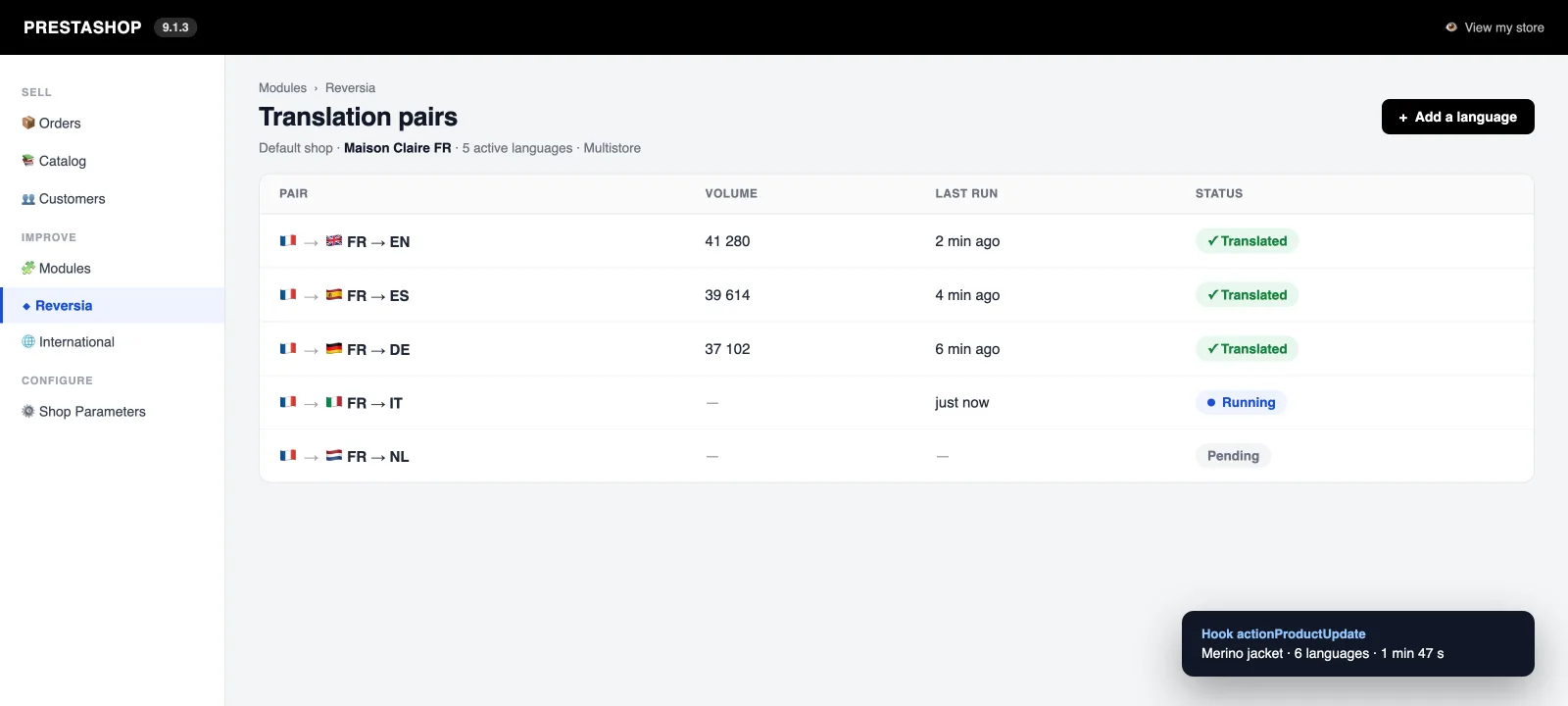
Per tutto il resto, cioè la maggior parte, Reversia installa un modulo compatibile da PrestaShop 1.7 a 9.x che traduce il negozio con Claude, il modello di IA di Anthropic. Appena un contenuto cambia, un hook lo rileva e la traduzione arriva in 1-3 minuti.
- Copertura completa: prodotti, categorie, attributi, pagine CMS, metadati SEO e moduli di terzi
- Glossario e prompt di marca: i nomi dei tuoi prodotti e il tuo tono restano intatti in ogni lingua
- Ogni traduzione resta rileggibile e modificabile, senza riscrivere migliaia di campi
- Multinegozio e multilingua: più di 110 lingue disponibili
La pagina Traduzioni resta utile per sistemare tre wording; Reversia si occupa del catalogo, della SEO e del volume.
FAQ: modificare le traduzioni su PrestaShop 9
Dove modifico un testo del tema come « Aggiungi al carrello »?
In « Internazionale » e poi « Traduzioni », blocco « Modifica traduzioni »: scegli le traduzioni del front office, il tuo tema e la lingua, poi cerca l'espressione nell'editor e correggila. La modifica è immediata.
Perché la pagina Traduzioni non traduce i miei prodotti?
Perché gestisce solo i wording del software e del tema. I tuoi contenuti (prodotti, categorie, pagine CMS) si traducono nella loro scheda, campo per campo, con le linguette di lingua.
Le traduzioni di PrestaShop 1.7 funzionano ancora su PrestaShop 9?
Sì. PrestaShop 9 conserva il sistema di traduzione introdotto con la 1.7 (wording, domini, pagina Traduzioni). L'interfaccia del back office è cambiata, ma la meccanica e le tue traduzioni esistenti restano valide.
Reversia è compatibile con PrestaShop 9?
Sì, il modulo Reversia copre PrestaShop da 1.7 a 9.x, in mononegozio come in multinegozio. Traduce catalogo, pagine, metadati SEO e moduli di terzi con Claude, e rileva automaticamente ogni modifica.