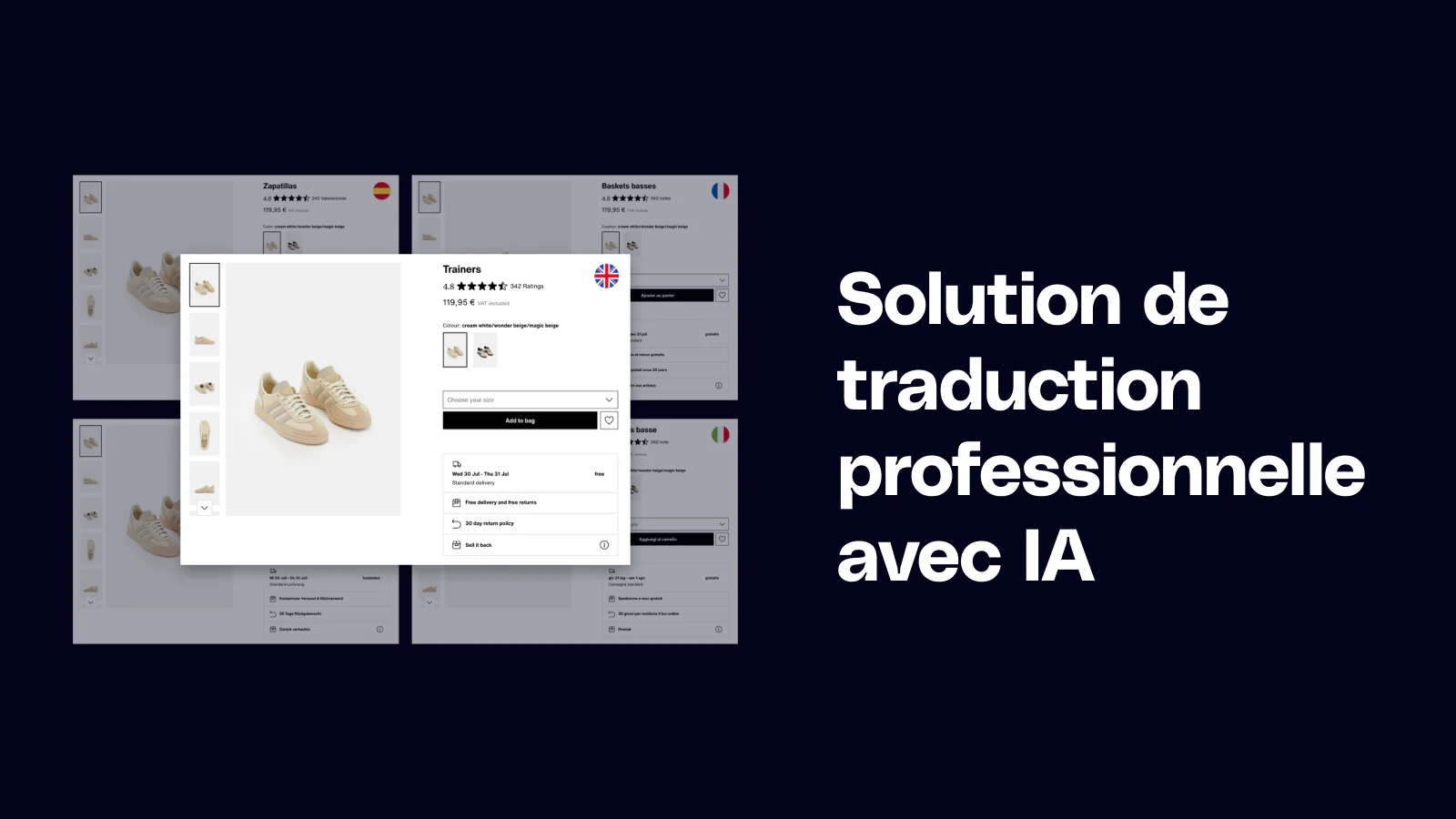
Vous avez traduit les textes de votre boutique, mais vos images restent identiques dans toutes les langues. Une bannière « Soldes d'été » en français s'affiche telle quelle pour vos clients allemands, et votre guide des tailles reste incompréhensible à Madrid.
Le problème : Translate & Adapt, l'app de traduction gratuite de Shopify, ne propose pas de moyen simple de localiser les images, ni sur les produits, ni dans le thème. Voici comment combler ce manque avec Reversia.
Pourquoi localiser vos images ?
Une partie de vos visuels porte du sens qui ne passe pas les frontières. Les cas les plus fréquents :
- Du texte incrusté dans l'image : bannières promo, guides des tailles, infographies produit
- Des visuels de campagne pensés pour un marché (soldes, fêtes, saisons inversées selon l'hémisphère)
- Des packshots affichant un prix, une devise ou un packaging dans une langue donnée
- Des photos lifestyle qui résonnent différemment selon la culture du marché
Un visiteur qui voit un visuel dans sa langue comprend plus vite et achète avec plus de confiance. À l'inverse, une image restée dans la langue d'origine trahit une boutique « traduite à moitié ».
La limite de Translate & Adapt
Translate & Adapt couvre les champs texte : titres, descriptions, métadonnées. Mais pour les images, l'app officielle de Shopify ne propose pas de parcours de remplacement par langue.
- Images produits : impossible de servir un visuel différent par langue depuis l'admin
- Images du thème (bannières, sections, sliders) : aucune interface de localisation
- Seule exception : certains champs image de metaobjects, au cas par cas
En pratique, les marchands contournent le problème en dupliquant des thèmes ou en bricolant du Liquid. C'est lourd, fragile, et ça ne tient pas à l'échelle. Reversia intègre cette fonction nativement, à deux endroits :
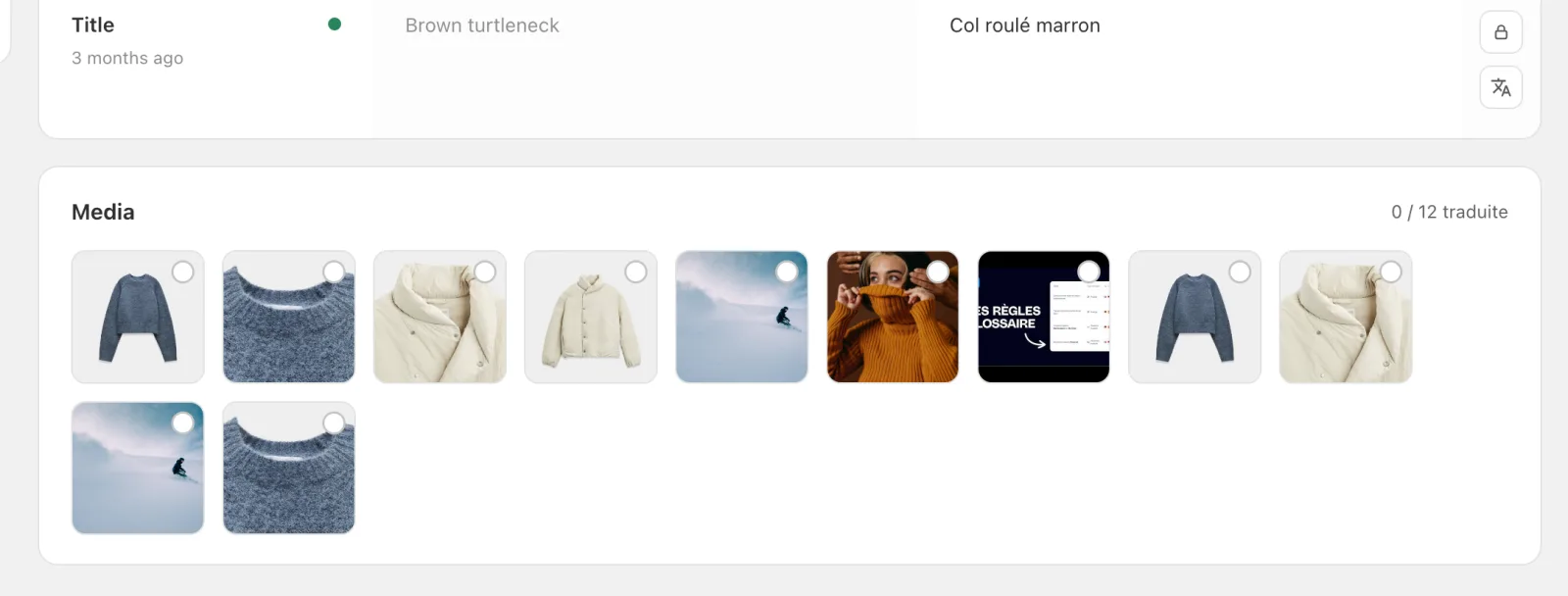
1. Localiser les images produits, dans les Traductions
Ouvrez Reversia puis « Traductions », choisissez votre langue cible et cliquez sur un produit. Sous les champs texte, une section « Media » liste tous les visuels du produit, avec un compteur d'avancement.
- Ouvrez « Traductions » dans Reversia et sélectionnez la langue cible.
- Cliquez sur le produit concerné dans la liste.
- Descendez jusqu'à la section « Media » et cliquez sur l'image à localiser.
Une fenêtre s'ouvre avec l'image d'origine à gauche et son équivalent localisé à droite. Deux options : importer un fichier depuis votre ordinateur, ou choisir un visuel déjà présent dans votre bibliothèque Shopify.
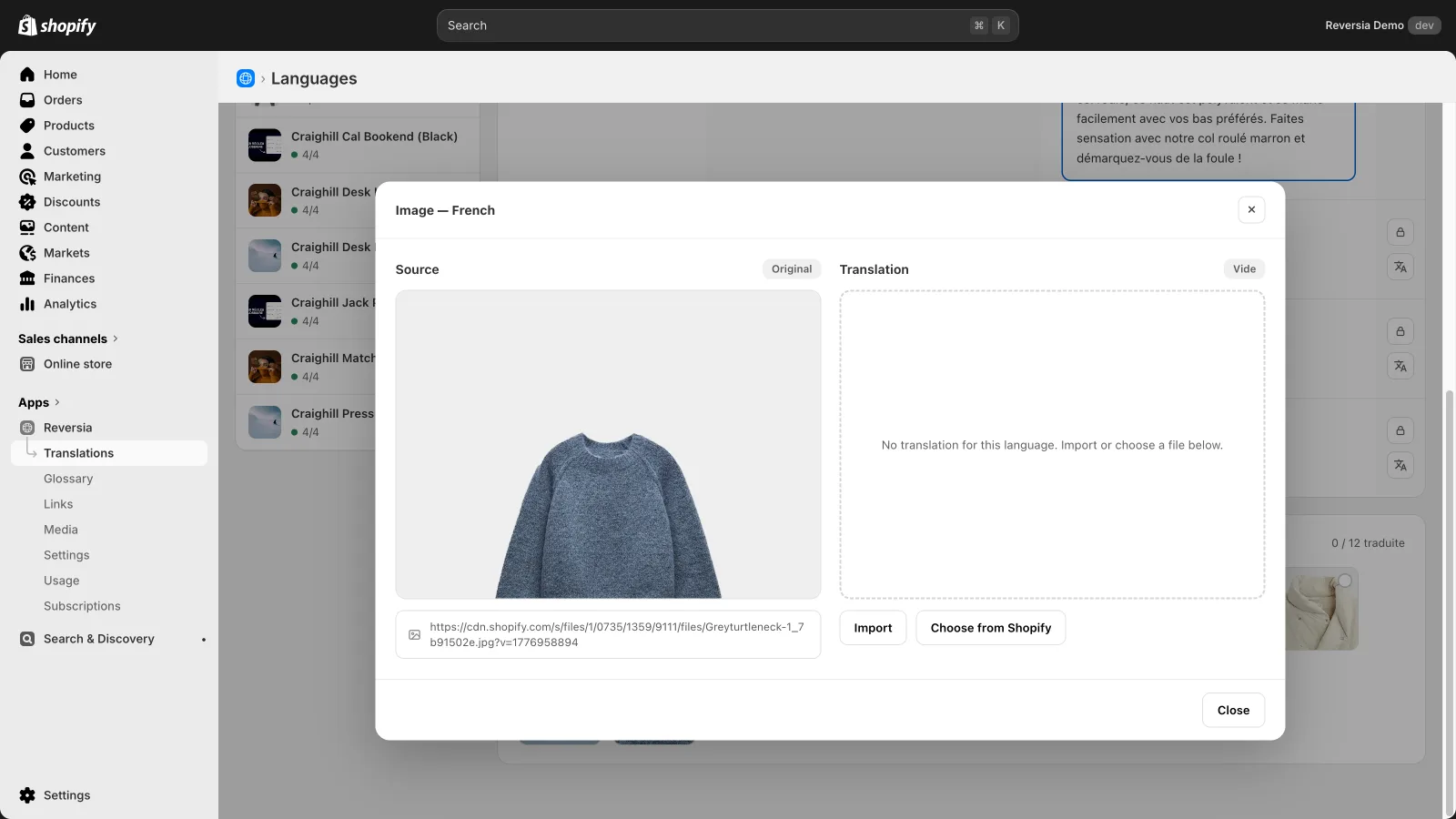
- Cliquez sur « Import » pour téléverser la variante localisée, ou « Choose from Shopify » pour réutiliser un fichier existant.
- Validez. L'original reste servi dans toutes les langues sans variante.
- Répétez pour chaque visuel à adapter, en suivant le compteur de la section Media.
C'est tout : sur la boutique, les visiteurs de chaque langue voient leur version de l'image, sans duplication de produit ni manipulation du thème.
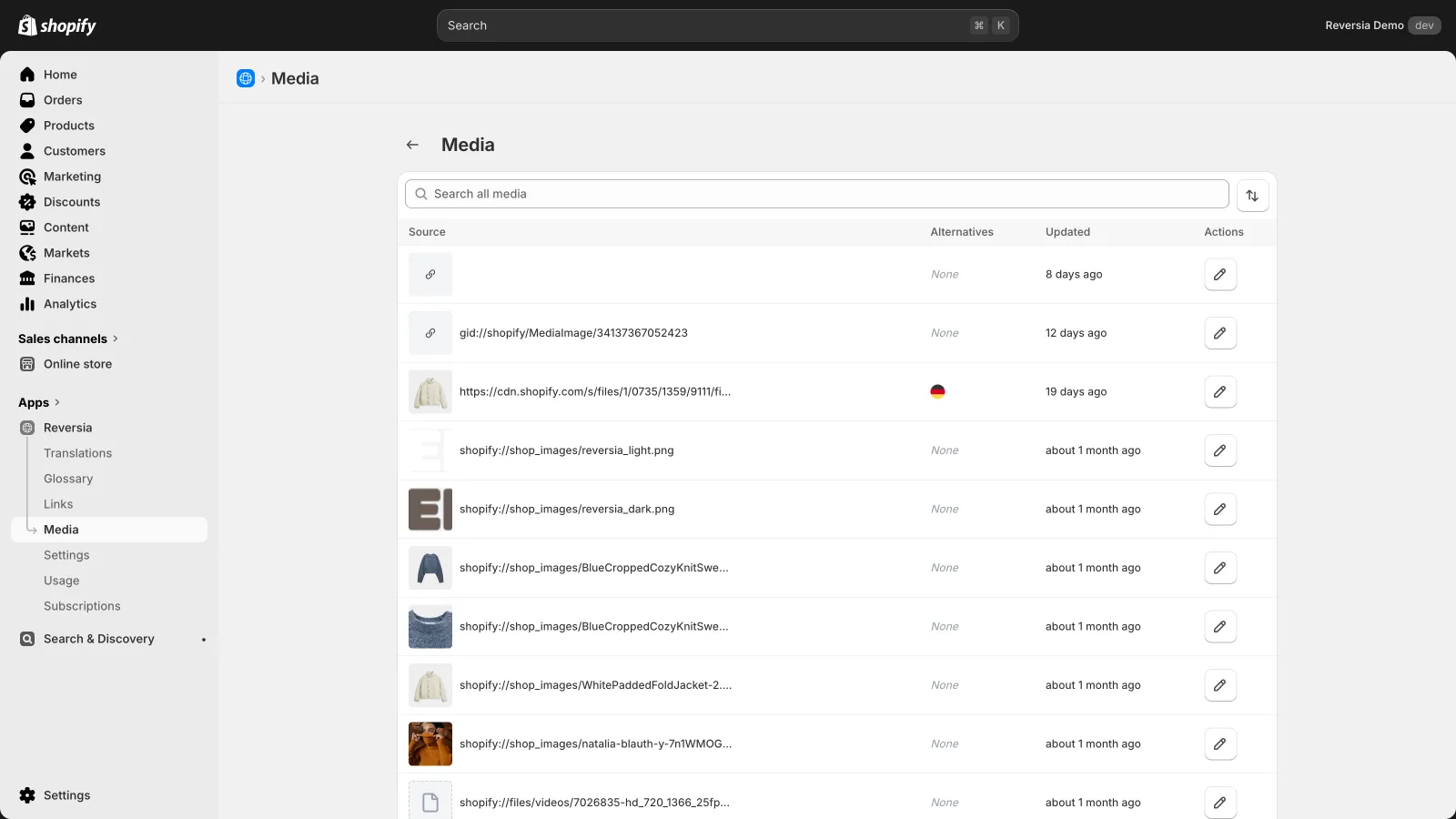
2. Localiser les images du thème, dans la section Media
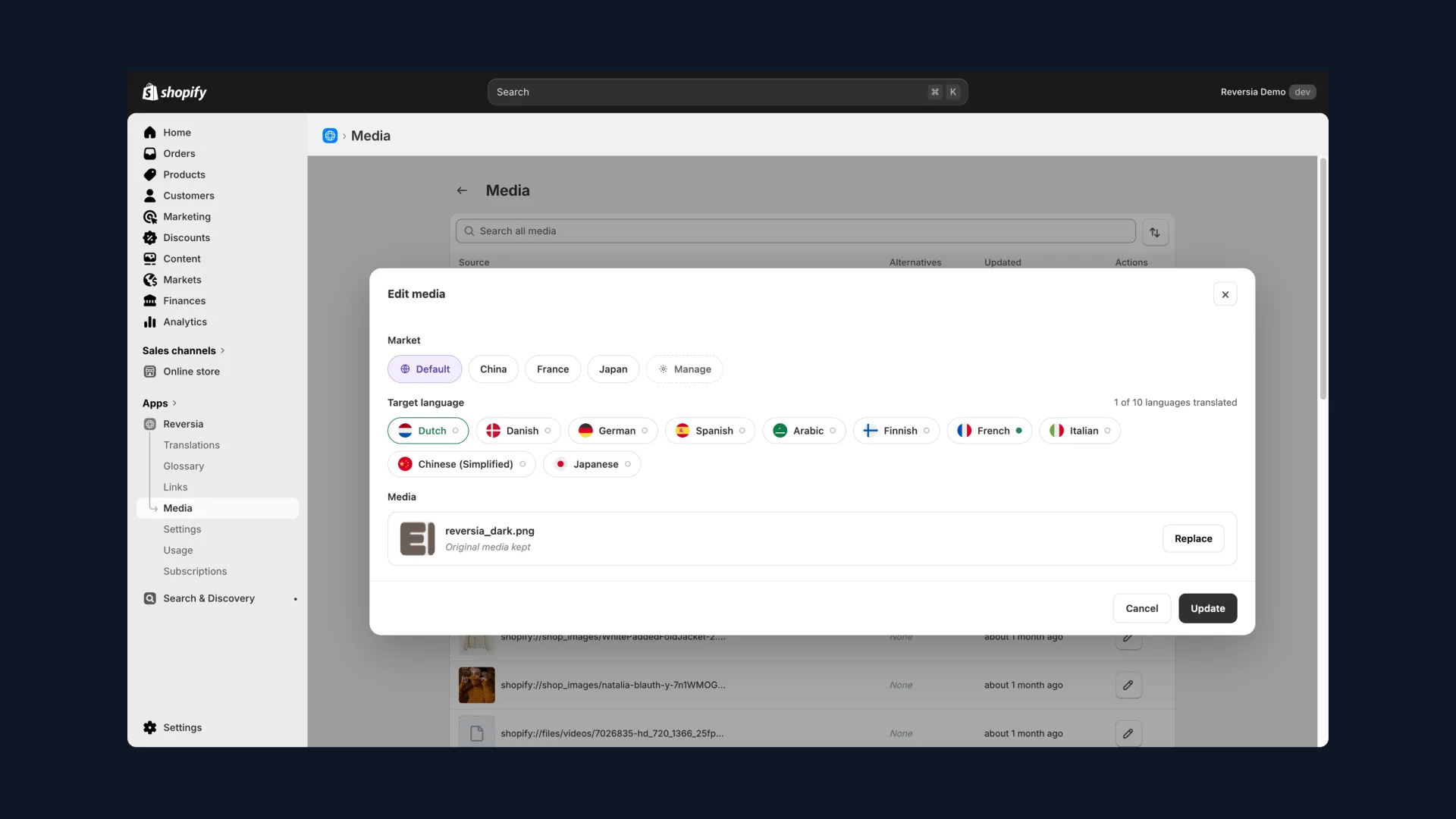
Bannières de page d'accueil, images de sections, visuels de notifications : ces images n'appartiennent à aucun produit. Reversia les regroupe dans la section « Media », qui inventorie tous les médias détectés sur la boutique.
- Ouvrez « Media » dans le menu Reversia.
- Retrouvez le visuel via la recherche ou en parcourant la liste. La colonne « Alternatives » indique les langues déjà couvertes.
- Cliquez sur le bouton d'édition de la ligne.
L'éditeur s'ouvre : choisissez d'abord le marché (par défaut, ou un marché précis comme la France ou le Japon), puis la langue cible, et remplacez le visuel.
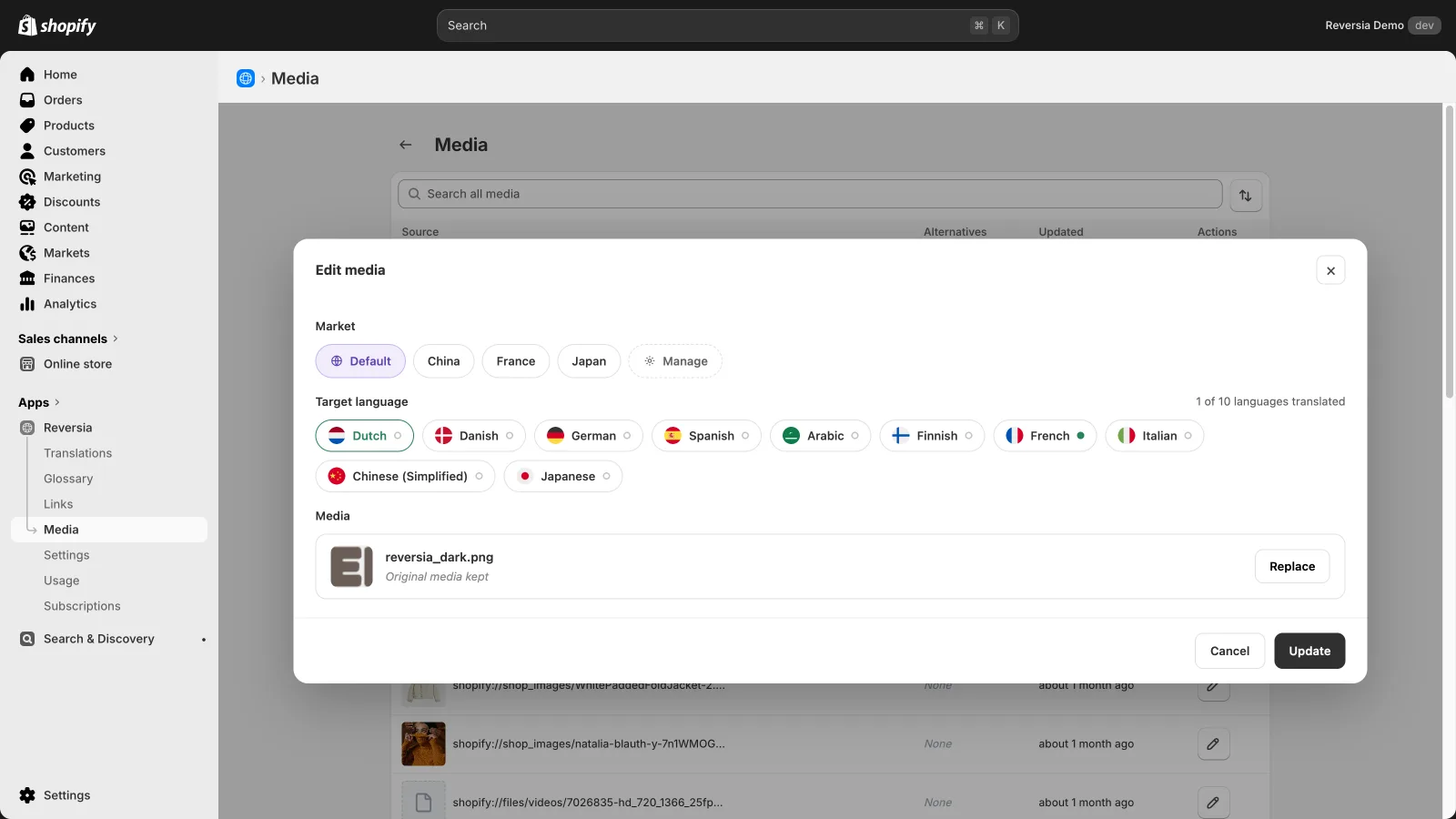
- Sélectionnez le marché concerné, ou laissez « Default » pour tous.
- Cliquez sur la langue cible dans la liste.
- Cliquez sur « Replace », téléversez la variante, puis validez avec « Update ».
Quelles images localiser en priorité ?
Inutile de dupliquer tout votre catalogue visuel. Concentrez l'effort là où l'image porte du texte ou un message marketing.
| Type d'image | À localiser ? |
|---|---|
| Bannières et visuels avec texte incrusté | Oui, en priorité absolue |
| Guides des tailles et infographies | Oui, indispensables à la compréhension |
| Visuels de campagne (soldes, fêtes) | Oui, par marché et par calendrier local |
| Packshots produits neutres | Rarement nécessaire |
| Photos lifestyle | Selon les codes culturels du marché |
Et pour le reste du contenu (textes, metafields, SEO), Reversia traduit automatiquement l'ensemble de la boutique avec l'IA Claude d'Anthropic. Les images localisées viennent compléter cette couverture, depuis le même admin.
FAQ : la localisation des images Shopify
Translate & Adapt permet-elle de changer une image selon la langue ?
Non. L'app gratuite de Shopify traduit les champs texte, mais n'offre pas de parcours pour remplacer une image produit ou une image de thème par langue. C'est précisément ce que Reversia ajoute.
Que se passe-t-il si je ne fournis pas de variante pour une langue ?
L'image d'origine reste affichée. Vous pouvez localiser vos visuels progressivement, langue par langue, sans jamais casser l'affichage de la boutique.
Peut-on localiser une image par marché plutôt que par langue ?
Oui. L'éditeur de média de Reversia permet de cibler un marché Shopify (France, Japon…) en plus de la langue, pour servir un visuel différent selon la zone géographique.
La localisation des images aide-t-elle le SEO ?
Indirectement, oui. Des visuels dans la langue du visiteur améliorent l'engagement et la conversion, et Reversia traduit par ailleurs les textes alternatifs des images, qui sont eux directement lus par Google.