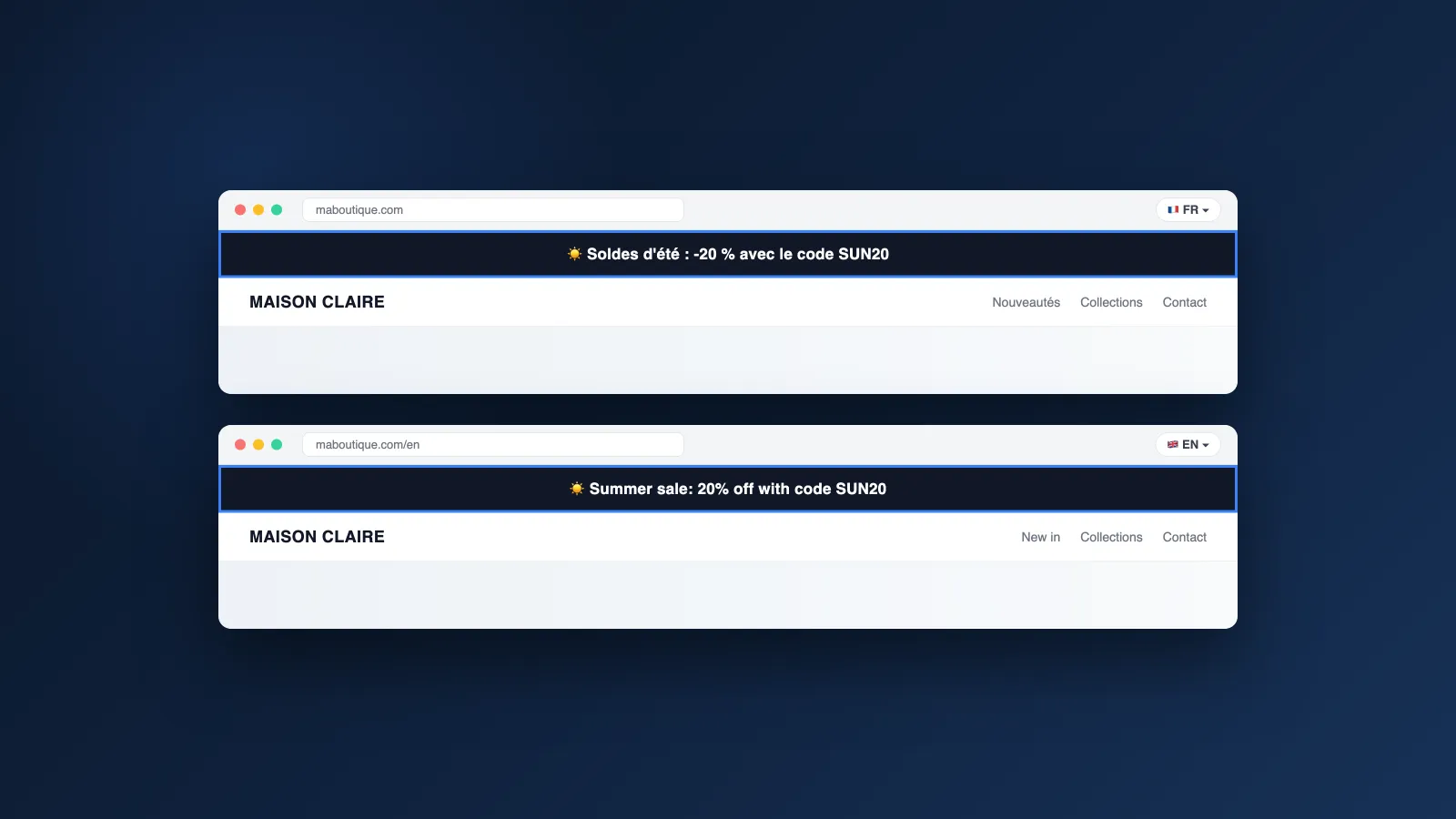
« Livraison offerte dès 50 € », « -20 % ce week-end » : la barre d'annonce est le tout premier texte que vos visiteurs lisent, sur chaque page. C'est aussi, très souvent, le dernier à être traduit : bien des boutiques multilingues affichent leur promo dans une seule langue.
La raison est simple : cette barre n'est ni un produit ni une page, c'est un réglage du thème, et elle suit donc un circuit de traduction à part. Voici les trois étapes pour la traduire proprement, et les pièges relevés par les marchands.
Pourquoi la barre d'annonce échappe aux traductions
Le texte de la barre est saisi dans l'éditeur de thème, dans les réglages de la section. Le système de traduction de Shopify le range donc dans la catégorie « Contenu du thème », loin des produits et des pages que l'on pense à traduire :
| D'où vient votre barre | Comment la reconnaître | Où elle se traduit |
|---|---|---|
| Section native du thème | Réglable via Personnaliser, dans l'en-tête (Dawn et la plupart des thèmes) | Translate & Adapt ou votre app de traduction, rubrique « Contenu du thème » |
| App de barre d'annonce | Installée depuis l'App Store (barres animées, compte à rebours…) | Dans l'app elle-même, si elle propose des langues |
| Texte codé en dur dans le thème | Ajouté dans le code Liquid, souvent par un développeur | Nulle part : il faut d'abord le rendre traduisible dans le code |
Cet article suit le cas le plus courant, la section native du thème, puis traite le cas des apps. Si votre barre est codée en dur, commencez par la remettre dans une section du thème.
Étape 1 : écrire l'annonce dans l'éditeur de thème
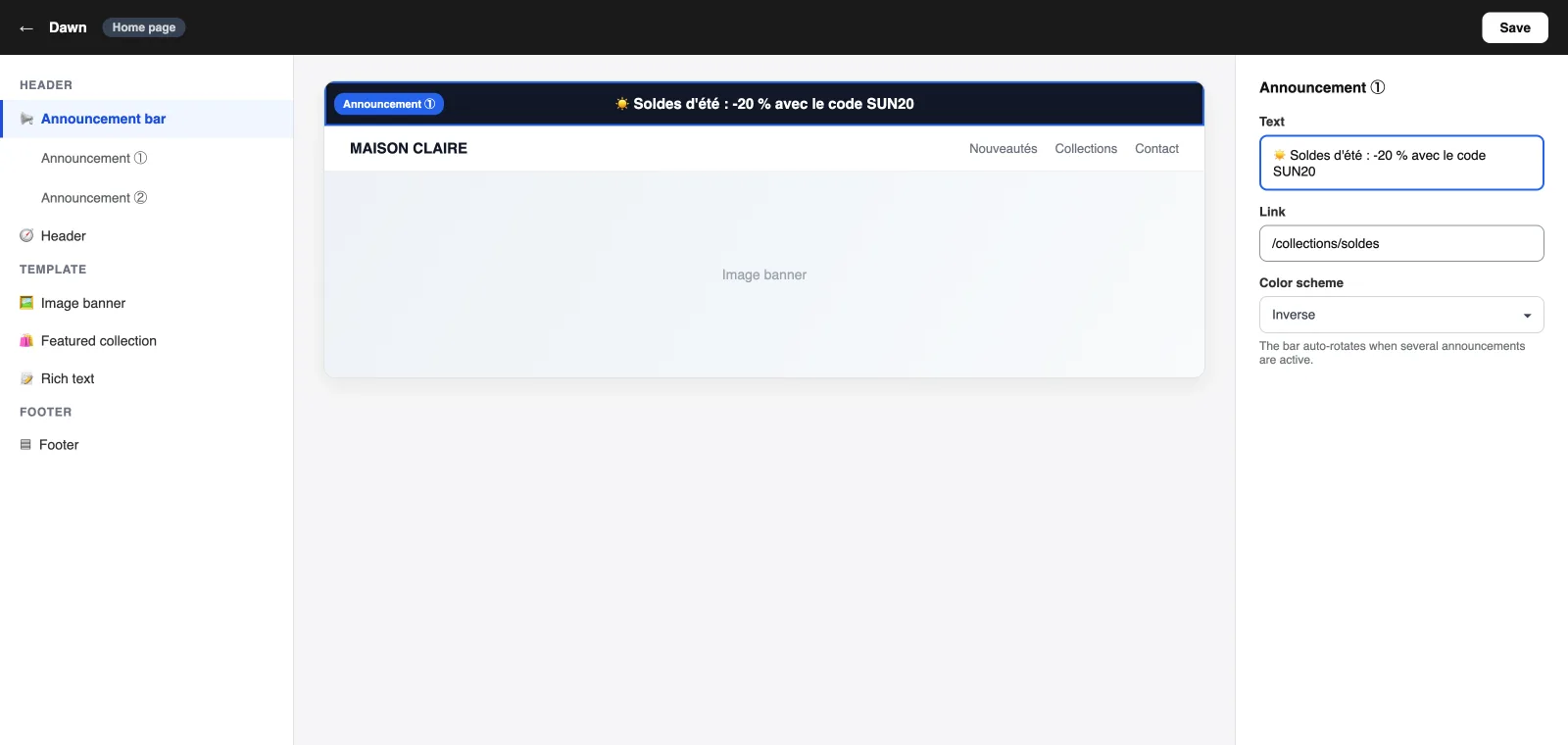
Tout part de « Boutique en ligne » puis « Personnaliser ». La barre d'annonces vit dans la zone d'en-tête du thème, au-dessus du menu :
- Chaque annonce est un bloc avec son texte, son lien et son jeu de couleurs
- Ajoutez plusieurs annonces et la barre les fait défiler automatiquement
- Rédigez toujours dans la langue par défaut de la boutique : c'est elle qui sert de source aux traductions
À ce stade, la barre n'existe que dans une langue. Vos visiteurs anglophones voient le texte français, jusqu'à l'étape suivante.
Étape 2 : la traduire dans le contenu du thème
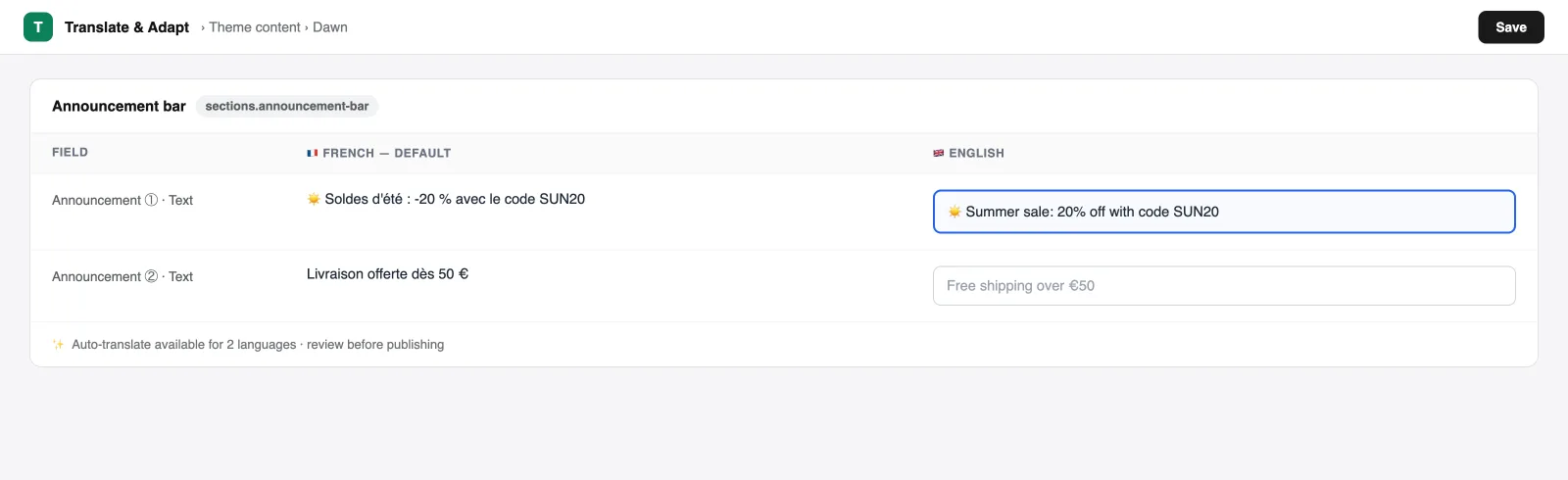
La barre se traduit dans Translate & Adapt, ou dans toute app de traduction branchée sur le système natif de Shopify. Elle se cache dans la rubrique « Contenu du thème » :
- Ouvrez Translate & Adapt, choisissez la langue cible, puis « Contenu du thème »
- Raccourci pratique : depuis l'éditeur de thème, le menu « ⋯ » propose « Localiser » dans les actions d'app
- Introuvable ? Utilisez la recherche de l'app et tapez un mot exact de votre annonce
- Saisissez ou générez la traduction, relisez, puis enregistrez
Le changement est visible immédiatement sur la version traduite de la boutique. Rappel utile : Translate & Adapt limite la traduction automatique à 2 langues.
Étape 3 : vérifier emojis, marchés et mises à jour
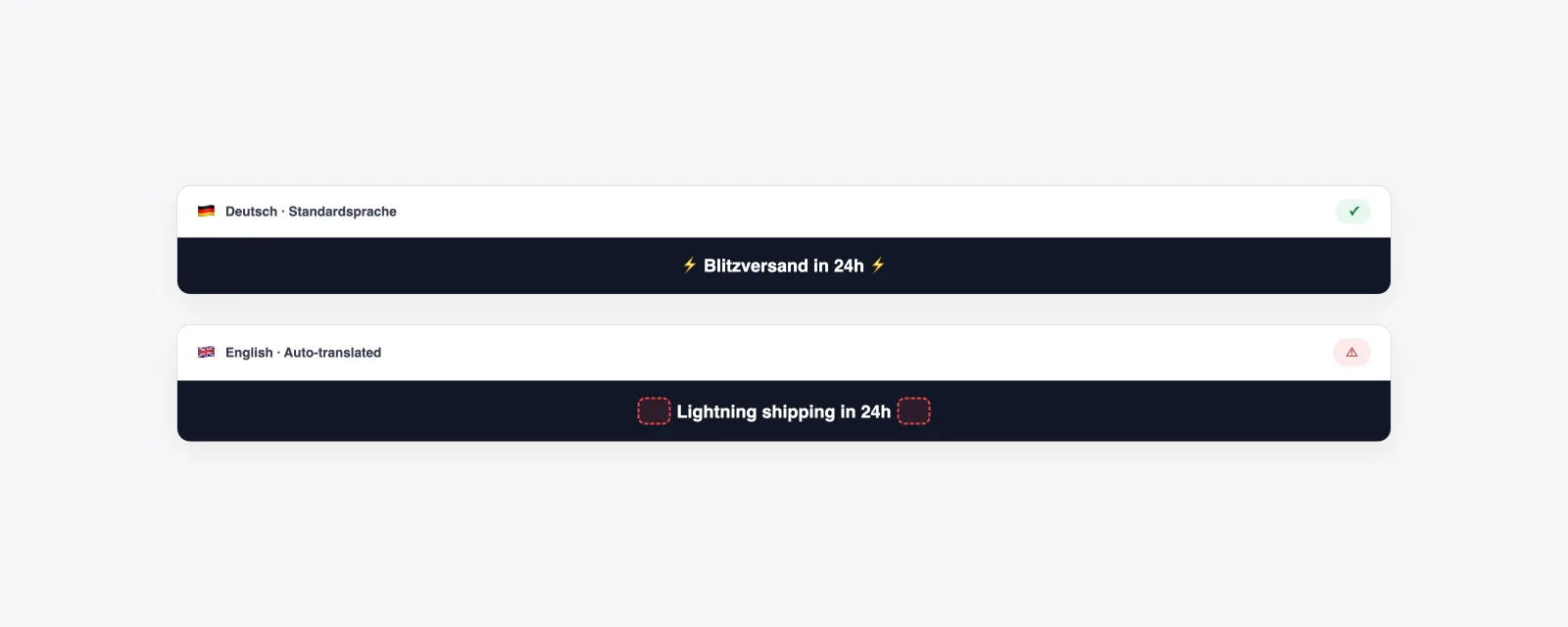
Piège signalé sur les forums Shopify : la traduction automatique supprime souvent les emojis et caractères spéciaux. Une barre allemande « ⚡ Blitzversand ⚡ » ressort en anglais sans ses éclairs.
- Après chaque traduction automatique, ré-insérez les emojis à la main dans chaque langue
- Deux marchés qui partagent une langue (anglais Europe et anglais international) s'adaptent marché par marché, pas seulement langue par langue
- Chaque modification du texte source remet le compteur à zéro : pensez à repasser sur les traductions après un changement d'offre
La barre d'une app se traduit dans l'app
Si votre barre vient d'une app dédiée (barres animées, compte à rebours, livraison progressive), son texte est stocké par l'app : il n'apparaîtra jamais dans le contenu du thème de Translate & Adapt.
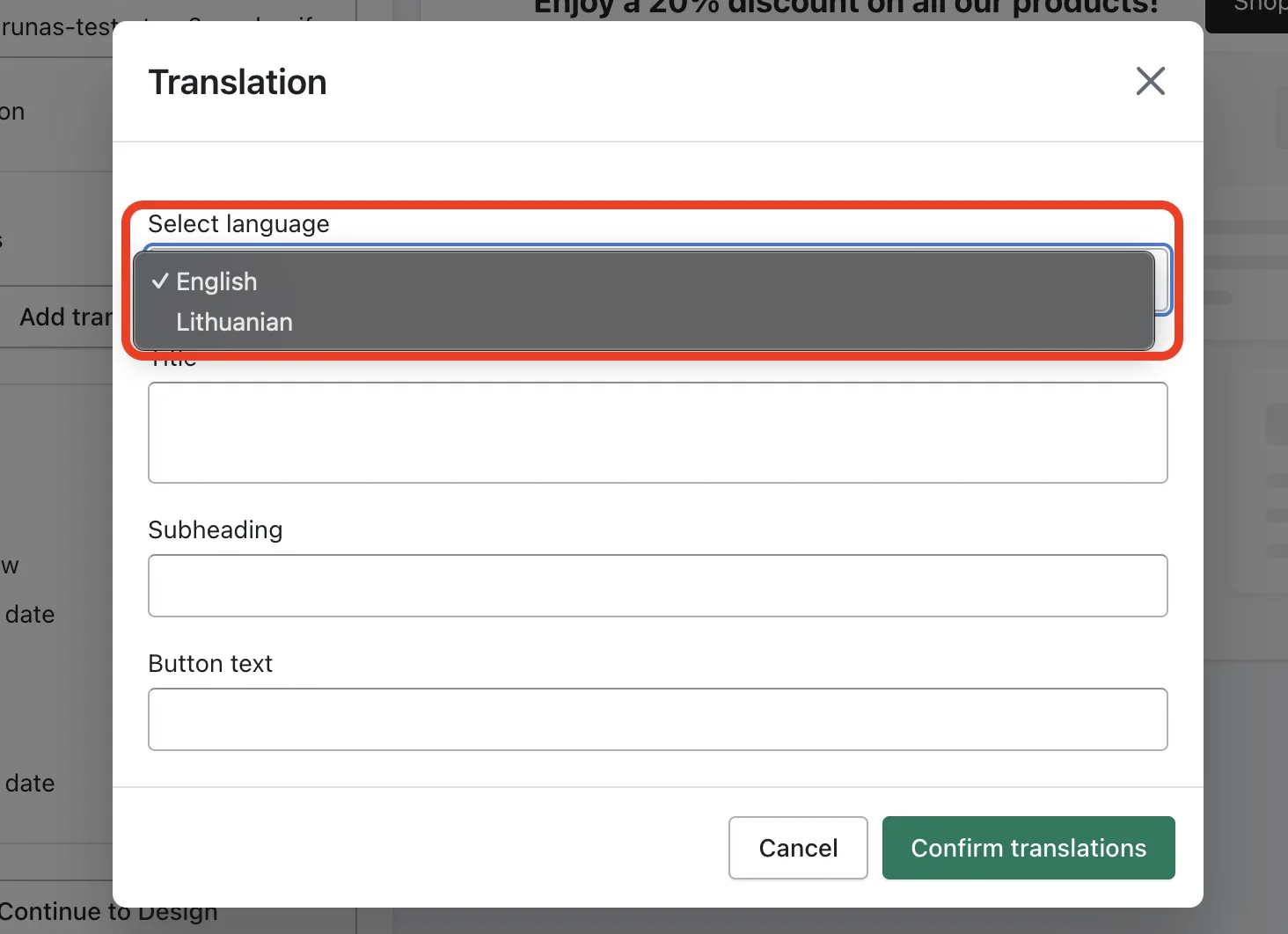
Cherchez une option « Translations » ou « Languages » dans les réglages de l'app : c'est là que chaque message se décline par langue. Une app qui n'en propose pas affichera le même texte à tous vos marchés, à vérifier avant de l'adopter.
Avec Reversia, la barre suit le reste de la boutique
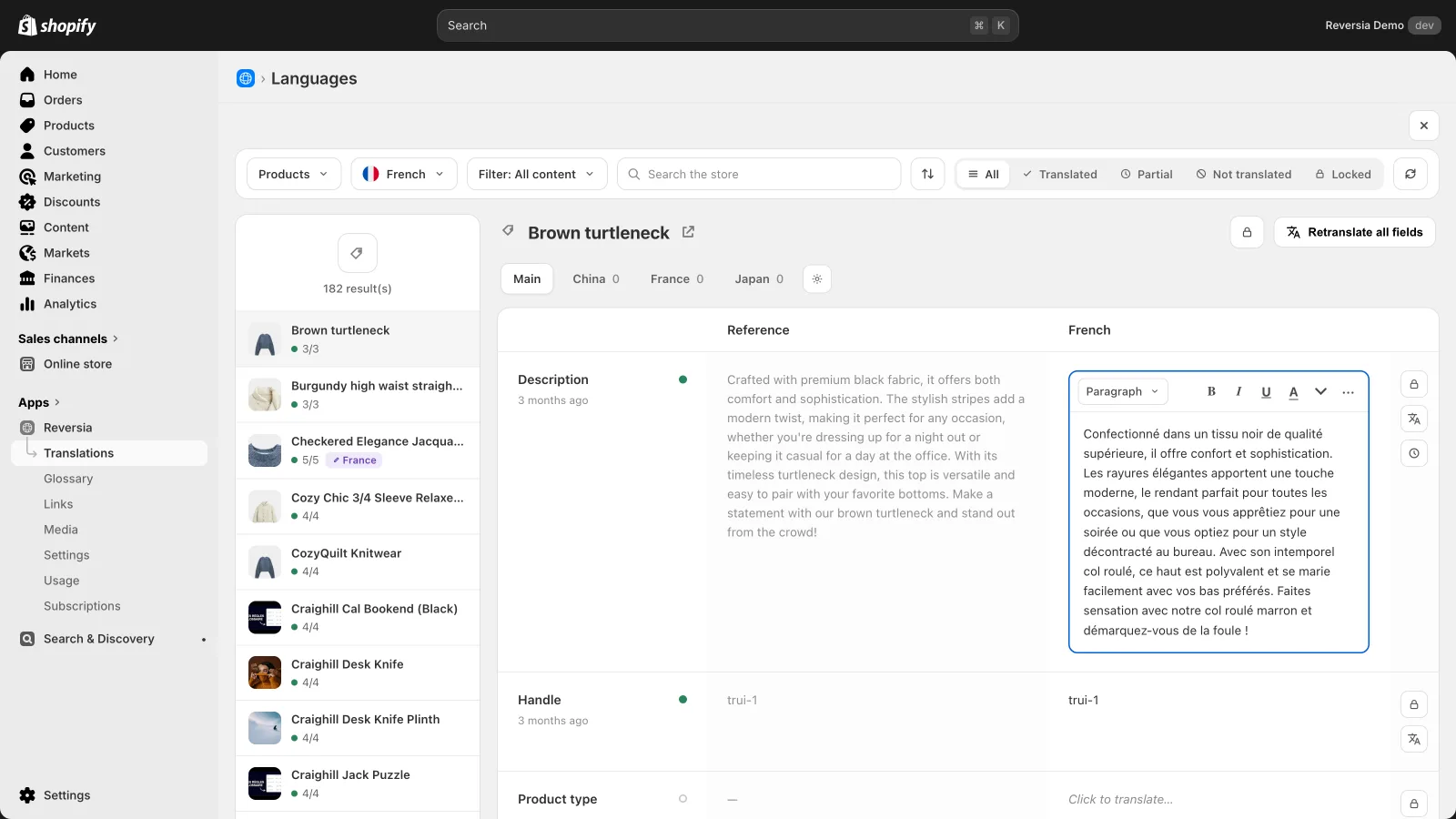
Reversia traite la barre d'annonce comme n'importe quel contenu de thème : elle est traduite avec vos produits, vos pages et vos notifications, dans toutes vos langues, par Claude, le modèle d'IA d'Anthropic.
- Changez votre annonce, la modification est détectée et traduite automatiquement
- Emojis, majuscules et caractères spéciaux sont conservés dans chaque langue
- Le glossaire protège vos codes promo et noms de marque jusque dans la barre
- Chaque texte reste relisible et ajustable dans l'éditeur avant publication
Fini la barre oubliée après un changement d'offre : vous modifiez le texte une fois, et chaque langue affiche la bonne promo.
FAQ : la traduction de la barre d'annonce Shopify
Où se traduit la barre d'annonce Shopify ?
Dans la rubrique « Contenu du thème » de Translate & Adapt ou de votre app de traduction, car son texte est un réglage de section du thème. Vous pouvez aussi y accéder depuis l'éditeur de thème via le menu « ⋯ » puis « Localiser ».
Pourquoi ma barre reste-t-elle dans la langue d'origine sur certains marchés ?
Soit la traduction n'existe pas pour cette langue, soit le marché partage une langue avec un autre et nécessite une adaptation marché par marché. Vérifiez aussi que la barre vient bien du thème et non d'une app, qui gère ses propres langues.
Les emojis disparaissent de ma barre traduite, que faire ?
C'est un effet connu de la traduction automatique, qui supprime souvent emojis et caractères spéciaux. Repassez sur chaque langue pour les ré-insérer à la main, ou utilisez un outil de traduction qui les conserve, comme Reversia.
Reversia traduit-elle la barre d'annonce ?
Oui. La barre fait partie du contenu du thème, que Reversia traduit avec le reste de la boutique dans toutes vos langues. Les modifications sont détectées automatiquement et chaque texte reste relisible dans l'éditeur.