Translate & Adapt est l'app de traduction officielle et gratuite de Shopify, et pour démarrer, elle fait le travail. Mais elle cache un plafond que beaucoup de marchands découvrent trop tard : l'auto-traduction s'arrête à deux langues.
Vous voulez ouvrir un troisième marché ? L'app ne traduira plus rien automatiquement. Voici ce que cette limite implique concrètement, et comment la dépasser.
Le plafond des 2 langues de Translate & Adapt
La limite est simple : Translate & Adapt n'auto-traduit que deux langues par boutique, quel que soit votre plan Shopify. Ce quota consommé, l'app ne propose plus que la saisie manuelle.
- Langues 1 et 2 : traduction automatique disponible, ressource par ressource
- Langue 3 et au-delà : chaque champ de chaque produit est à remplir à la main, dans l'éditeur en vis-à-vis
- Côté plateforme, Shopify permet pourtant de publier jusqu'à 20 langues : l'écart entre le possible et l'outil se creuse vite
Or une stratégie internationale sérieuse dépasse presque toujours deux langues. Un marchand français qui vise l'Europe ajoute vite l'anglais, l'allemand, l'espagnol et l'italien. À la main, c'est des semaines de saisie, à refaire à chaque nouveau produit.
Vos options pour traduire au-delà de 2 langues
Trois chemins possibles, très inégaux en effort :
| Option | Effort | Limite principale |
|---|---|---|
| Continuer avec Translate & Adapt en manuel | Très élevé | Champ par champ, produit par produit, à refaire en continu |
| Export / import CSV avec un traducteur externe | Élevé | Fichiers à gérer, prestataire à payer, allers-retours à chaque mise à jour |
| App de traduction IA comme Reversia | Minimal | Payant, plans dès 249 € par mois |
Les deux premières options fonctionnent pour un catalogue figé et une langue de plus. Dès que le contenu bouge ou que les langues se multiplient, l'automatisation devient le seul chemin tenable. Voici comment ça se passe avec Reversia.
Tutoriel : traduire toutes vos langues avec Reversia
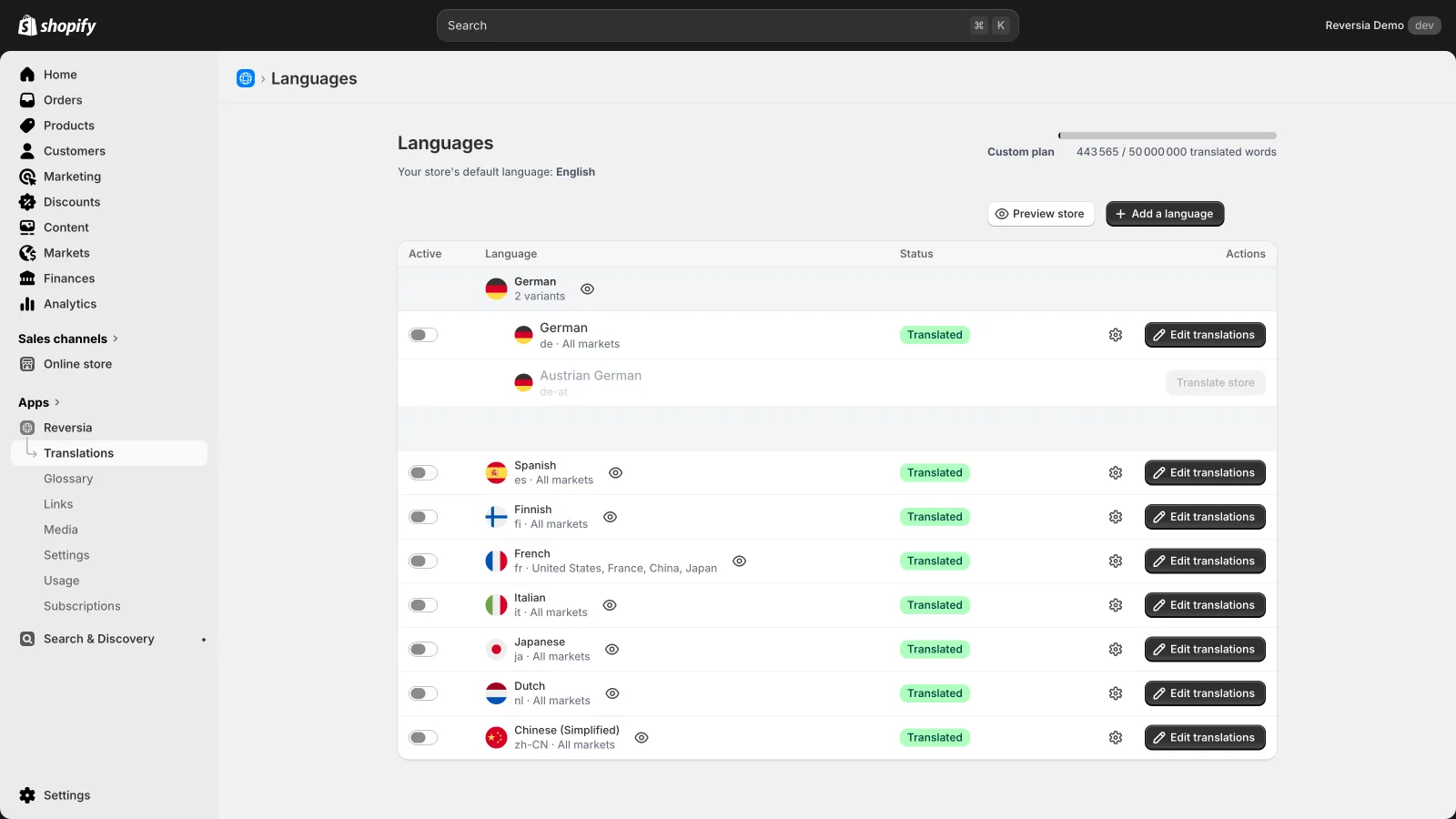
1. Ajoutez vos langues, sans plafond
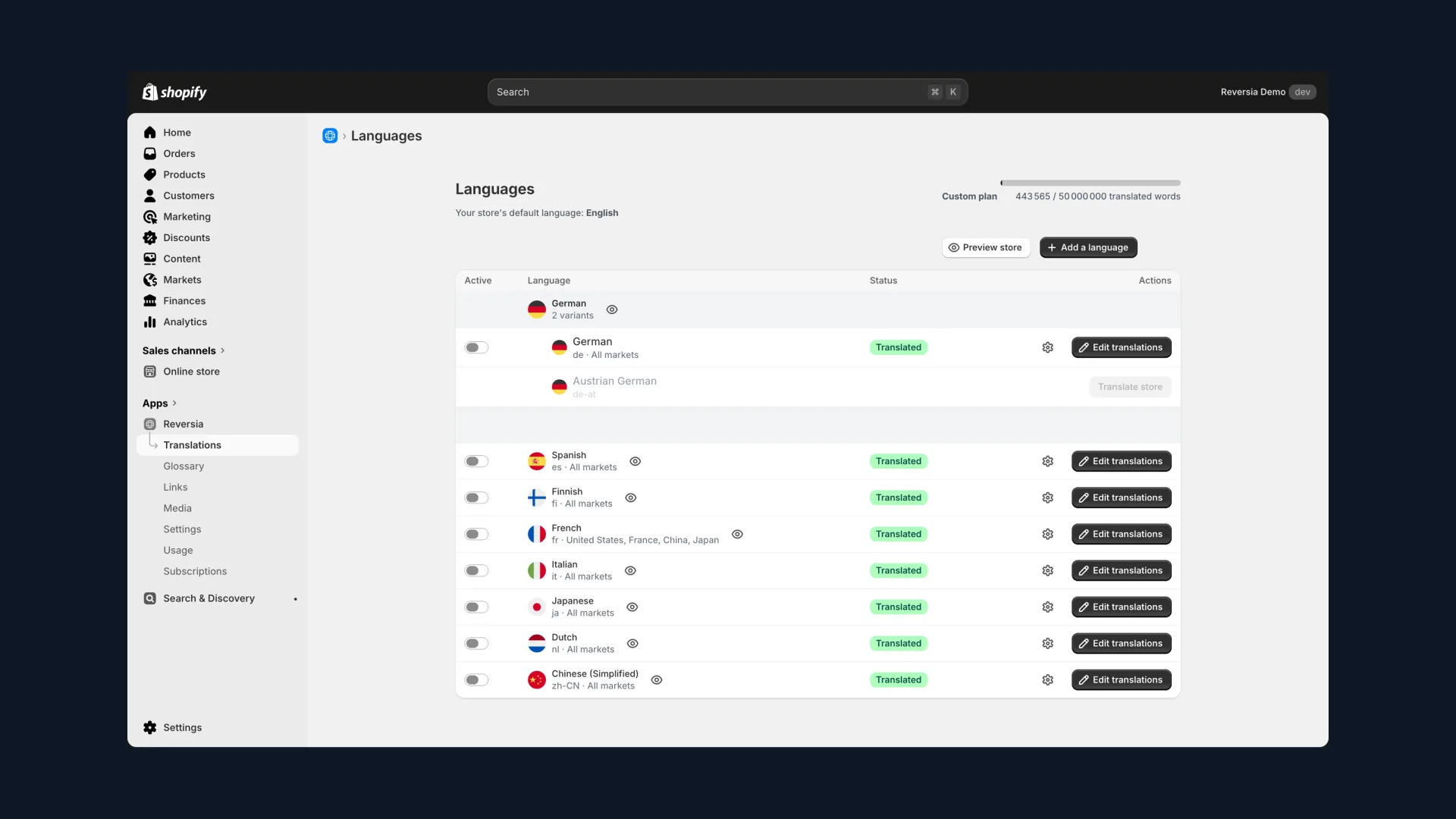
Dans Reversia, la page « Langues » liste toutes les langues de votre boutique. Le bouton « Ajouter une langue » n'a pas de quota : deux, cinq ou dix langues, y compris des variantes régionales comme l'allemand autrichien, dans la limite des 20 langues de Shopify.
- Ouvrez Reversia puis « Traductions » dans votre admin Shopify.
- Cliquez sur « Ajouter une langue » et choisissez la langue cible.
- Assignez-la à un ou plusieurs marchés (une langue peut couvrir plusieurs pays).
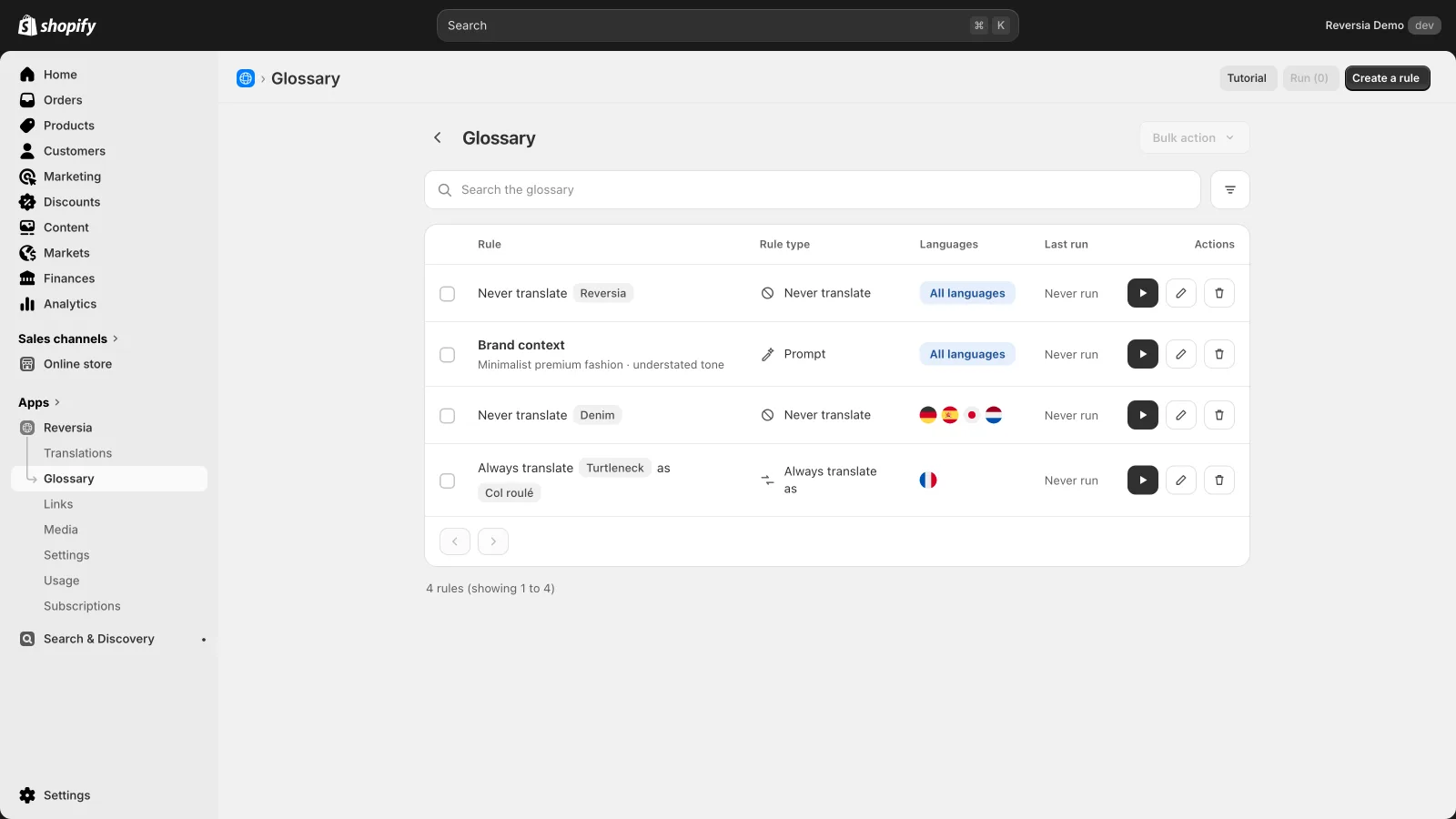
2. Cadrez la qualité une fois pour toutes
Avant de lancer la traduction, le glossaire fixe vos règles pour toutes les langues d'un coup : termes à ne jamais traduire (vos noms de marque), traductions imposées, et un prompt de contexte qui décrit votre marque et le ton attendu.
C'est la grande différence avec une traduction langue par langue : vous ne configurez pas cinq fois, vous configurez une fois et chaque nouvelle langue hérite des règles.
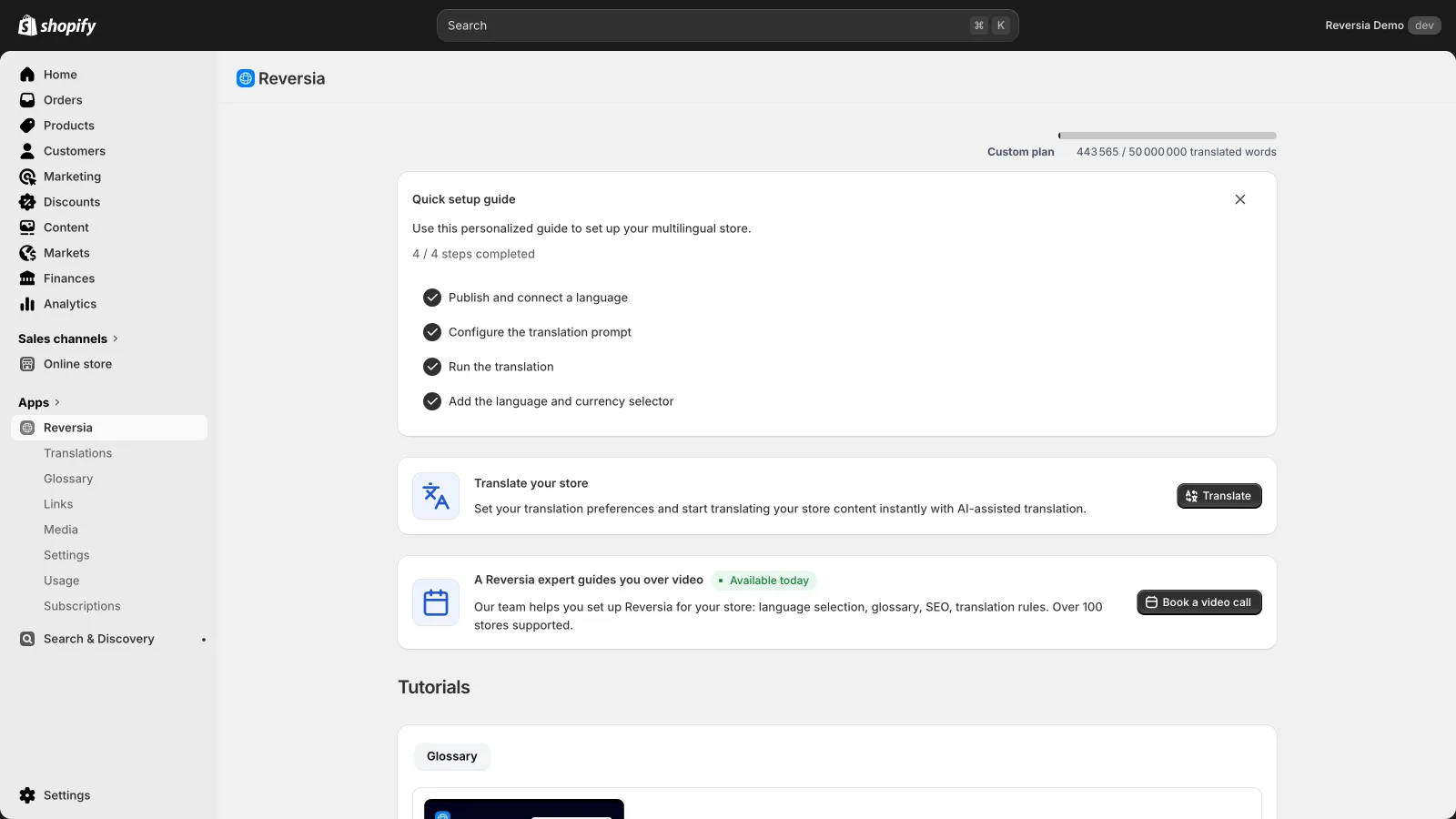
3. Lancez la traduction, langue par langue ou toutes ensemble
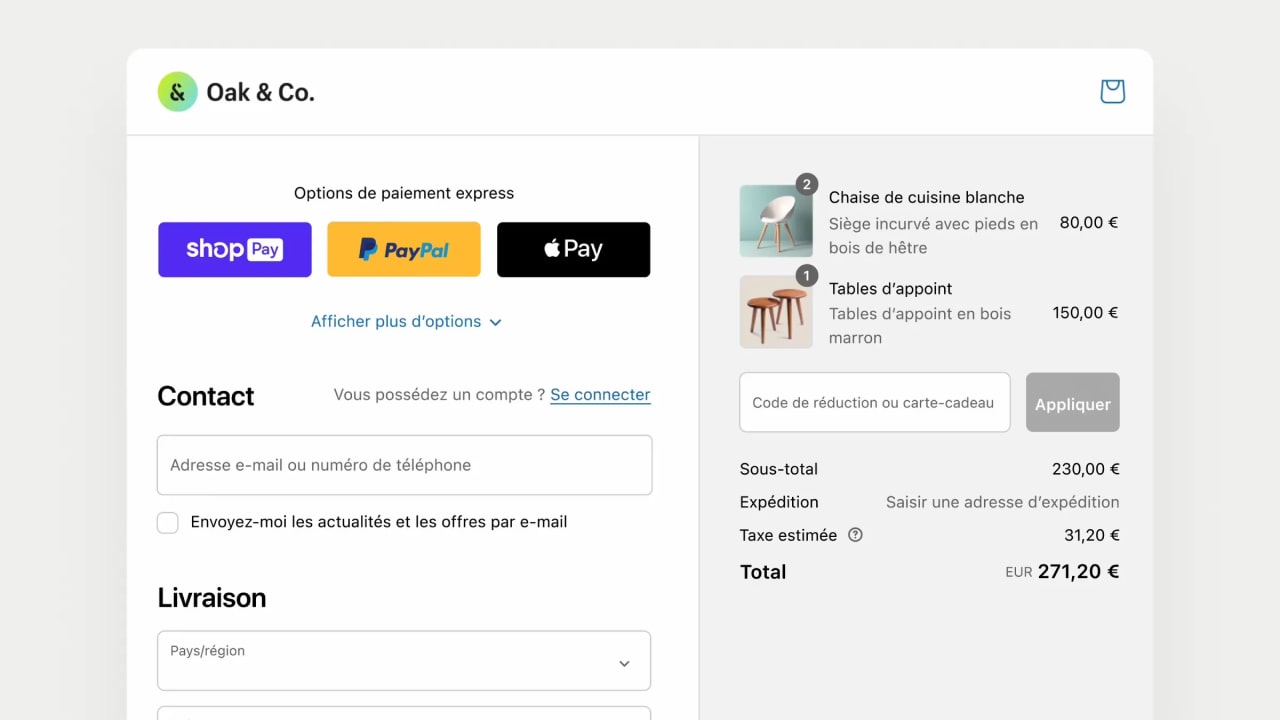
Depuis le tableau de bord, « Traduire votre boutique » lance la traduction IA de tout le contenu : produits, collections, pages, navigation, checkout, metafields et metaobjects compris.
- Cliquez sur « Traduire » depuis le tableau de bord ou la page Langues.
- Laissez tourner quelques minutes, le temps dépend de la taille du catalogue.
- Relisez ce qui compte dans l'éditeur en vis-à-vis, chaque champ reste modifiable et verrouillable.
Ajouter une sixième langue plus tard ? Même procédure, quelques minutes, et le glossaire s'applique automatiquement. Le coût marginal d'une langue supplémentaire tombe pratiquement à zéro.
Translate & Adapt vs Reversia : le comparatif
Les deux outils vivent dans le même admin Shopify et stockent les traductions au même endroit. La différence se joue sur l'automatisation :
| Translate & Adapt | Reversia | |
|---|---|---|
| Langues auto-traduites | 2 maximum | Toutes vos langues Shopify |
| Metafields et metaobjects | Saisie manuelle | Traduits automatiquement |
| Glossaire et prompts de marque | Non | Oui, appliqués à toutes les langues |
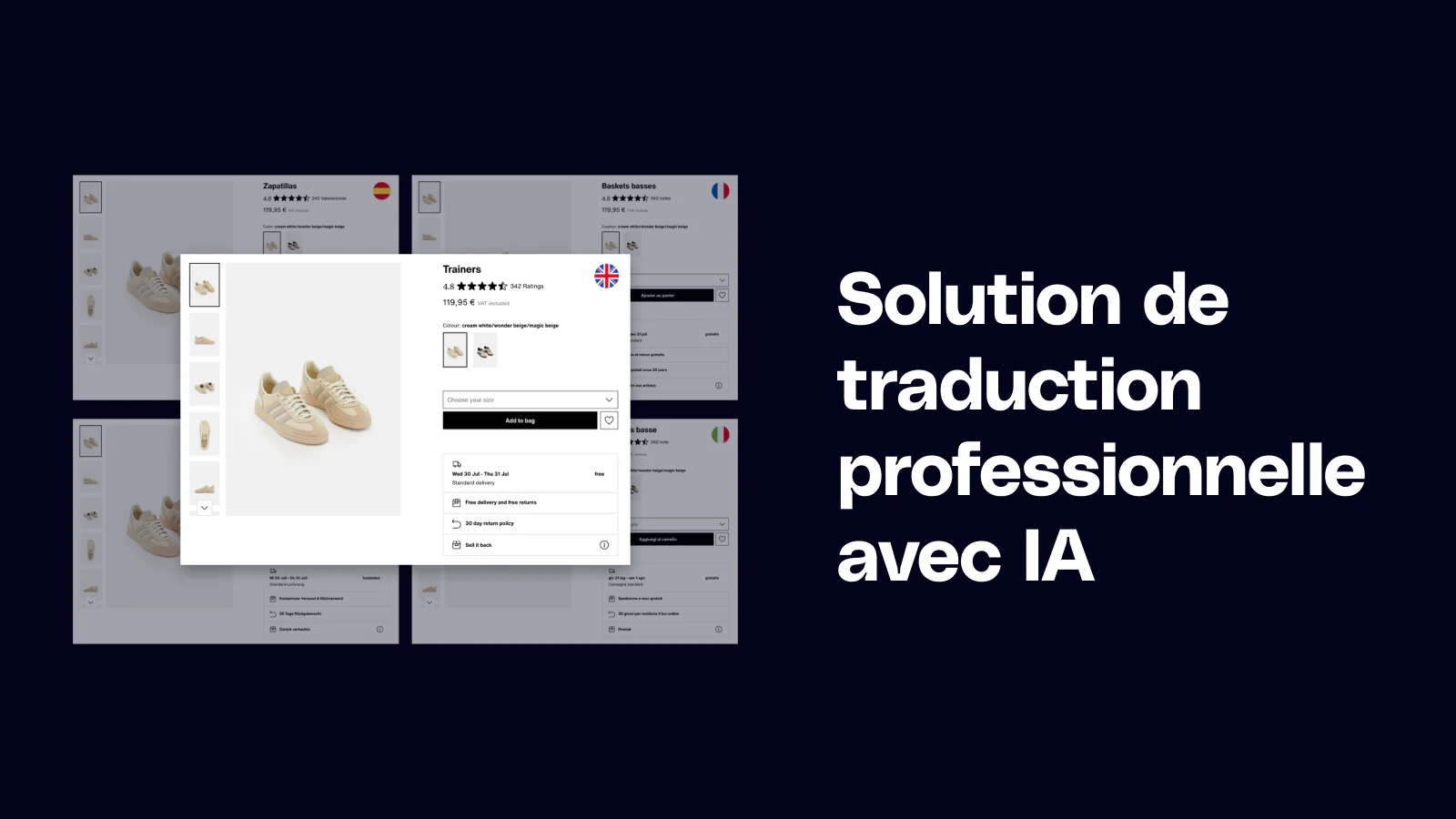
| Images localisées par langue | Non | Oui, produits et thème |
| Nouveau contenu | À retraduire à la main | Détecté et traduit |
| Prix | Gratuit | Dès 249 € / mois |
Translate & Adapt reste un bon point de départ pour tester un premier marché. Dès que l'international devient une stratégie, le plafond des deux langues se transforme en mur, et l'automatisation prend le relais.
FAQ : Translate & Adapt et les langues
Peut-on auto-traduire une 3e langue avec Translate & Adapt ?
Non. L'auto-traduction de Translate & Adapt est plafonnée à deux langues par boutique. Au-delà, l'app ne propose que la saisie manuelle, champ par champ.
Combien de langues Shopify permet-il de publier ?
Jusqu'à 20 langues publiées par boutique, chacune pouvant être assignée à un ou plusieurs marchés. La limite des 2 langues vient de Translate & Adapt, pas de Shopify.
Que deviennent mes traductions Translate & Adapt si je passe à Reversia ?
Elles sont conservées. Les traductions Shopify sont stockées nativement dans la plateforme, et Reversia travaille sur ces mêmes données : rien n'est perdu au changement d'outil.
Combien de temps faut-il pour traduire une nouvelle langue avec Reversia ?
Quelques minutes pour la plupart des boutiques : Reversia traduit l'ensemble du contenu automatiquement, et vos règles de glossaire s'appliquent sans configuration supplémentaire.