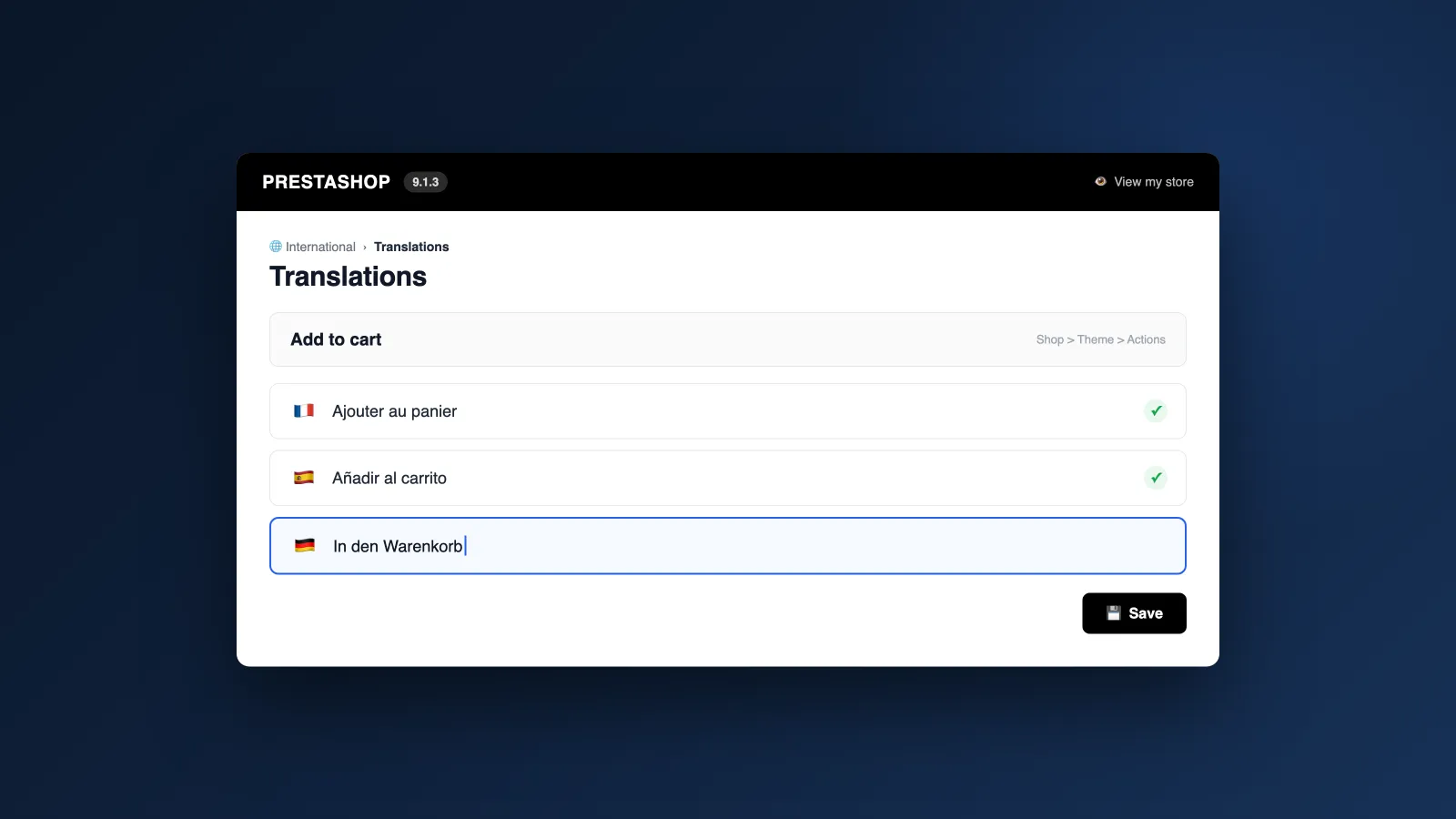
Ein verirrtes « Add to cart » im deutschen Shop, eine Beschreibung, die auf der französischen Version noch deutsch ist: bei PrestaShop wird jeder Text an einem anderen Ort korrigiert. Und mit dem neuen Back Office von PrestaShop 9 reichen die Gewohnheiten aus 1.7-Zeiten nicht mehr ganz.
PrestaShop 9 verteilt seine Texte auf drei getrennte Systeme: die Wordings der Oberfläche, die Inhalte deines Katalogs und die Transaktions-E-Mails. Hier erfährst du Schritt für Schritt, wo sich was bearbeiten lässt.
Wordings, Inhalte, E-Mails: welcher Text wird wo bearbeitet?
PrestaShop nennt jeden festen Text, der von der Software oder deinem Theme mitgeliefert wird, « Wording »: Buttons, Labels, Fehlermeldungen. Katalog und E-Mails laufen über andere Wege, daher diese Karte, bevor du loslegst:
| Texttyp | Beispiele | Wo bearbeiten |
|---|---|---|
| Wordings von Theme und Back Office | « In den Warenkorb », Labels, Fehlermeldungen | International, dann Übersetzungen: « Übersetzungen ändern » |
| Kataloginhalte | Produkte, Kategorien, CMS-Seiten, Attribute | Jede Seite einzeln, Feld für Feld, Sprache für Sprache |
| Transaktions-E-Mails | Bestellbestätigung, Versand, Passwort | International, dann Übersetzungen: « E-Mail-Übersetzungen » |
Die Regel, die dich vor der Suche am falschen Ort bewahrt: stammt der Text von dir, wird er in der jeweiligen Seite bearbeitet; stammt er von PrestaShop oder dem Theme, gehört er auf die Übersetzungen-Seite.
Schritt 1: Wordings auf der Übersetzungen-Seite ändern
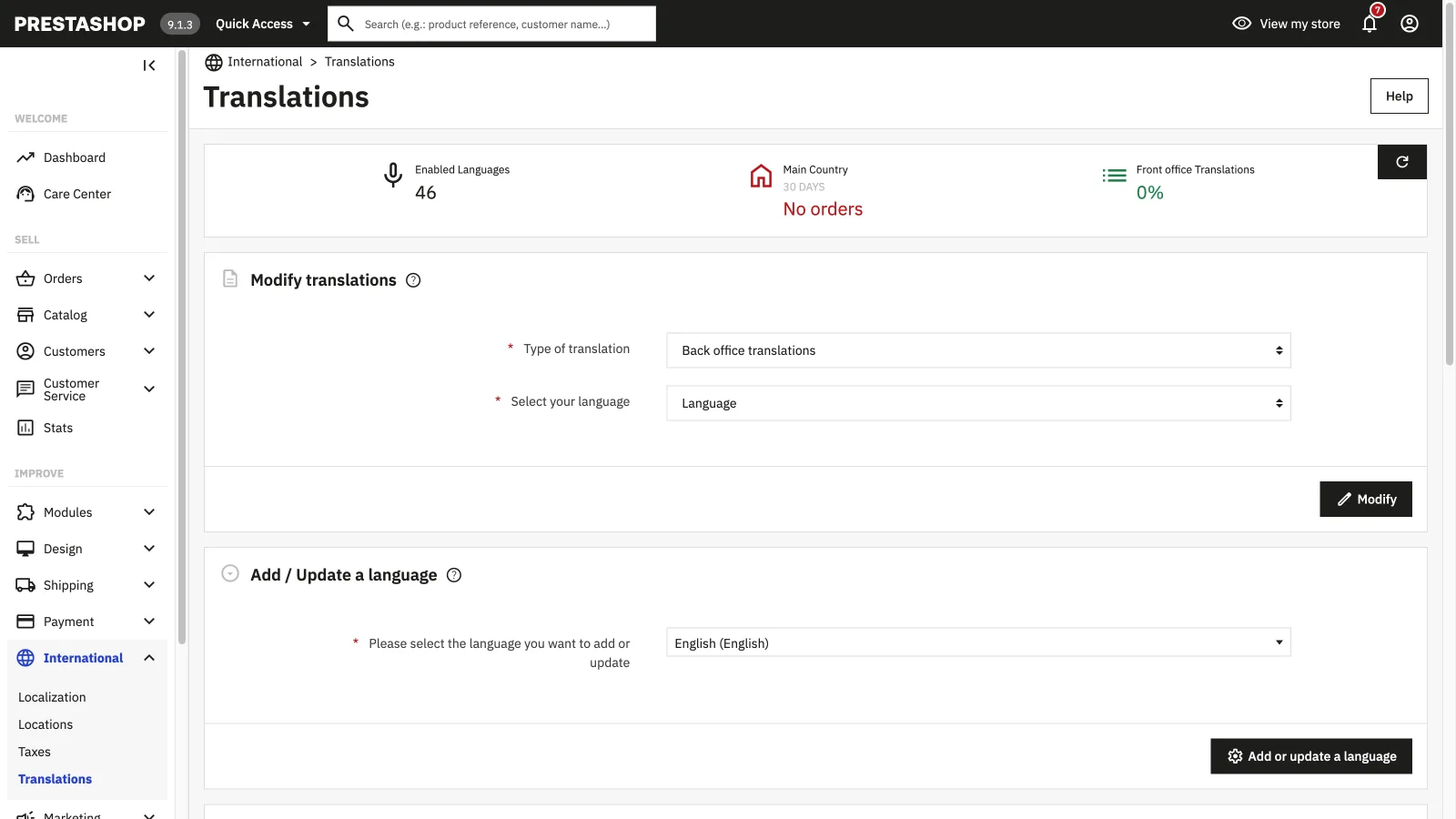
Auf zu « International », dann « Übersetzungen ». Der Block « Übersetzungen ändern » fragt nur, was du anfassen willst:
- Wähle den Typ: Front-Office-Übersetzungen für alles, was deine Kunden sehen, Back Office, installierte Module oder E-Mails
- Wähle dein Theme (classic oder hummingbird) für die Front-Office-Übersetzungen
- Wähle die zu korrigierende Sprache
- Klicke auf « Ändern », um den Editor zu öffnen
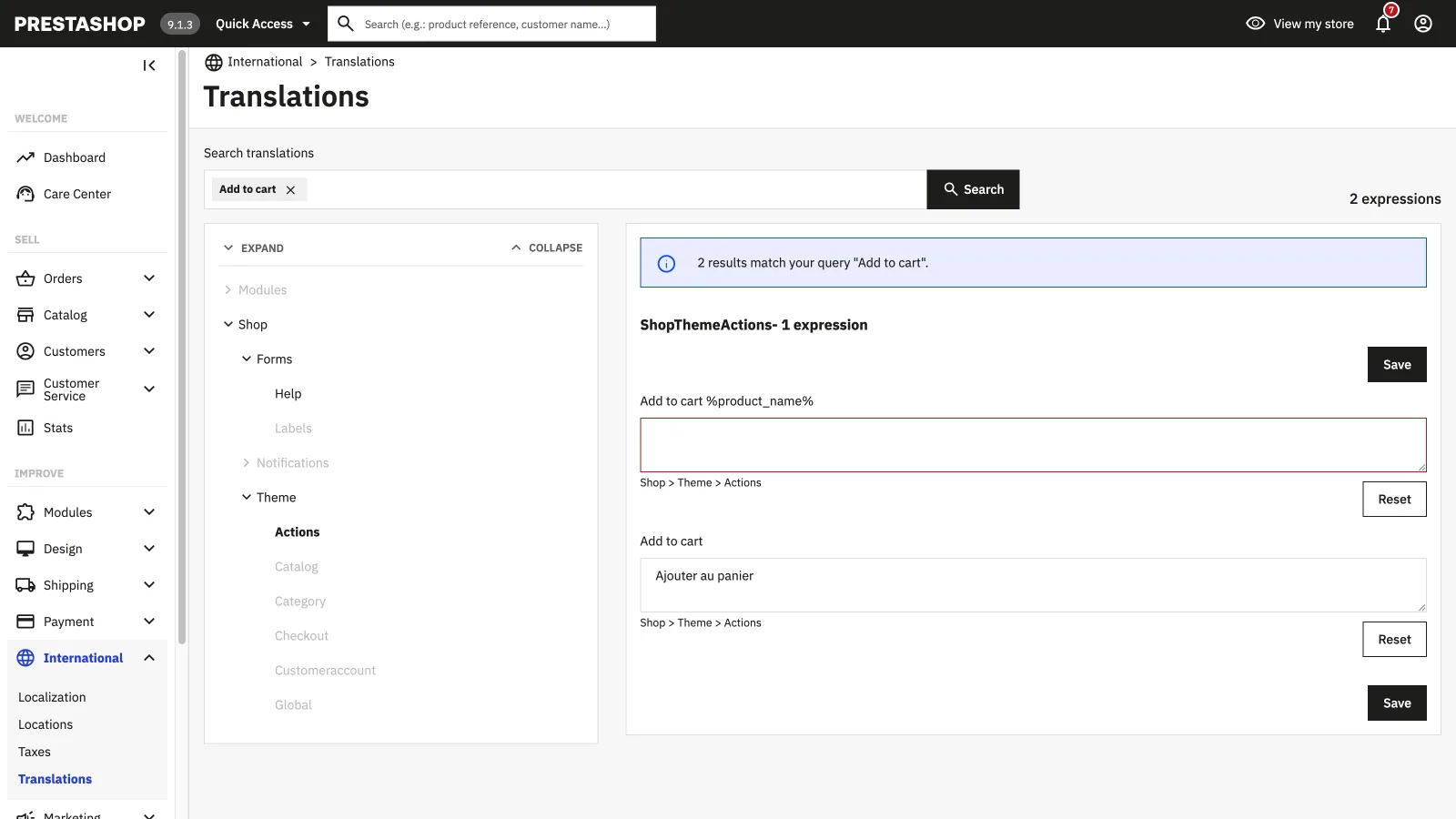
Der Editor listet alle Ausdrücke nach Domain (Shop, Theme, Actions…), markiert fehlende Übersetzungen und bietet eine Suche. Tippe den fehlerhaften Text ein, korrigiere das Feld in deiner Sprache, speichere: die Änderung ist sofort online, ganz ohne Code.
Schritt 2: Kataloginhalte übersetzen, Feld für Feld
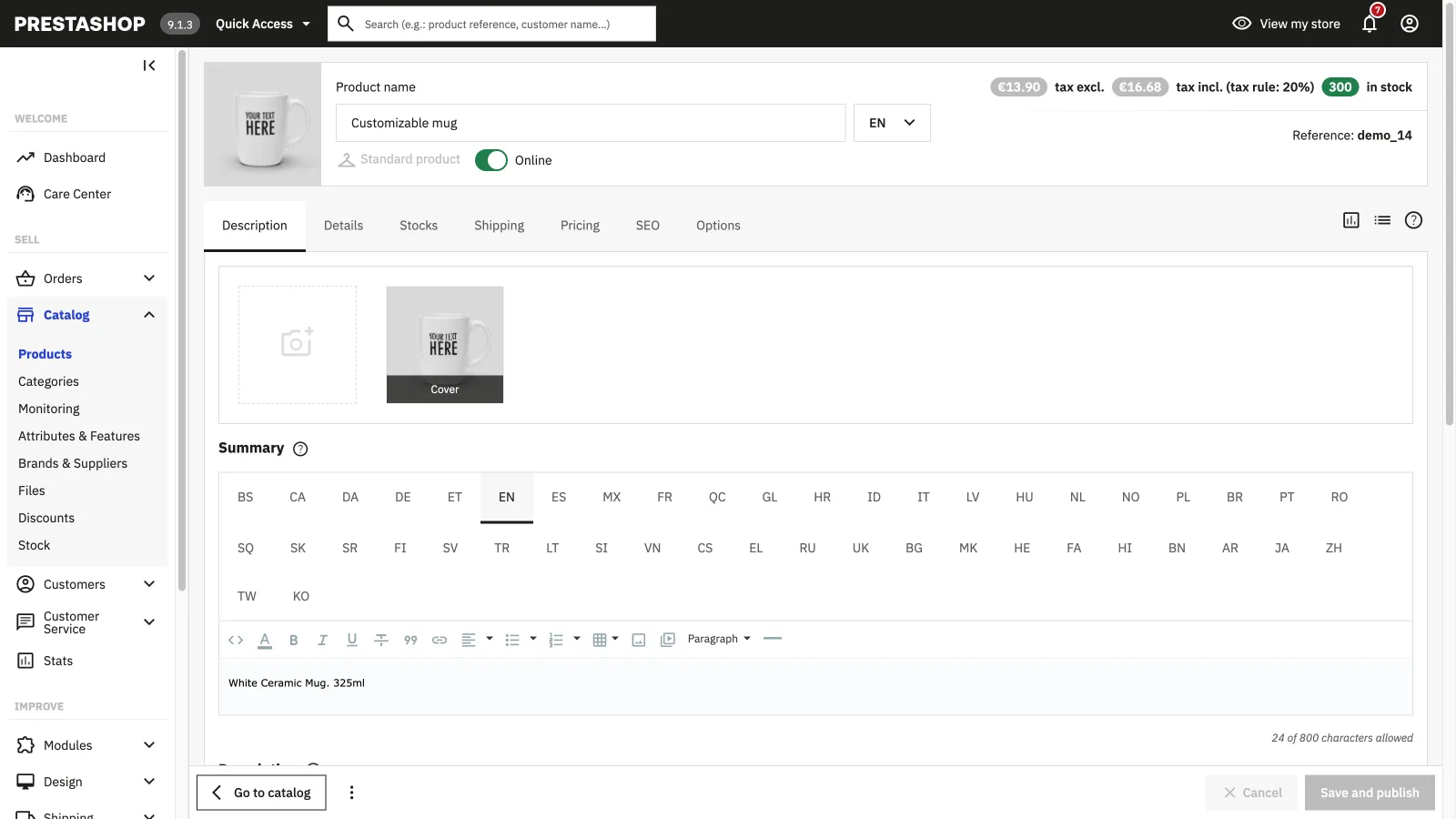
Die Übersetzungen-Seite rührt deine eigenen Inhalte nie an. Produkte, Kategorien und Seiten werden in ihrer eigenen Ansicht übersetzt: eine Sprachauswahl oben auf der Seite und Sprach-Tabs an jedem übersetzbaren Feld.
- Produkte: Name, Zusammenfassung, Beschreibung, dazu Meta-Titel, Meta-Beschreibung und Kurz-URL im SEO-Tab
- Kategorien und CMS-Seiten: gleiche Felder, gleiche Tab-Mechanik
- Attribute, Eigenschaften und Versanddienste: in ihren eigenen Bildschirmen im Katalog-Menü
Hier steckt der Großteil des Volumens: jedes Feld muss in jeder Sprache neu erfasst werden, von Hand. Ein Katalog mit 500 Produkten in 4 Sprachen bedeutet mehrere tausend Felder.
Schritt 3: Transaktions-E-Mails korrigieren
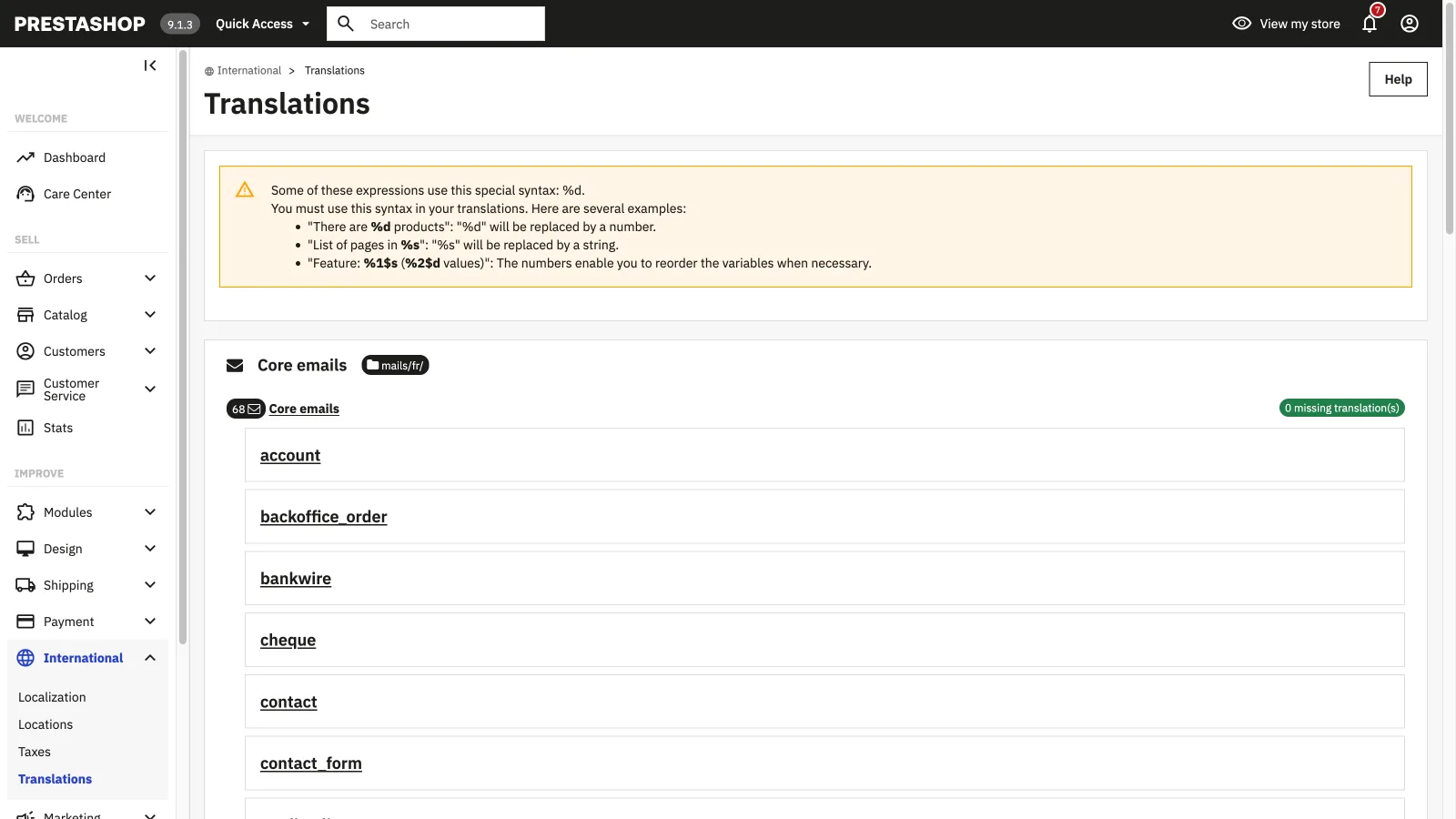
Ebenfalls auf der Übersetzungen-Seite öffnet der Typ « E-Mail-Übersetzungen » die Template-Liste: Bestellbestätigung, Versand, Passwort… Jede E-Mail existiert als Core- oder Modul-Version, mit Betreff und Inhalt.
- Betreff und Inhalt werden getrennt übersetzt; den Inhalt gibt es als HTML- und als Textversion
- Respektiere Variablen wie %s oder %d: sie werden beim Versand durch einen Namen oder eine Zahl ersetzt
- Schicke dir nach jeder Korrektur eine Test-E-Mail, die Mischung aus HTML und Variablen bricht leicht
Schritt 4: eine Sprache hinzufügen, bevor du sie übersetzt
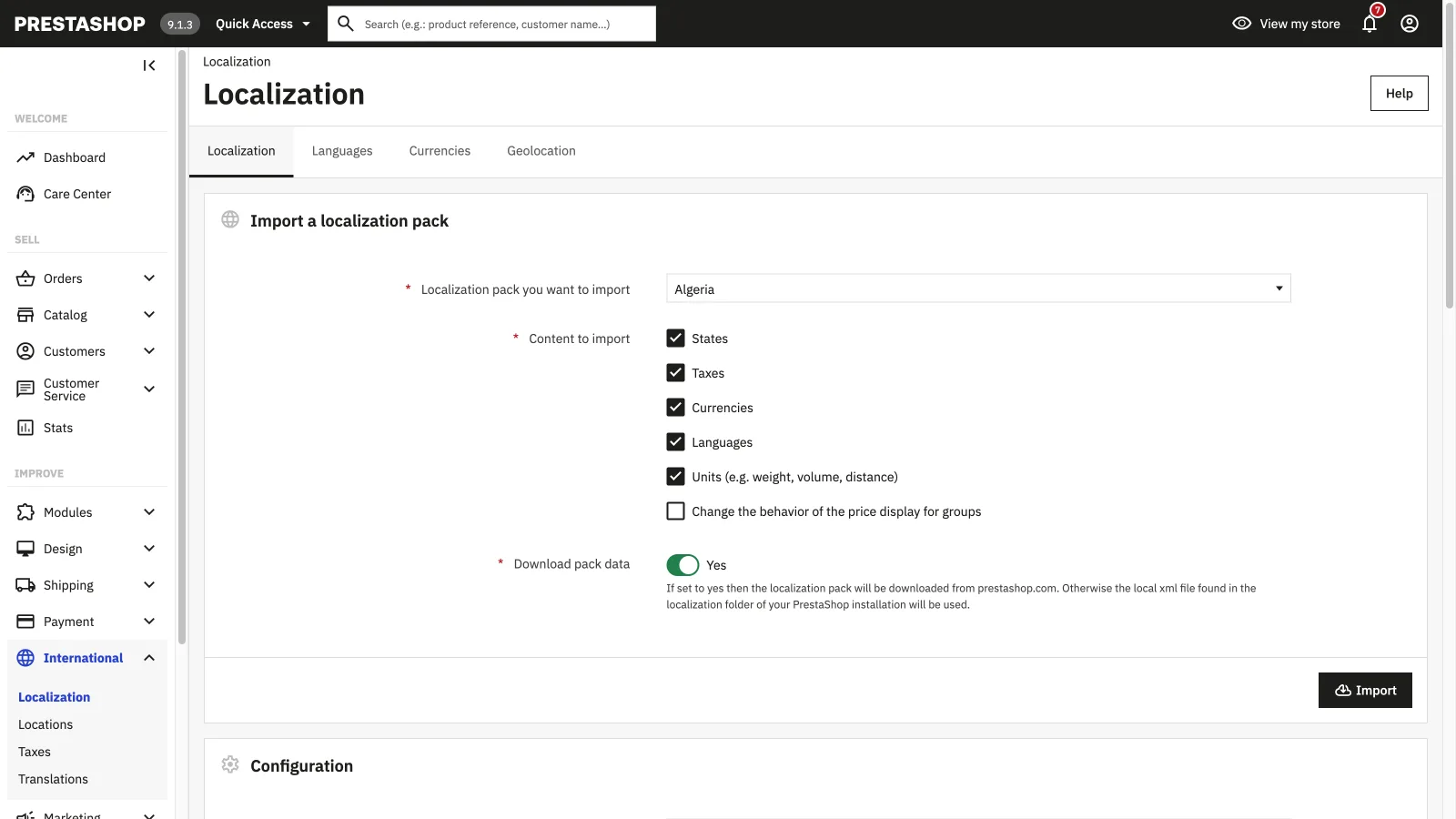
Eine Sprache, die in deinem Shop fehlt, taucht in keinem der vorherigen Bildschirme auf. Um sie hinzuzufügen, gehe zu « International », dann « Lokalisierung »:
- Importiere das Lokalisierungspaket des Ziellandes und hake mindestens « Sprachen » an
- Das Paket bringt die Sprache mit ihren offiziellen Übersetzungen mit, und je nach Auswahl Währung, Steuern und Einheiten
- Prüfe anschließend im Tab « Sprachen », dass die neue Sprache aktiviert und im Shop sichtbar ist
Was die manuelle Bearbeitung nicht abdeckt
Alles oben korrigiert Texte einzeln. Perfekt, um ein Wording oder eine E-Mail anzupassen, deutlich weniger, um einen ganzen Shop in eine neue Sprache zu bringen:
| Bereich | Was PrestaShop 9 liefert | Was bei dir bleibt |
|---|---|---|
| Oberfläche und Theme | Offizielle Wordings, über die Pakete bereits übersetzt | Wordings deines Themes oder nicht abgedeckter Module |
| Katalog | Sprach-Tabs an jedem Feld | Die gesamte Tipparbeit: jedes Produkt, jede Sprache, jedes SEO-Feld |
| E-Mails | Standard-Templates in den gängigen Sprachen übersetzt | Deine Anpassungen und die E-Mails von Drittanbieter-Modulen |
Reversia: ganz PrestaShop 9 automatisch übersetzen
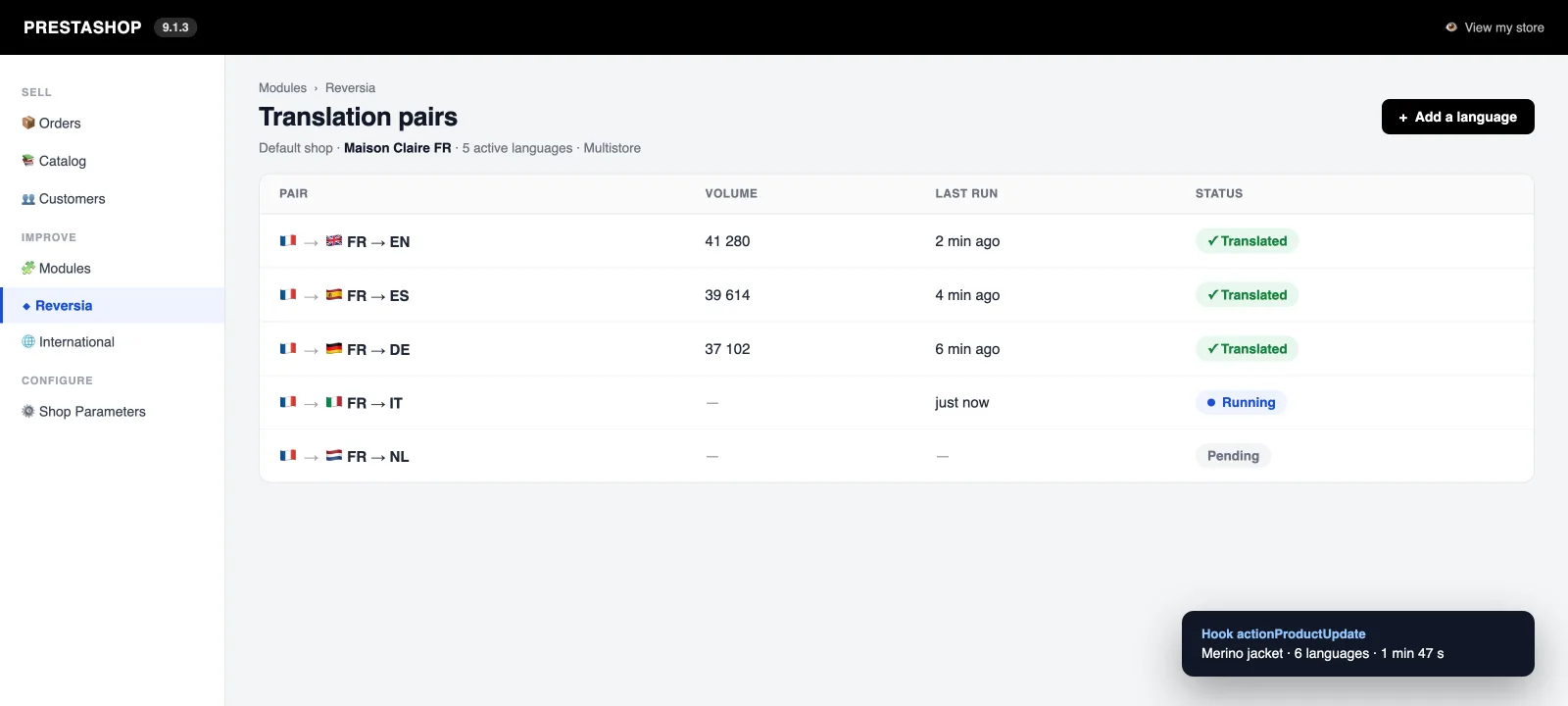
Für alles andere, und das ist das meiste, installiert Reversia ein Modul, kompatibel von PrestaShop 1.7 bis 9.x, das den Shop mit Claude übersetzt, dem KI-Modell von Anthropic. Sobald sich ein Inhalt ändert, erkennt ihn ein Hook und die Übersetzung steht in 1 bis 3 Minuten.
- Volle Abdeckung: Produkte, Kategorien, Attribute, CMS-Seiten, SEO-Metadaten und Drittanbieter-Module
- Glossar und Marken-Prompt: deine Produktnamen und dein Ton bleiben in jeder Sprache intakt
- Jede Übersetzung bleibt prüfbar und bearbeitbar, ohne tausende Felder neu zu tippen
- Multistore und mehrsprachig: über 110 verfügbare Sprachen
Die Übersetzungen-Seite bleibt nützlich, um drei Wordings nachzuschärfen; Reversia übernimmt Katalog, SEO und Volumen.
FAQ: Übersetzungen in PrestaShop 9 bearbeiten
Wo ändere ich einen Theme-Text wie « In den Warenkorb »?
Unter « International », dann « Übersetzungen », Block « Übersetzungen ändern »: wähle die Front-Office-Übersetzungen, dein Theme und die Sprache, suche den Ausdruck im Editor und korrigiere ihn. Die Änderung gilt sofort.
Warum übersetzt die Übersetzungen-Seite meine Produkte nicht?
Weil sie nur die Wordings von Software und Theme verwaltet. Deine Inhalte (Produkte, Kategorien, CMS-Seiten) werden in ihrer eigenen Ansicht übersetzt, Feld für Feld, über die Sprach-Tabs.
Funktionieren Übersetzungen aus PrestaShop 1.7 noch in PrestaShop 9?
Ja. PrestaShop 9 behält das mit 1.7 eingeführte Übersetzungssystem (Wordings, Domains, Übersetzungen-Seite). Die Oberfläche des Back Office hat sich geändert, die Mechanik und deine bestehenden Übersetzungen bleiben gültig.
Ist Reversia mit PrestaShop 9 kompatibel?
Ja, das Reversia-Modul deckt PrestaShop 1.7 bis 9.x ab, im Einzel- wie im Multistore. Es übersetzt Katalog, Seiten, SEO-Metadaten und Drittanbieter-Module mit Claude und erkennt jede Änderung automatisch.