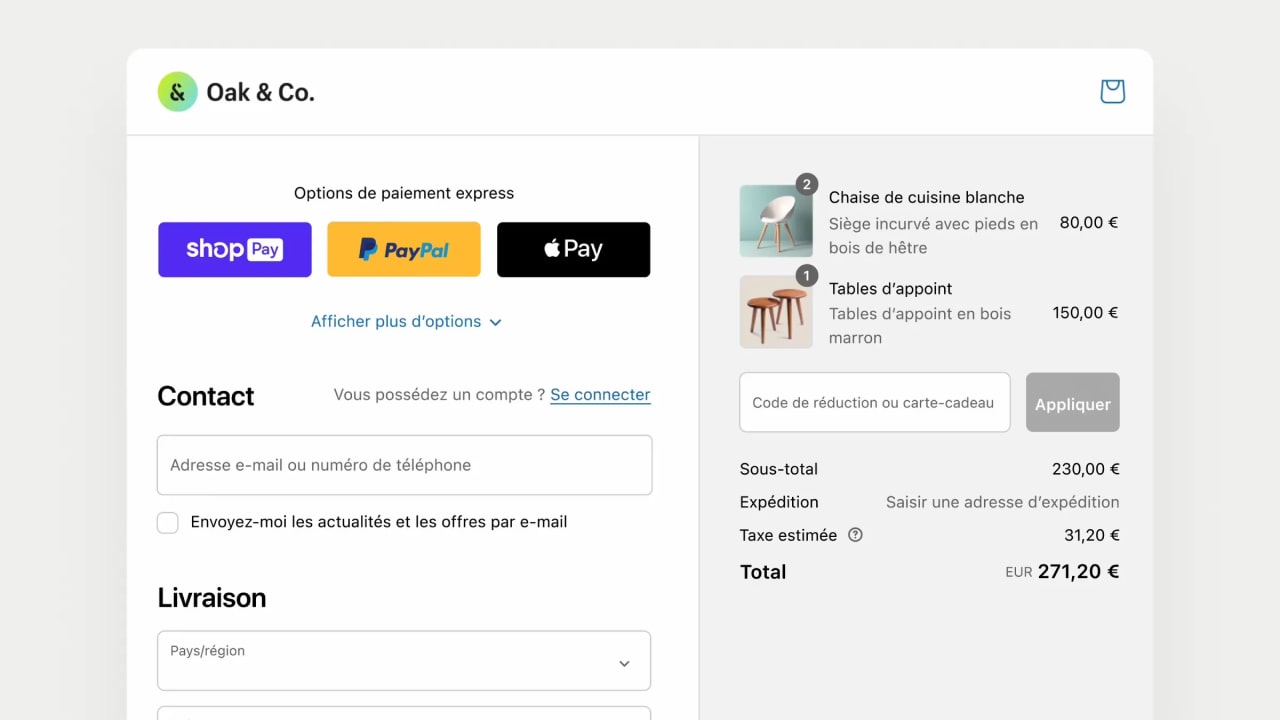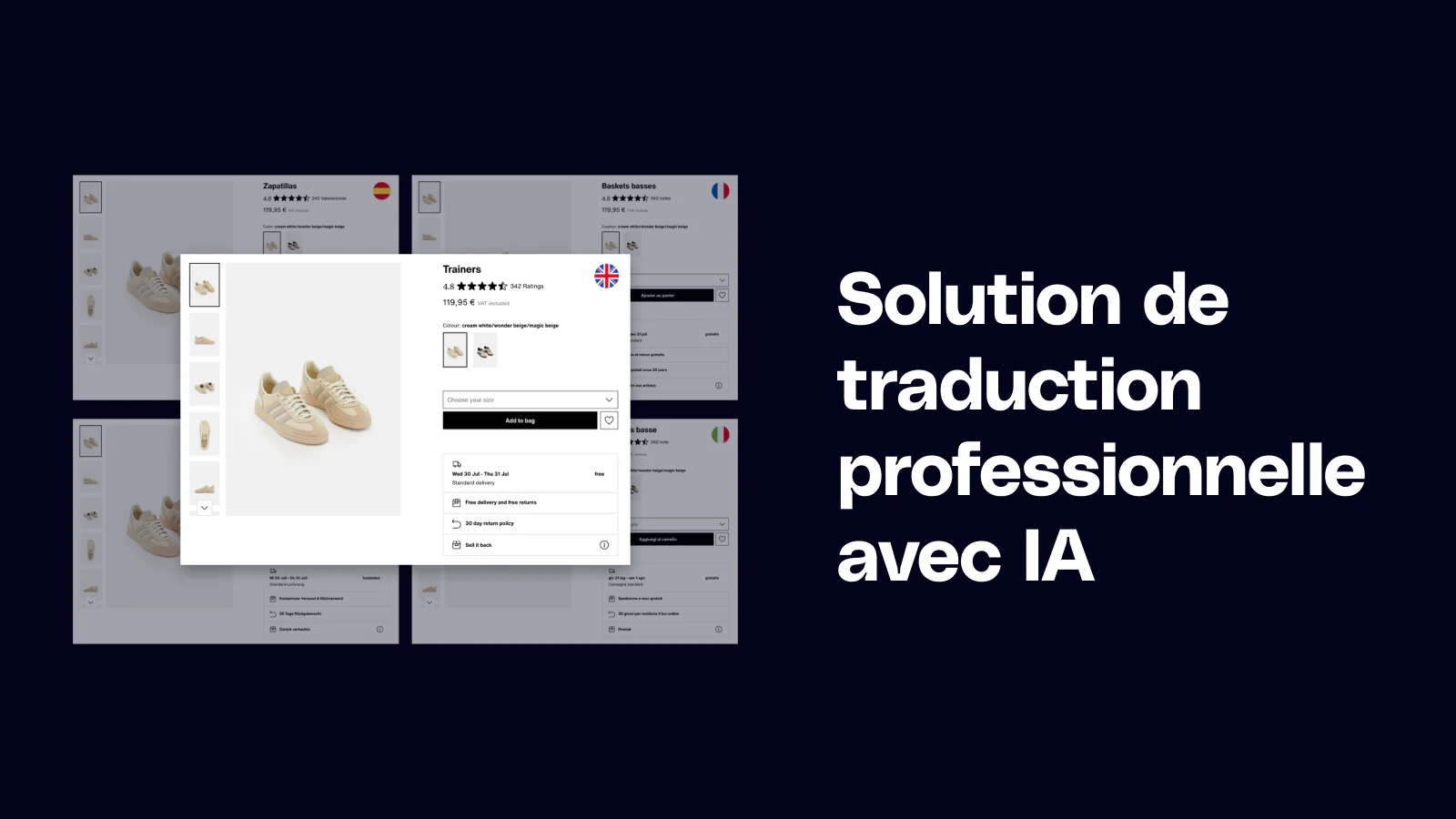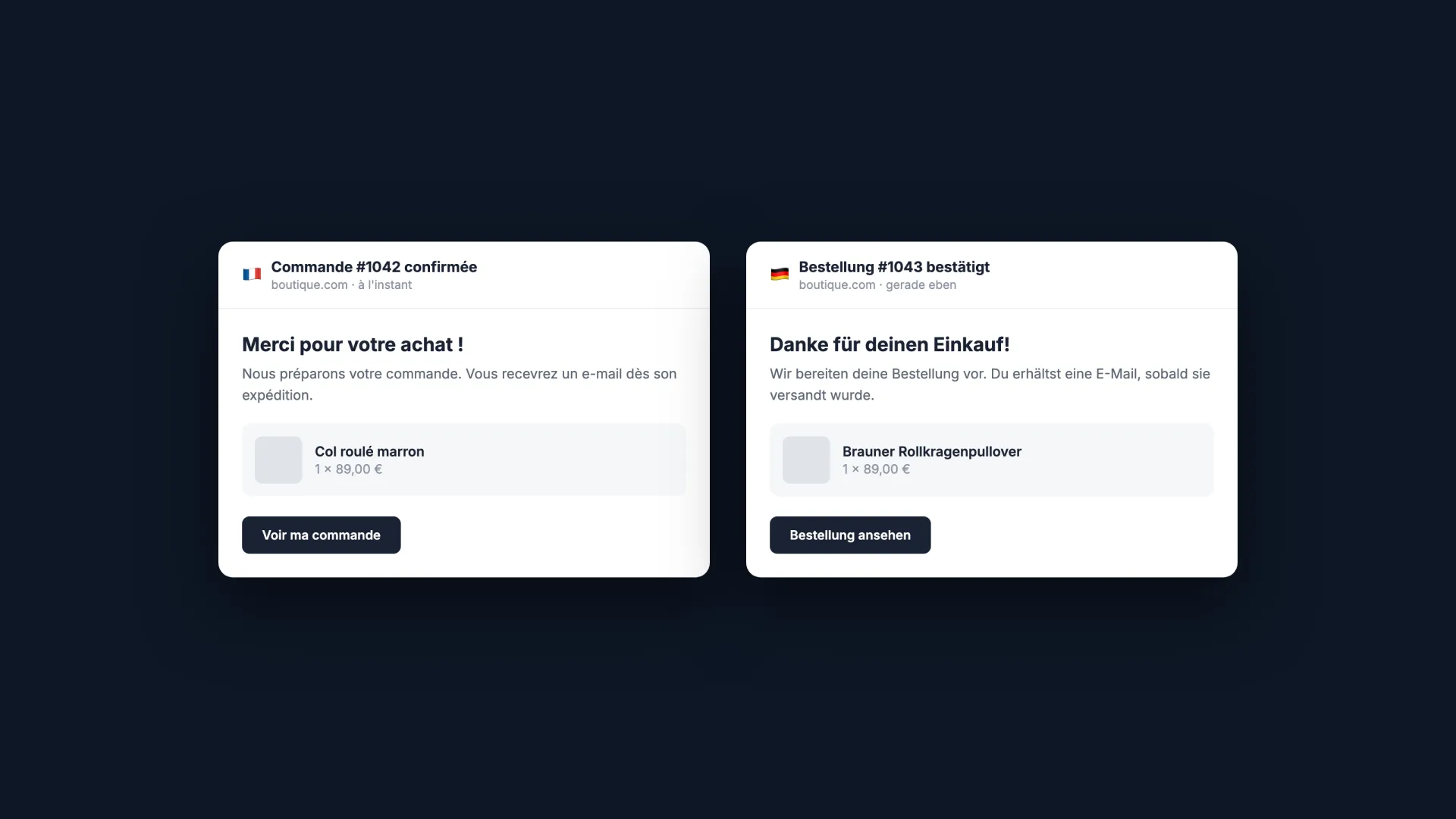
Votre boutique est traduite, vos clients allemands commandent en allemand… et reçoivent une confirmation de commande en français. C'est l'angle mort classique de la traduction Shopify : les emails transactionnels.
Confirmation de commande, expédition, remboursement, réinitialisation de mot de passe : une trentaine de notifications partent automatiquement de votre boutique. Voici comment Shopify choisit leur langue, et les trois méthodes pour qu'elle soit la bonne.
Comment Shopify choisit la langue d'un email
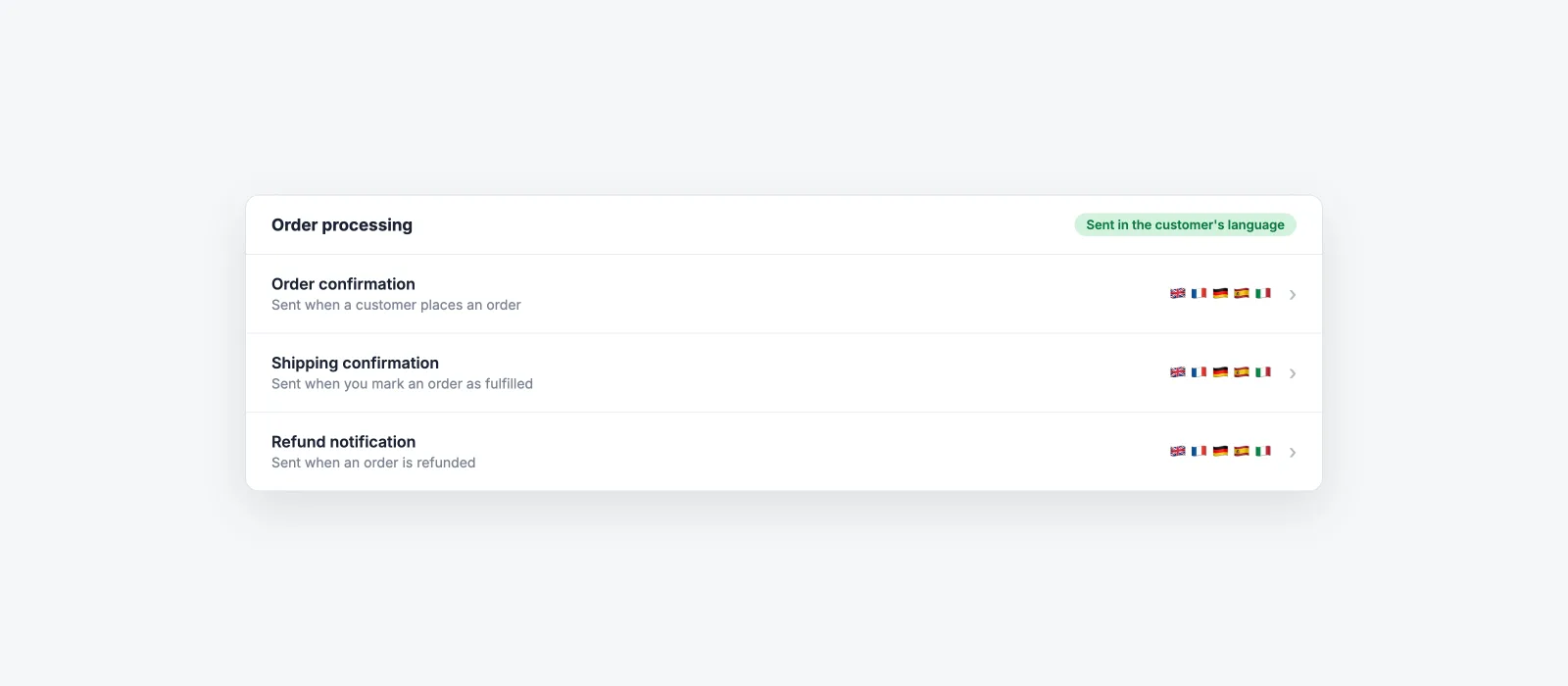
Toutes les notifications transactionnelles vivent dans « Paramètres » puis « Notifications » : ce sont des templates Liquid, envoyés automatiquement à chaque événement. La mécanique de langue tient en trois règles :
- La langue de l'email suit celle du client : celle choisie au checkout, ou lors de la connexion à son compte
- Pour les langues publiées les plus courantes, Shopify fournit d'office des templates par défaut déjà traduits
- Dès que vous personnalisez un template, votre personnalisation est monolingue : à vous de gérer les autres langues
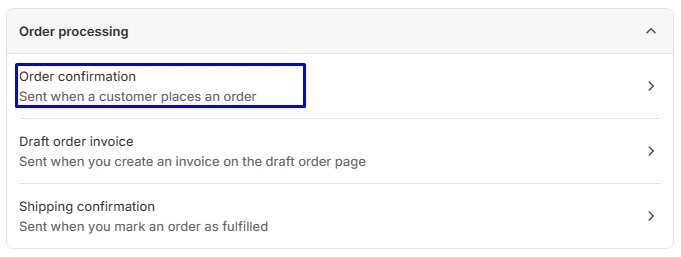
Périmètre important : ce système ne couvre que les notifications natives de Shopify. Les emails envoyés par des apps, y compris Shopify Email pour les campagnes marketing, se traduisent dans chaque app, pas ici.
Méthode 1 : rester sur les templates par défaut
Si vous n'avez jamais touché à vos templates, la meilleure méthode est de ne rien faire, ou presque. Les templates par défaut de Shopify existent déjà dans les langues courantes, et s'envoient automatiquement dans la langue du client.
- Vérifiez que vos langues sont bien publiées dans « Paramètres » puis « Langues »
- Passez une commande de test dans une autre langue : l'email doit arriver traduit
- Gardez en tête que produits et variantes apparaissent dans l'email avec leurs traductions de la boutique : s'ils ne sont pas traduits, l'email sera mélangé
Cette simplicité disparaît à la première personnalisation : un bandeau ajouté, une signature modifiée, et le template quitte le circuit des traductions par défaut.
Méthode 2 : le switch Liquid pour les templates personnalisés
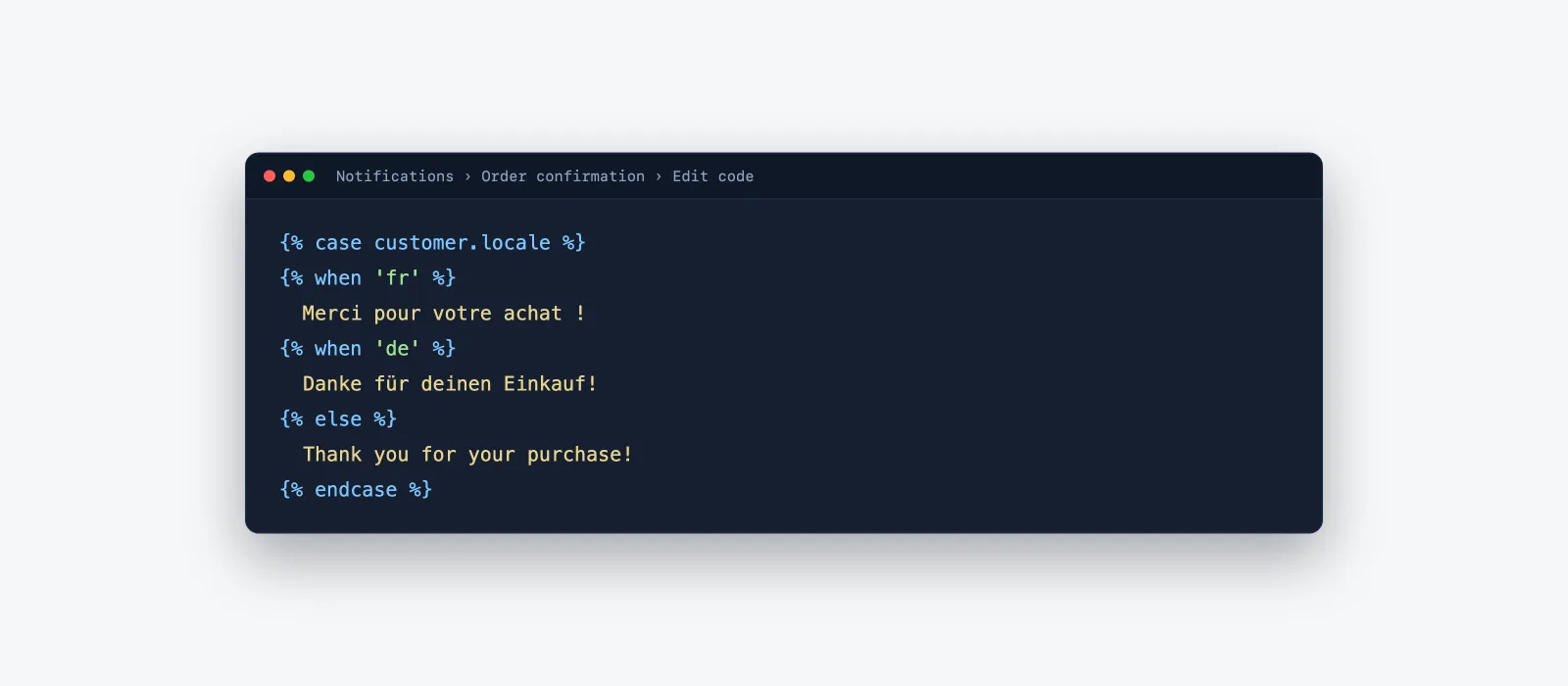
Pour un template personnalisé, la solution native est d'envelopper le contenu dans un bloc conditionnel qui teste la langue du client, et sert la bonne version :
    liquid
    {% case customer.locale %}
{% when 'fr' %}
  Merci pour votre achat !
{% when 'de' %}
  Danke für deinen Einkauf!
{% else %}
  Thank you for your purchase!
{% endcase %}
- Ouvrez « Paramètres », « Notifications », puis l'email concerné et « Modifier le code ».
- Enveloppez chaque zone de texte dans le bloc case, une branche par langue publiée.
- Répétez l'opération pour l'objet de l'email : il se traduit de la même façon.
- Testez avec une commande dans chaque langue avant de considérer le sujet clos.
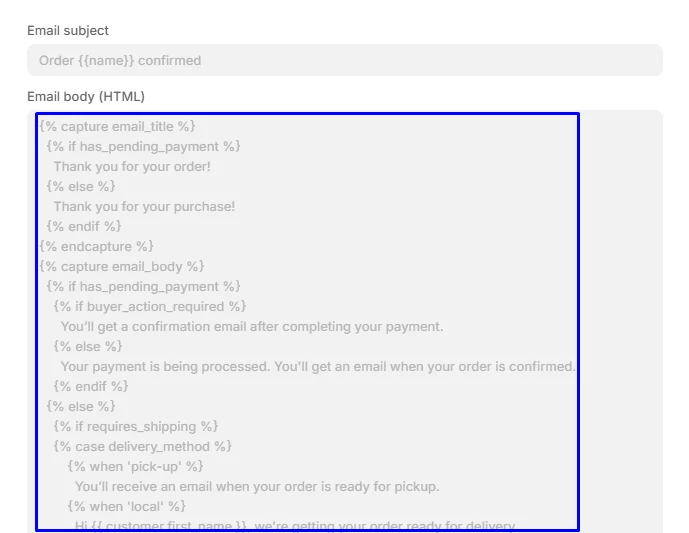
Deux précautions : ne traduisez jamais ce qui se trouve entre les balises Liquid, et sachez que selon votre app de traduction, la variable de langue peut différer (certaines posent leur propre attribut sur la commande).
Méthode 3 : passer par votre app de traduction
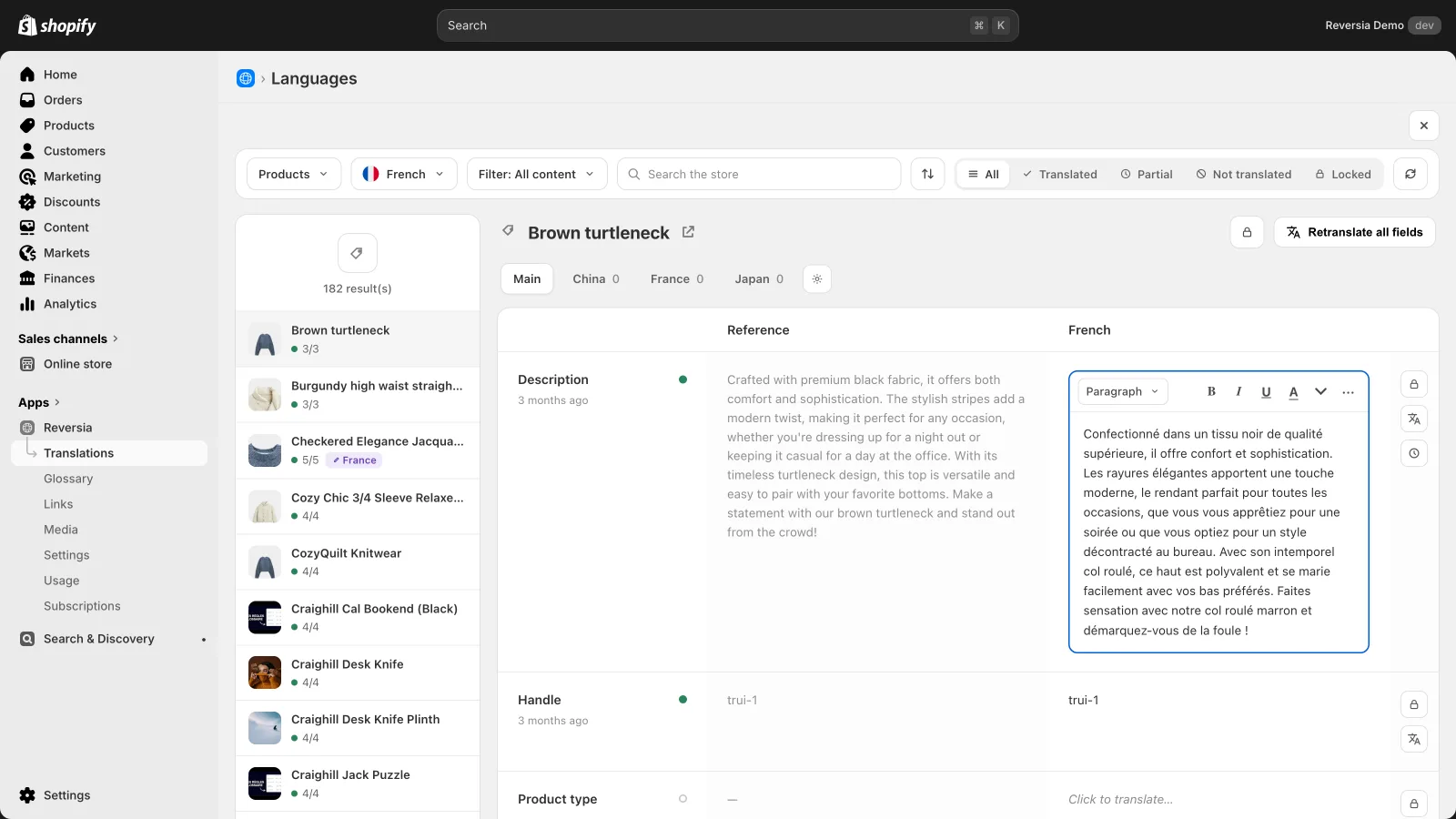
Les notifications font partie des ressources traduisibles de Shopify : une app de traduction qui s'appuie sur ce système les couvre donc comme le reste. C'est l'approche de Reversia :
- Les notifications sont traduites avec le reste de la boutique, dans toutes vos langues
- Les noms de produits et variantes cités dans les emails héritent des traductions du catalogue : aucun email mélangé
- Le glossaire s'applique aussi ici : vos noms de marque restent intacts jusque dans l'objet des emails
- Chaque template traduit reste relisible et modifiable dans l'éditeur, sans toucher au Liquid
L'avantage décisif sur le switch Liquid : pas de code à maintenir. Ajoutez une sixième langue, et vos notifications suivent sans rouvrir un seul template.
Quel email se traduit où ?
Le réflexe qui évite les mauvaises surprises : identifier d'où part chaque email, car chaque famille a son circuit de traduction.
| Type d'email | Exemples | Où le traduire |
|---|---|---|
| Notifications natives Shopify | Confirmation de commande, expédition, remboursement | Paramètres puis Notifications : templates par défaut, switch Liquid ou app de traduction |
| Campagnes marketing | Newsletters, promotions (Shopify Email, Klaviyo…) | Dans l'outil d'emailing lui-même, hors du système de traduction Shopify |
| Emails d'apps tierces | Avis clients, suivi de colis, panier abandonné d'apps | Dans chaque app concernée, si elle le permet |
Un dernier conseil : évitez la traduction automatique brute sur les templates de notification. Le mélange de HTML, de CSS et de Liquid casse facilement; relisez toujours le rendu après traduction.
FAQ : la traduction des emails Shopify
Shopify envoie-t-il automatiquement les emails dans la langue du client ?
Oui, à condition que la langue soit publiée et que vos templates n'aient pas été personnalisés : les templates par défaut existent déjà dans les langues courantes, et la langue suit celle choisie par le client au checkout ou sur son compte.
Puis-je traduire les emails de Shopify Email ou Klaviyo par ce système ?
Non. Le système de notifications ne couvre que les emails transactionnels natifs. Les campagnes marketing se traduisent dans l'outil d'emailing lui-même, souvent en dupliquant la campagne par langue ou par segment.
Que se passe-t-il si j'ai personnalisé mes templates ?
Votre personnalisation remplace le template par défaut et devient monolingue. Il faut alors soit gérer les langues avec un bloc case en Liquid, soit passer par une app de traduction qui couvre les notifications.
Reversia traduit-elle les notifications ?
Oui. Les notifications sont des ressources traduisibles de Shopify, et Reversia les traduit avec le reste de la boutique, en appliquant votre glossaire et en laissant chaque template relisible dans l'éditeur.