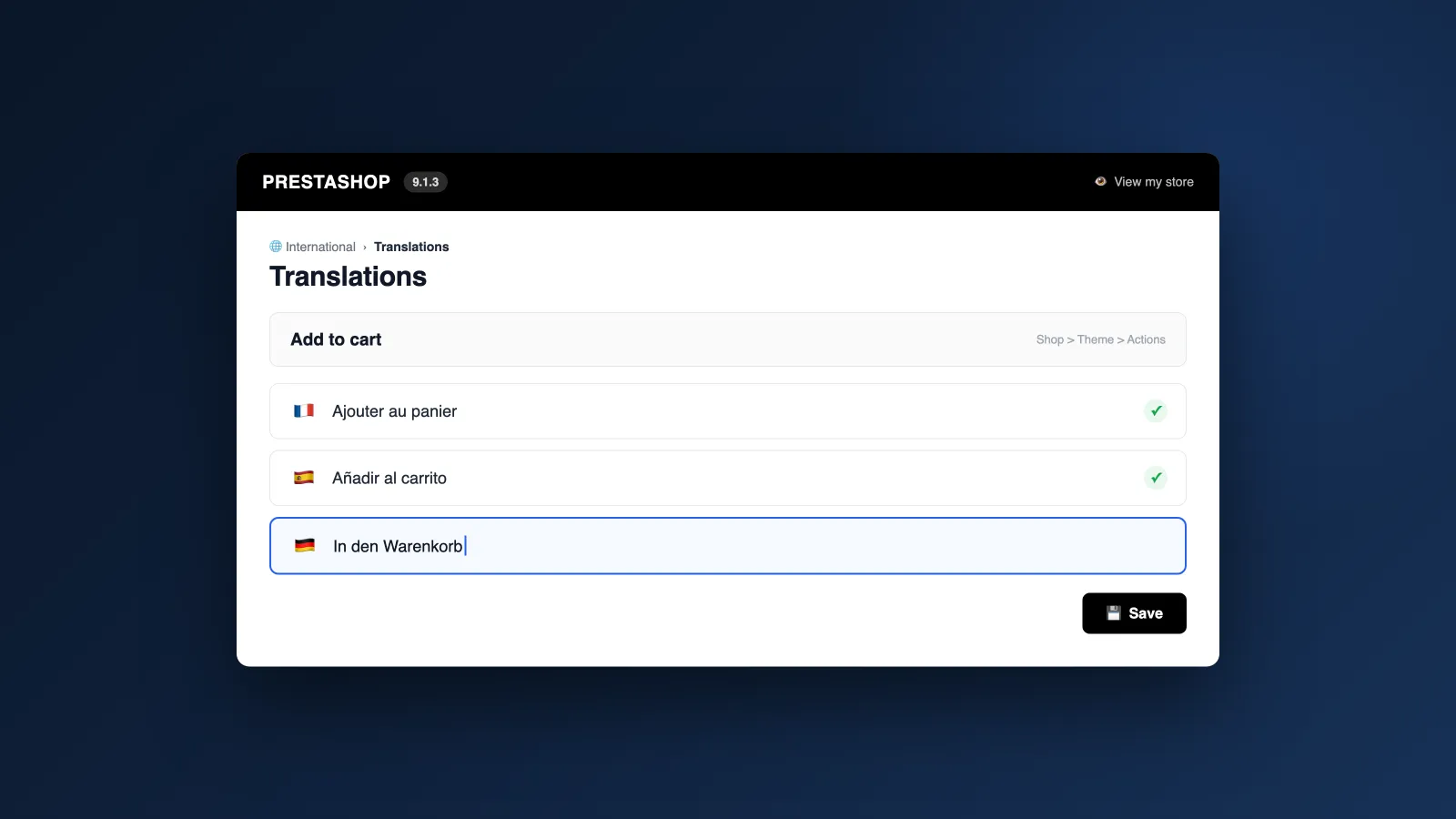
Un « Add to cart » qui traîne sur votre boutique française, une description encore en français sur votre version espagnole : sur PrestaShop, chaque texte se corrige à un endroit différent. Et avec le nouveau back office de PrestaShop 9, les habitudes prises sur la 1.7 ne suffisent plus tout à fait.
PrestaShop 9 range ses textes dans trois systèmes distincts : les wordings de l'interface, le contenu de votre catalogue et les emails transactionnels. Voici où se modifie chacun, étape par étape.
Wordings, contenu, emails : quel texte se modifie où ?
PrestaShop appelle « wording » chaque texte fixe fourni par le logiciel ou par votre thème : boutons, libellés, messages d'erreur. Votre catalogue et vos emails suivent d'autres circuits, d'où ce repère avant de commencer :
| Type de texte | Exemples | Où le modifier |
|---|---|---|
| Wordings du thème et du back office | « Ajouter au panier », libellés, messages d'erreur | International puis Traductions : « Modifier des traductions » |
| Contenu du catalogue | Produits, catégories, pages CMS, attributs | Chaque fiche, champ par champ, langue par langue |
| Emails transactionnels | Confirmation de commande, expédition, mot de passe | International puis Traductions : « Traductions des emails » |
La règle qui évite de chercher au mauvais endroit : si le texte vient de vous, il se modifie dans la fiche concernée; s'il vient de PrestaShop ou du thème, il se modifie sur la page Traductions.
Étape 1 : modifier les wordings sur la page Traductions
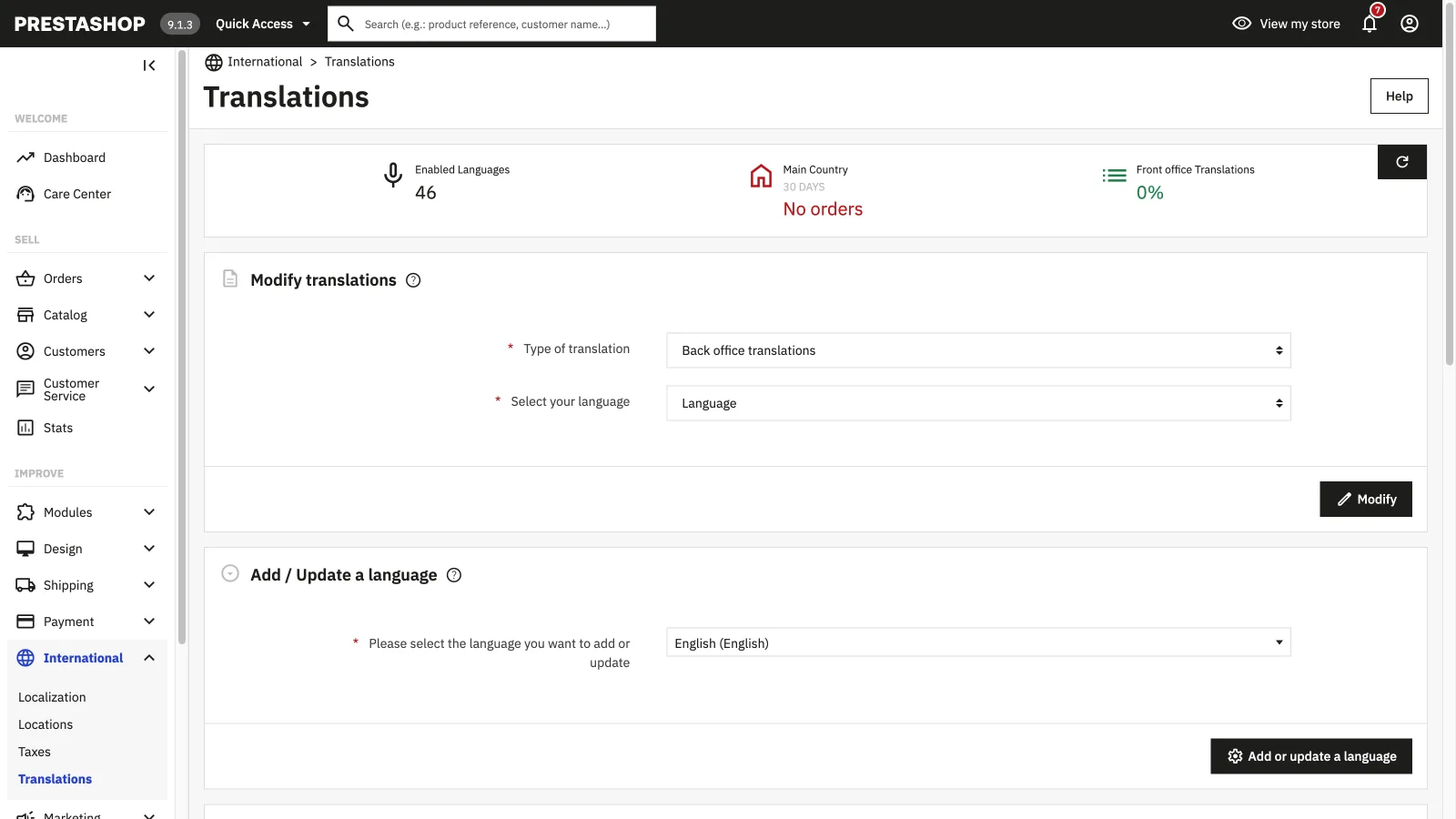
Direction « International » puis « Traductions ». Le bloc « Modifier des traductions » vous demande simplement ce que vous voulez toucher :
- Choisissez le type : traductions du front-office pour ce que voient vos clients, du back office, des modules installés ou des emails
- Sélectionnez votre thème (classic ou hummingbird) pour les traductions du front
- Sélectionnez la langue à corriger
- Cliquez sur « Modifier » pour ouvrir l'éditeur
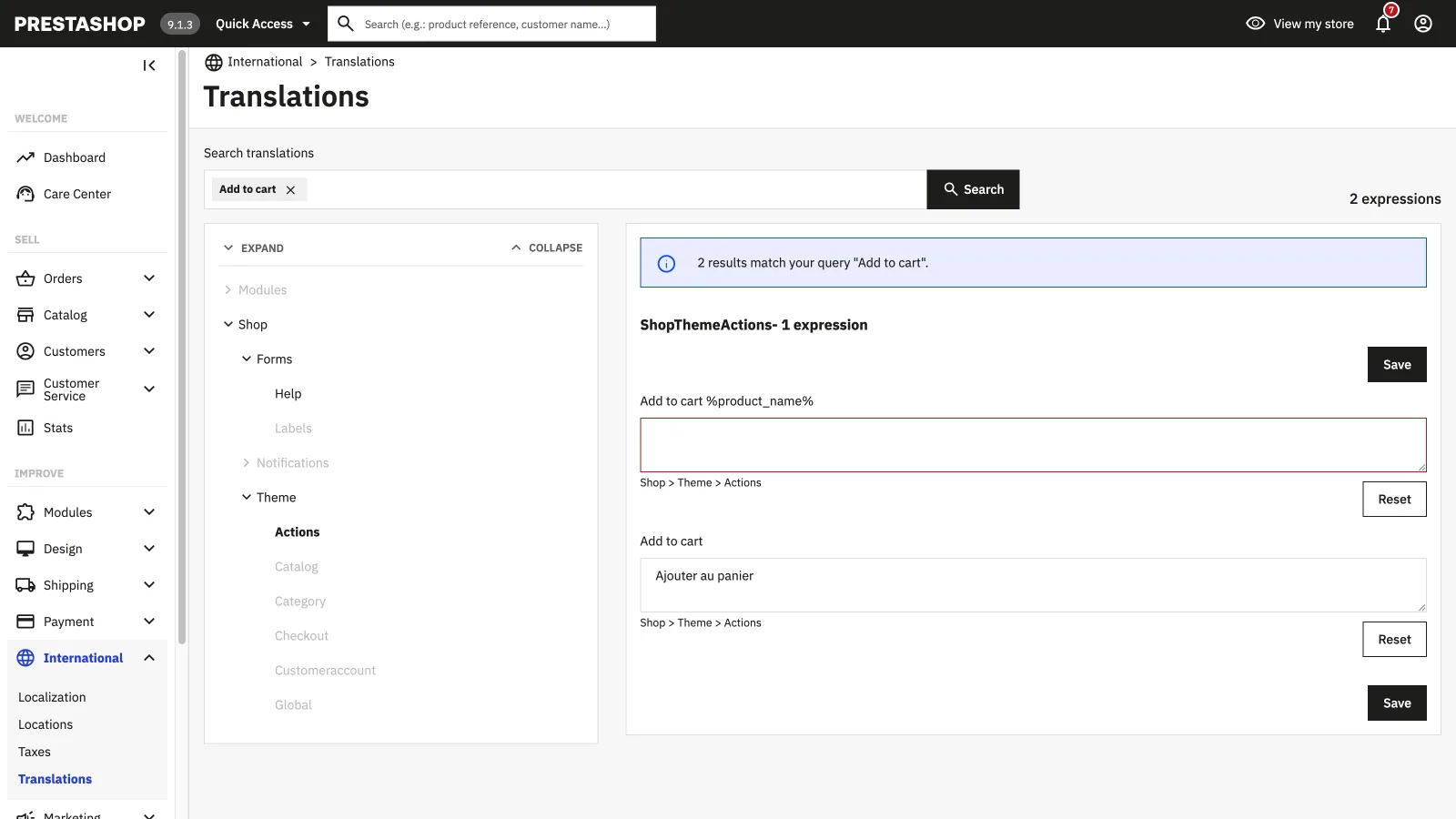
L'éditeur liste toutes les expressions par domaine (Shop, Theme, Actions…), signale les traductions manquantes et propose une recherche. Tapez le texte fautif, corrigez le champ dans votre langue, sauvegardez : la modification est en ligne immédiatement, sans toucher au code.
Étape 2 : traduire le contenu du catalogue, champ par champ
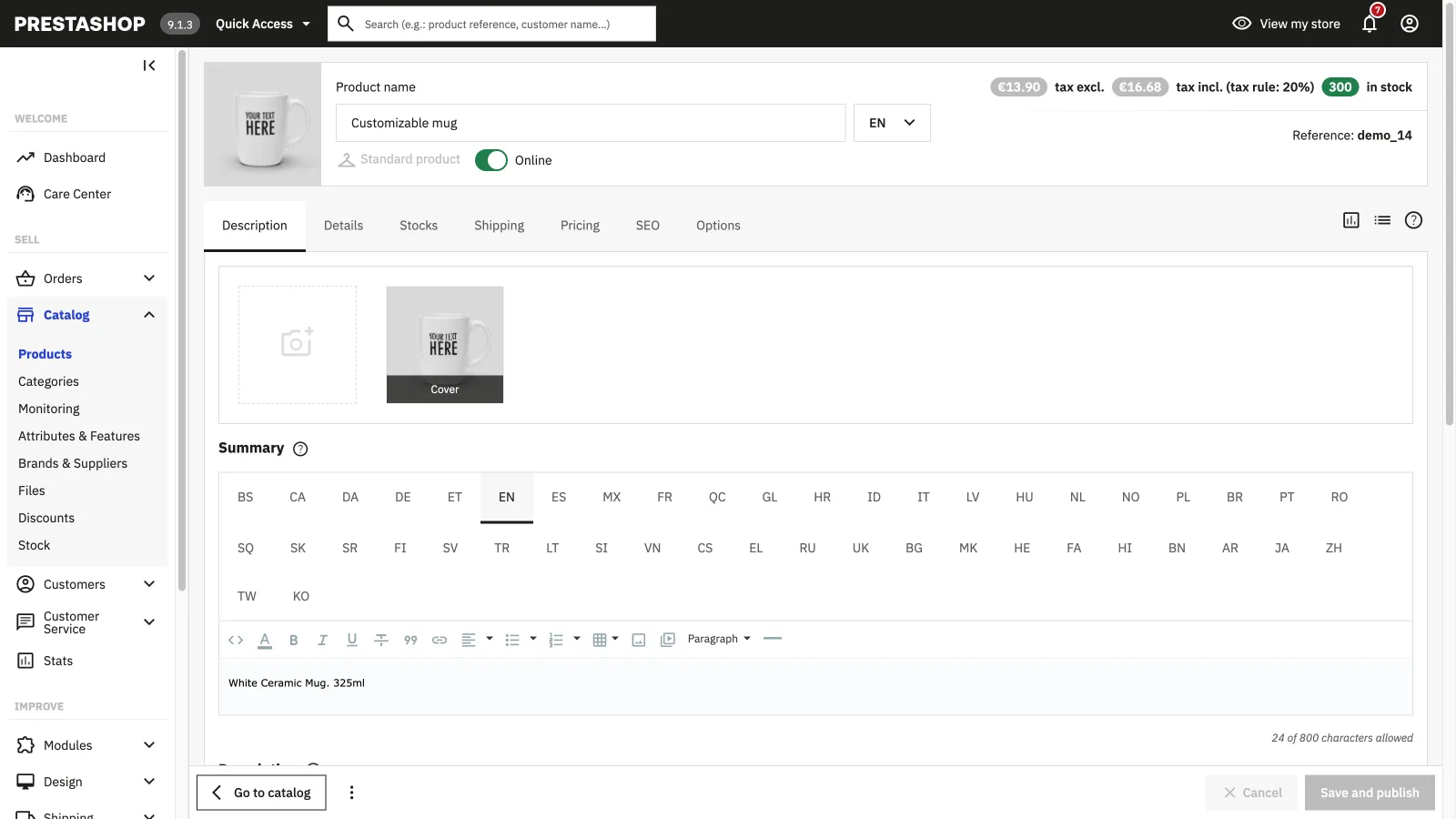
La page Traductions ne touche jamais à vos propres contenus. Produits, catégories et pages se traduisent dans leur fiche : un sélecteur de langue en haut de page, et des onglets de langue sur chaque champ traduisible.
- Produits : nom, résumé, description, mais aussi méta-titre, méta-description et URL simplifiée dans l'onglet SEO
- Catégories et pages CMS : mêmes champs, même mécanique d'onglets
- Attributs, caractéristiques et transporteurs : dans leurs écrans respectifs du menu Catalogue
C'est ici que se joue l'essentiel du volume : chaque champ doit être ressaisi dans chaque langue, à la main. Un catalogue de 500 produits en 4 langues, c'est plusieurs milliers de champs à remplir.
Étape 3 : corriger les emails transactionnels
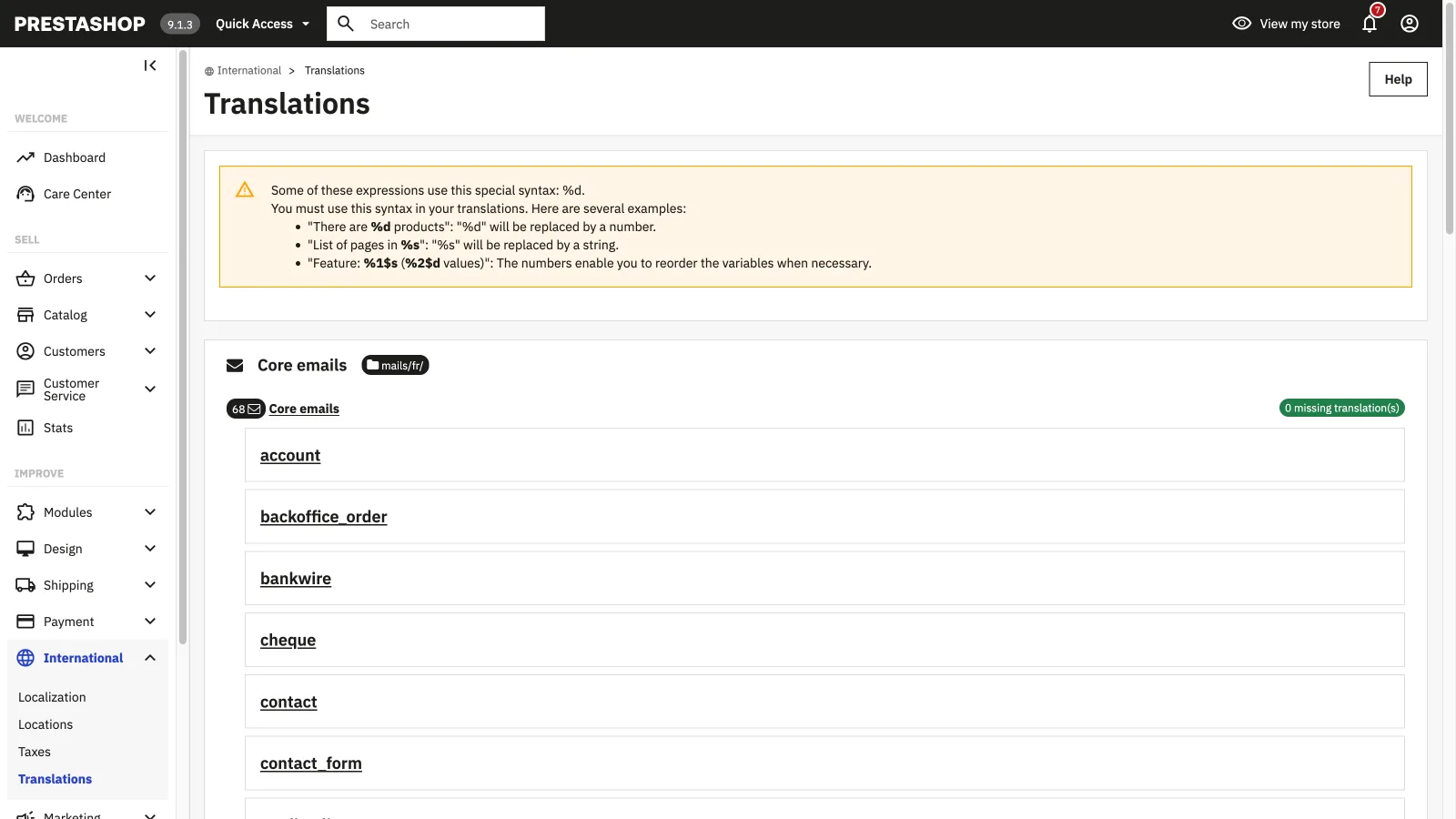
Toujours sur la page Traductions, le type « Traductions des emails » ouvre la liste des templates : confirmation de commande, expédition, mot de passe… Chaque email existe en version core ou module, avec son objet et son corps.
- L'objet et le corps se traduisent séparément; le corps existe en version HTML et en version texte
- Respectez les variables comme %s ou %d : elles sont remplacées par un nom ou un nombre à l'envoi
- Envoyez-vous un email de test après chaque correction, le mélange HTML plus variables casse facilement
Étape 4 : ajouter une langue avant de la traduire
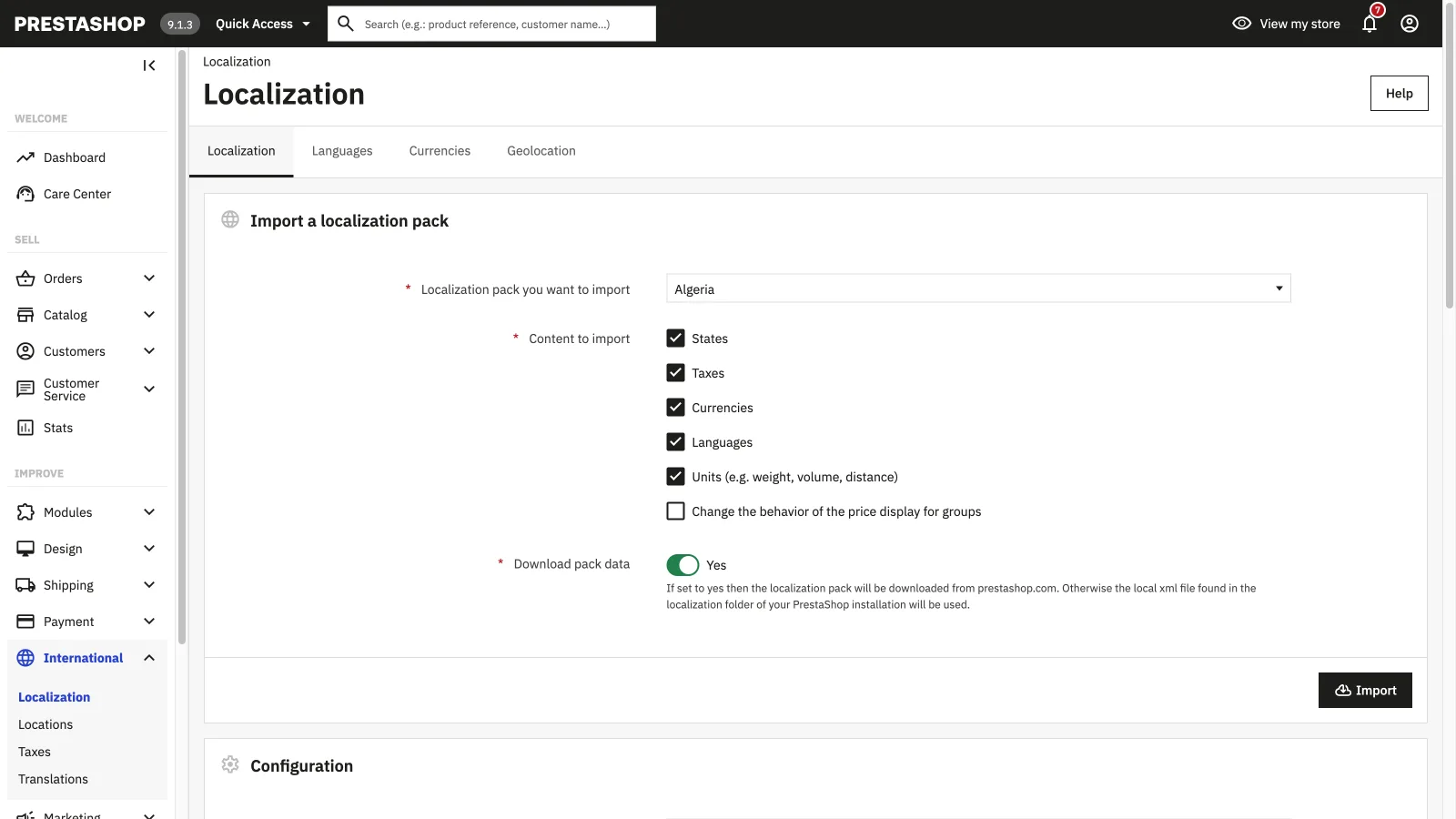
Une langue absente de votre boutique n'apparaît nulle part dans les écrans précédents. Pour l'ajouter, passez par « International » puis « Localisation » :
- Importez le pack de localisation du pays visé, en cochant au minimum « Langues »
- Le pack apporte la langue avec ses traductions officielles, et selon vos choix la devise, les taxes et les unités
- Vérifiez ensuite dans l'onglet « Langues » que la nouvelle langue est bien activée et visible en boutique
Ce que la modification manuelle ne couvre pas
Tout ce qui précède corrige des textes un par un. C'est parfait pour ajuster un wording ou un email, beaucoup moins pour mettre une boutique complète dans une nouvelle langue :
| Chantier | Ce que PrestaShop 9 fournit | Ce qui reste à votre charge |
|---|---|---|
| Interface et thème | Wordings officiels déjà traduits via les packs | Les wordings de votre thème ou modules non couverts |
| Catalogue | Les onglets de langue sur chaque champ | Toute la saisie : chaque produit, chaque langue, chaque champ SEO |
| Emails | Templates par défaut traduits dans les langues courantes | Vos personnalisations, et les emails de modules tiers |
Reversia : traduire tout PrestaShop 9 automatiquement
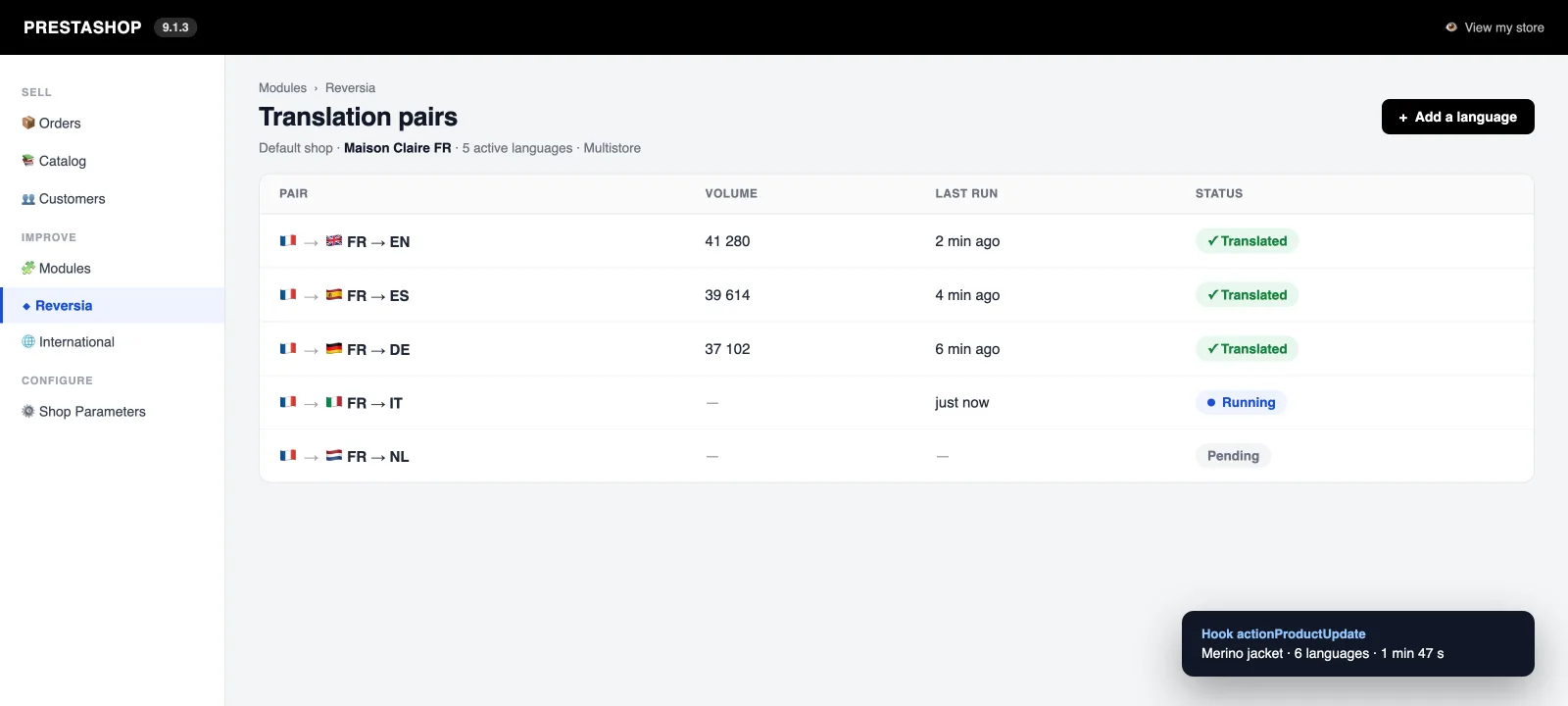
Pour tout le reste, c'est-à-dire l'essentiel, Reversia installe un module compatible PrestaShop 1.7 à 9.x qui traduit la boutique avec Claude, le modèle d'IA d'Anthropic. Dès qu'un contenu change, un hook le détecte et la traduction part en 1 à 3 minutes.
- Couverture complète : produits, catégories, attributs, pages CMS, métadonnées SEO et modules tiers
- Glossaire et prompt de marque : vos noms de produits et votre ton restent intacts dans toutes les langues
- Chaque traduction reste relisible et modifiable, sans ressaisir des milliers de champs
- Multiboutique et multilangue : plus de 110 langues disponibles
La page Traductions garde son utilité pour ajuster trois wordings; Reversia s'occupe du catalogue, du SEO et du volume.
FAQ : modifier ses traductions sur PrestaShop 9
Où modifier un texte du thème comme « Ajouter au panier » ?
Dans « International » puis « Traductions », bloc « Modifier des traductions » : choisissez les traductions du front-office, votre thème et la langue, puis recherchez l'expression dans l'éditeur et corrigez-la. La modification est immédiate.
Pourquoi mes produits ne sont-ils pas traduits par la page Traductions ?
Parce qu'elle ne gère que les wordings du logiciel et du thème. Vos contenus (produits, catégories, pages CMS) se traduisent dans leur propre fiche, champ par champ, via les onglets de langue.
Les traductions de PrestaShop 1.7 fonctionnent-elles encore sur PrestaShop 9 ?
Oui. PrestaShop 9 conserve le système de traduction introduit avec la 1.7 (wordings, domaines, page Traductions). L'interface du back office a changé, mais la mécanique et vos traductions existantes restent valables.
Reversia est-il compatible avec PrestaShop 9 ?
Oui, le module Reversia couvre PrestaShop 1.7 jusqu'à 9.x, en monoboutique comme en multiboutique. Il traduit catalogue, pages, métadonnées SEO et modules tiers avec Claude, et détecte automatiquement chaque modification.